

Geração de Pedido de Compra pela sugestão de compra (1021)
Versão: 10.006.001 Autor: Alessandro Edilson Padoin
A abertura de pedidos de compra, também pode ser realizada diretamente no processo de Sugestão de compra, após termos a sugestão processada, em:
Módulo Compras > Sugestão de Compras > Lista de Sugestões de Compras (rotina 1021).
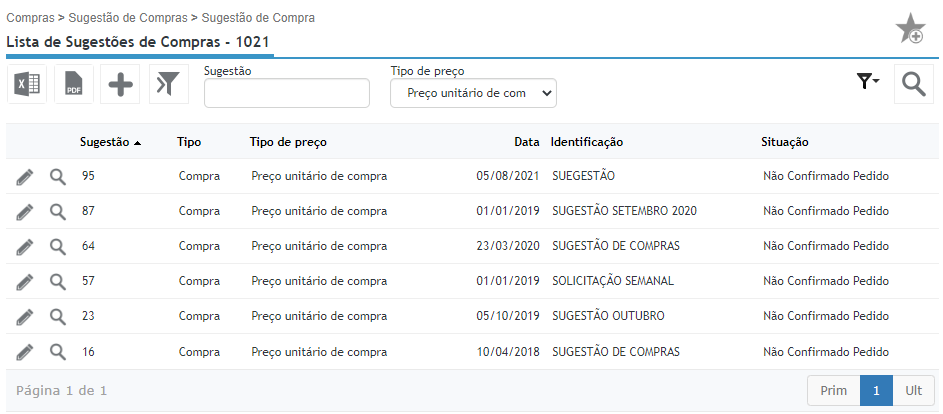
Ao clicar no ícone do “+”,
Clique no ícone do Lápis, uma sugestão de compra já processada na aba “itens”, selecione os itens desejados, e clique no botão “gerar compra”, o sistema abrirá um pop-up, com os seguintes campos:
- Filial de Compra: Defina para qual filial será gerado a solicitação de produto ou pedido de compra. Observa-se que o sistema realizará o carregamento deste campo, a partir da Filial logada, (quando a solicitação de compra estiver filtrada com filial “todas””). Ou então, será carregada a filial para qual a solicitação de compra foi gerada. As informações de filial podem ser alteradas em ambos os casos.
- Gerar itens como: Este Define qual será o fluxo do processo, sendo por “solicitação de produto” ou “pedido de compra”, conforme:
- Quando utiliza-se a opção de “solicitação de produto”, será disponibilizado os campos de “finalidade” e “ordem” para ser informado qual será a finalidade e prioridade, gerando assim uma solicitação de produto.
- Quando utiliza-se a opção de “pedido de compra”, será disponibilizado os campos de “Tipo de pedido” e “Fornecedor” para serem informados. Importante: Caso a sugestão de compra tenha sido gerada com um Fornecedor específico, não poderá ser alterado o fornecedor. Lembrando que, será aplicado as validações das regras configuradas nos Parâmetros por Fornecedor (rotina 3058)
O processo de aprovação de Pedido de Compra é utilizado pela gerência/supervisor da Filial para controlar quais os Pedidos de compra serão efetivamente confirmados, para iniciar o controle, acesse a (rotina 2854).
Acesse um tipo de pedido pelo ícone do “lápis”, se o tipo de pedido acessado, possui o campo “fluxo processo” configurado como “pedido de compra”, pode-se configurar o campo “A aprovação cotação/pedido” com as seguintes opções:
- Sem Aprovação: O pedido de compra será confirmado sem necessidade de aprovação.
- Com Aprovação: Ao confirmar o pedido de compra, o sistema irá gerar um bloqueio para o pedido, mantendo o mesmo com status de “bloqueado”, também será aberto um Pop-up informando “pedido de compra bloqueado” com a mensagem: “Pedido de compra enviado para aprovação” .
- Com Aprovação por Alçada: Possui a mesma funcionalidade da opção “com aprovação”. Porém será necessário definir alçadas de aprovação.
Após o pedido de compra ter sido bloqueado, será possível realizar a Aprovação, ou a desaprovação, acesse a (rotina 2736), e acessado o filtro de bloqueios de nomenclatura “aprovação de Pedido de compra”. Ou ainda, diretamente pela tarefa disparada aos usuários que possuem permissão na rotina de liberação.
Ao acessar o bloqueio gerado, e clicar no ícone “positivo”, o pedido de compra será aprovado, e o mesmo ficará com status de “confirmado”. Ai clicar no ícone “negativo” o pedido de compra não será confirmado, e ficará com status de “Aberto”, sendo possível realizar novas alterações.
⚠️Importante! Quando o tipo de pedido (rotina 2854), estiver com o “fluxo processo” configurado como “solicitação de compra” e estiver configurado “com aprovação”, ou “aprovação por alçada”. O bloqueio será gerado no momento de confirmação da solicitação de Compra (rotina 2679). Após a liberação do bloqueio, será gerado o Pedido de Compra diretamente com Status de “Pronto”. Se o Pedido for Confirmado, não será gerado novo bloqueio.
Caso for utilizado a opção de “reabrir”, o pedido de compra irá ficar com Status de “aberto”, e ao ser confirmado o mesmo passará por todo o processo de aprovação novamente.