Sugestão de compra (1021)
Versão: 013.005.001
A sugestão de compras tem por objetivo analisar as vendas passadas, projetar as vendas futuras e gerar um arquivo com as sugestões de compras que devem ser efetuadas para repor o estoque. Auxiliar o comprador na análise do estoque e sugerir quantidades a serem compradas, baseado na análise das vendas de períodos informados pelo usuário.
É importante deixar claro que esta análise não elimina o conhecimento e o bom senso do responsável pela compra, pois é apenas uma análise matemática, ou seja, não leva em consideração as variações climáticas, o melhor período para compra com relação a custo etc.
O arquivo gerado ainda não é um pedido confirmado, é apenas uma sugestão que pode ser alterada e se transformar em pedido.
Gerando uma sugestão de compra
Para gerar uma sugestão de compra deve-se ir em:
Módulo compras > Sugestão de compras> Sugestão de compra (rotina 1021).
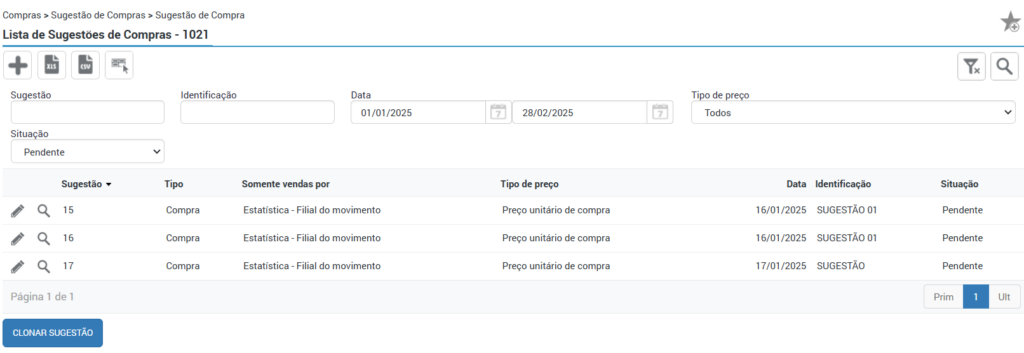
Você poderá personalizar as colunas apresentadas na rotina através do botão “selecionar colunas”
Clicar em inserir registro (+) para um novo processo.
Entrada
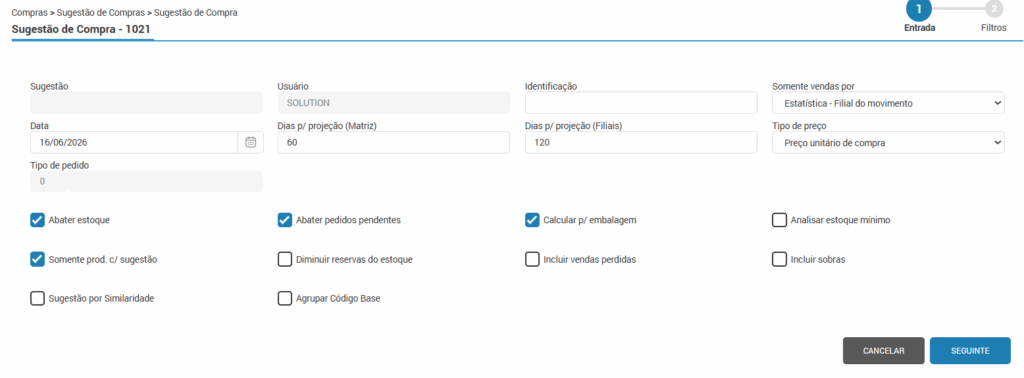
- Identificação: Informar uma descrição para esta sugestão;
- Somente vendas por:
- Estatística- Filial do movimento: nesta opção o sistema irá fazer a leitura das estatísticas considerando a filial da movimentação do item.
- Atributos: Para empresas que realizam o controle de atributos, essa
- opção irá liberar o campo “conjunto de regras (atributos)” para
- selecionar a opção para geração da sugestão filtrando itens com
- determinado conjunto de atributos.
- Venda Perdida: O sistema irá utilizar as informações baseadas nas vendas perdidas para geração da sugestão.
- Vendas em Garantia: Ao selecioná-la o sistema irá gerar na sugestão somente as vendas realizadas com operações configuradas como garantia.
- Estatística- Filial do centro de custo: Nesta opção o sistema irá fazer a leitura das estatísticas considerando a filial do centro de custo
- Data: Informar a data base da sugestão de compra;
- Dias p/projeção (Matriz) / Dias p/projeção (Filiais): Deve-se informar para quantos dias de vendas se necessita efetuar a compra. É com base neste número de dias que o sistema irá projetar o consumo futuro. O sistema verifica a média de venda dos períodos passados e projeta para “X dias” que o usuário informar neste campo;
- Tipo de preço: O sistema irá apresentar uma sugestão de preço, na impressão, ao finalizar o processo, de acordo com o cálculo de preço aqui definido. Quando selecionado o tipo de “preço fábrica” irá habilitar o campo tipo de pedido, ao vincular um item a sugestão o preço de reposição e valor unitário será considerado o da tabela de fábrica do item;
- Flag “abater estoque”: Ao marcar este campo, o sistema levará em conta o saldo do produto em estoque. Será gerada uma sugestão considerando os produtos que existem no estoque. Ex.: Se no
estoque existem 25 unidades e a sugestão de venda é de 50 unidades, o sistema informará que a compra deve ser de 25 unidades; - Flag “ Abater pedidos pendentes”: Ao marcar este campo, o sistema irá abater da sugestão a quantidade de produtos que já fora solicitada em pedidos anteriormente e, ainda não está entregue. Se não marcar esta opção, o sistema não levará em consideração os pedidos pendentes de entrega.
- Flag “Calcular p/ embalagem”: Ao marcar este campo, o sistema irá realizar o cálculo por embalagem. Para efetuar o cálculo por embalagem, o sistema irá considerar quantas unidades vem em cada embalagem. Para isso será considerada a informação existente no cadastro do produto no campo Unidades/embalagem;
- Flag “Analisar estoque mínimo”: Ao marcar este campo, o sistema verificará se a necessidade for menor que o estoque mínimo definido no cadastro do produto, projetará compras suficientes para
atingir o estoque mínimo. Exemplo: Se pela média de venda seria necessário adquirir 01 unidade, mas para completar o estoque mínimo for necessário 03 unidades, o sistema irá sugerir 03. - Flag “Somente prod. c/sugestão”: Ao marcar esta opção, serão apresentados apenas os itens que tiverem sugestão de compra. Caso algum não tenha, não será apresentado;
- Flag “Diminuir reservas do estoque”: Ao marcar esta opção o sistema irá considerar as reservas do estoque dos itens, caso tenham, onde realiza a diminuição das reservas ativas da contagem do saldo disponível presente na sugestão. Esta flag também tem a função de somar as reservas ativas do produto, no total de vendas da sugestão, ou seja, se a flag for marcada na sugestão, o total de vendas calculado pela sugestão de compras (presente na coluna “Total vendas” da aba “Itens) será a quantidade vendida + reservas ativas para o produto, que passam a ser entendidas como “saídas previstas” pelo sistema.
- Flag: “Incluir vendas perdidas”: Ao marcar esta opção, o sistema irá considerar os registros de vendas perdidas para apresentar a sugestão de compras;
- Flag: “Incluir sobras”: Através da marcação do campo será possível gerar na sugestão de compra os itens que estão sobrando no estoque, ou seja, o sistema irá gerar a sugestão de compra a
sugestão de oferta em um mesmo relatório. Para incluir as sobras, será necessário informar o número de dias de estoque. Os itens de sobra serão identificados como “Sobra” e os itens de falta como “Falta” na coluna “Tipo”. - Flag “Sugestão por Similaridade”: Ao gerar/reprocessar uma sugestão de compra, na aba “Entrada” utilizando esta flag marcada, terá o seguinte funcionamento:
Considerando que existem os seguintes produtos cadastrados sem nenhuma similaridade entre eles: X, Y e Z.
Ao Realizar o cadastro de similaridade entre o item X e Y e posteriormente realizar o cadastro de similaridade do produto X novamente com o produto Z, Como X e Y já são similares, significará que X,Y e Z são similares entre sí, pertencendo a mesma “Família de similaridade”, pois seu crescimento é exponencial.
Ao gerar a sugestão de compra sem marcar a flag de similaridade, o sistema continuará realizando o cálculo que realiza atualmente, no entanto, quando a flag estiver marcada, caso exista algum produto que possui itens similares, seus dados serão somados para fins de apresentação de resultados.
A sugestão por similaridade só será efetuada quando marcada a flag “Sugestão por similaridade”, em caso de geração de sugestões por grupos ou sem itens definidos, caso houver itens que são similares entre sí, o sistema mostrará apenas um dos itens (qual buscar primeiro), somando as suas estatísticas.
⚠️Importante! Quando o campo “Somente vendas por” estiver selecionado com a opção “Atributos”, a flag de sugestão por similaridade ficará inabilitada para marcação, pois não será possível analisar por similaridade quando a opção de análise for de somente vendas por atributos.
Ao acessar a sugestão de compra, na aba “itens”, é possível visualizar o acesso ao painel de produto, representado pelo ícone da “mão”, sendo possível visualizar a aba “Similares” em “Outras informações”.
- Flag “Agrupar código base”: Com a utilização dessa flag, produtos com controle de estoque especial que possuam o mesmo produto base passam a ser agrupados em um único registro na lista de sugestão gerada.
Filtros
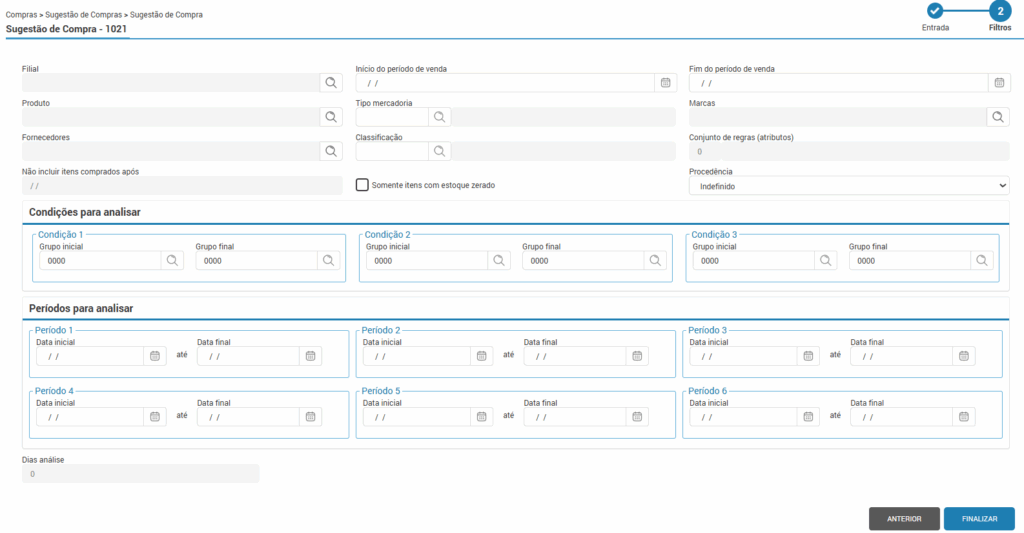
- Período de venda/final: Deve-se informar o período de venda dos itens que o sistema irá considerar para gerar a sugestão;
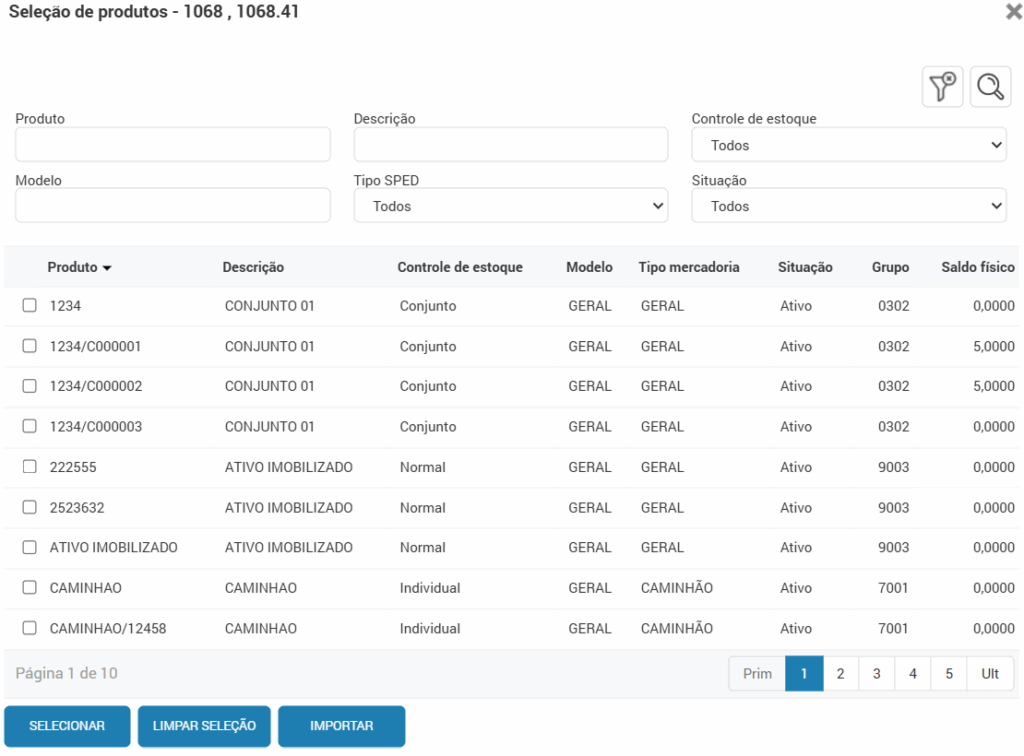
- Produto: pode-se selecionar por um produto em específico. Ao clicar no ícone da lupa sob este campo, você poderá utilizar os filtros apresentados para localizar o produto, ou então, ao realizar a importação de produtos para a sugestão. O botão importar irá realizar a importação somente dos itens, assim como no seletor normal, e a inclusão dos itens deve ser feita um produto abaixo do outro, conforme exemplo abaixo:
PRODUTOA
PRODUTOB
PRODUTOC
- Tipo Mercadoria/Marca/ Classificação: São opções de filtros a mais para seleção dos itens;
- Flag: “Somente itens com estoque zerado”: Caso desejar que sejam apresentados apenas itens que estão com o estoque zerado;
- Condições para analisar: Nestes campos podem ser informados grupos distintos ou intervalos de grupos de produtos para serem analisados.
- Períodos para analisar: A rotina dispõe de 6 campos para preenchimento de datas a serem analisadas. Os períodos são utilizados para casos que o item possui vendas sazonais em períodos específicos e a empresa deseja que o sistema realize a análise apenas destas datas.
Vale ressaltar que os campos “filial”, “produto”, “fornecedores” e “marcas” presentes na parte superior da tela de filtros, são de seleção múltipla, ou seja, ao clicar no ícone da lupa que há nestes 4 campos, é possível selecionar mais de um registro para que sejam analisados na sugestão de compra.
Itens
Após gerar a sugestão, para visualizar as informações geradas, deve-se localizar a sugestão, clicar em editar (botão do lápis )> aba “itens”.
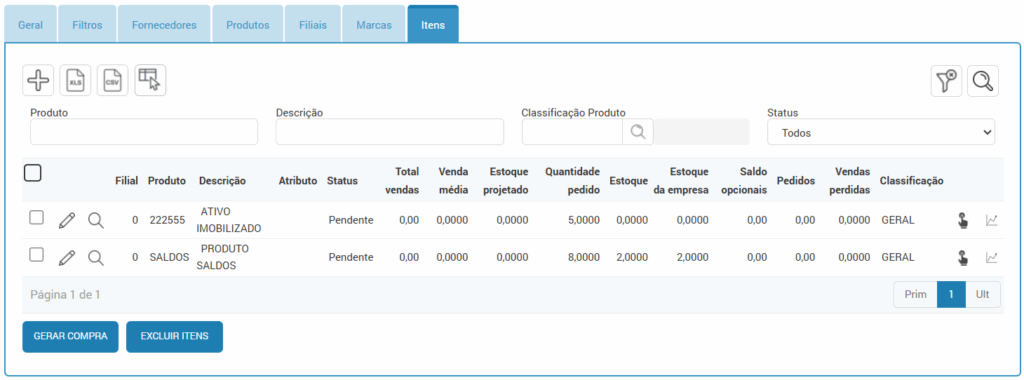
Serão apresentados os produtos de acordo com as configurações e filtros informados na sugestão.
Ao final da linha de informações dos itens, o sistema apresenta ícone de acesso (mão) do painel de informações do produto.
Ao lado, há o ícone de visualizar estatísticas do produto, onde ao clicar sobre este, serão apresentadas as informações referentes a rotina “Mostra estatística – 1151“ para o produto selecionado.
Através do ícone do lápis pode-se editar a informação da quantidade sugerida de compra do item.
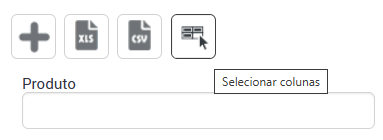
⚠️Importante! Por padrão, a coluna “Atributos” não é carregada na rotina, e cabe ao usuário selecioná-la através do botão de “selecionar colunas” ao lado dos ícone de gerar CSV.
No setor de colunas, você poderá personalizar as informações apresentadas para os itens, de acordo com a sua necessidade.
- Coluna de classificação: A informação de classificação é proveniente do cadastro do produto na rotina 1068. Foi adicionado aos filtros o de “classificação” para facilitar a pesquisa dos produtos na grid.
- Coluna custo: Um ponto importante a ressaltar é a informação da coluna “Custo”, a mesma foi desenvolvida para apresentação do custo do produto de acordo com sua procedência, portanto:
- Produto Original: O valor será o Custo de Reposição, pode-se buscar o mesmo no Cadastro de Produtos rotina 1068> botão Dados do Produto > aba Dados por Filial > coluna “Custo de reposição” (sendo esse valor importado de uma lista de fábrica);
- Produto Paralelo: O valor será o Valor Bruto de custo do produto, pode-se buscar o mesmo no Painel de Produtos rotina 2855 > acessar o painel do produto > card Outras informações > aba Custos > quadro Última compra > campo “Valor Bruto”.
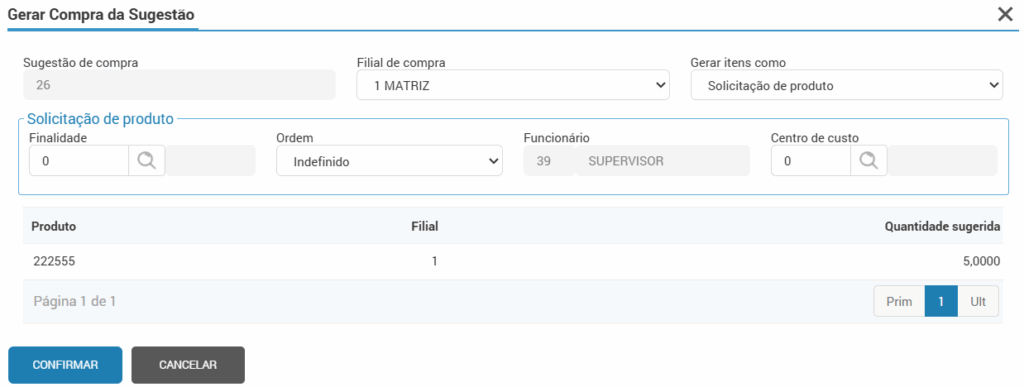
Abaixo dos itens, a rotina apresenta o botão “gerar compra” de forma que ao selecionar o item ou itens será aberta tela para preenchimento de informações específicas para geração de solicitação de produtos ou diretamente do pedido de compra.
Através do botão “Excluir itens selecionados” pode-se realizar a exclusão das sugestões de produtos marcados.
Geração do pedido de compra a partir da sugestão: o pedido de compra será criado com os itens apresentando no campo “Preço unitário” na (ROTINA 2735) o valor de acordo com a opção selecionada na criação da sugestão, no campo “Tipo de preço”.
Impressão
Na parte inferior da rotina o sistema apresenta as opções para geração do relatório de impressão da sugestão de compras, podendo selecionar uma ordem, destacar as linhas do relatório e gerar em CSV se desejar.
Modelo 1 – este é o modelo padrão, sendo impresso no formato PDF, trazendo as seguintes colunas: tipo, Ref./Código distribuição, código do produto, nome (descrição) do produto, data UC (última compra), fornecedor da última compra, quantidade vendida, venda média, estoque, quantidade de sugestões em que o produto se encontra, saldo total, saldo em outras filiais, similar, + pedido, atributo do produto (caso haja), sugestão de preço, prateleira em que o produto se encontra alocado, custo, e preço unitário da última compra realizada para o produto.
Modelo 2 – Este modelo, Estatística Mensal é disponibilizado somente em CSV, portanto, os demais campos como “Ordem” e “Destacar linhas no relatório” ficarão bloqueados para alteração. Pode ser impresso tanto pelo modo de edição quanto pelo modo de visualização da sugestão de compra, contém as seguintes informações: Código/referencia, Cod. Prod, Nome do produto (descrição), Grupo, Data UV, Data UC, Fornecedor UC, Total de Venda, Venda média, Estoque projetado, Quantidade Pedido, Saldo disponível, Saldo da empresa, Saldo Opcional, Pedidos, Saldo, Vendas Perdidas, Custo, Estatística janeiro, Estatística Fevereiro, Estatística Março, Estatística Abril, Estatística Maio, Estatística Junho, Estatística Julho, Estatística agosto, Estatística setembro, Estatística outubro, Estatística Novembro, Estatística Dezembro.
A apresentação das estatísticas ocorrerá de acordo com o seguinte exemplo:
Se gerada no Mês de fevereiro/2024:
Estatística de janeiro: Trará dados de janeiro/2024;
Estatística de fevereiro: Se gerada até o dia 15 do mês, trará informações referente fevereiro/2023, se gerada após o dia 15, trará dados de fevereiro/2024;
Estatística Março: Trará dados de março/2023;
Estatística Abril: Trará dados de abril/2023;
Estatística Maio: Trará dados de maio/2023;
Estatística Junho: Trará dados de junho/2023;
Estatística Julho: Trará dados de julho/2023;
Estatística Agosto: Trará dados de Agosto/2023;
Estatística setembro: Trará dados de Setembro/2023
Estatística Outubro: Trará dados de Outubro/2023;
Estatística Novembro: trará dados de Novembro/2023;
Estatística Dezembro: Trará dados de Dezembro/2023.
⚠️Importante! Para a apresentação das estatísticas do mês de geração, será aplicada sempre a mesma condição: Se gerada até o dia 15 de cada mês, trará as informações referente ao mês, porém do ano anterior, se gerada após o dia 15, irá considerar o ano atual.
Modelo 3 – trará quase as mesmas informações que o modelo 1, exceto as colunas “prateleira” e “custo” que não estarão incluídas.
Modelo 4 – Estatísticas Similares, trará a informação de estatísticas agrupadas para todos os itens que são similares entre si e será disponibilizado somente em CSV, portanto, os demais campos como “Ordem” e “Destacar linhas no relatório” ficarão bloqueados para alteração.
⚠️Importante! Para a apresentação das estatísticas do mês de geração, será aplicada sempre a mesma condição: Se gerada até o dia 15 de cada mês, trará as informações referente ao mês, porém do ano anterior, se gerada após o dia 15, irá considerar o ano atual. Esse modelo de relatório somente poderá ser utilizado quando a sugestão de compra for gerada com a flag “Sugestão por Similaridade” marcada, caso contrário, apresentará a mensagem: Apenas sugestões de compra baseadas na sugestão por similaridade podem ser impressas neste modelo.
Ao clicar no botão “imprimir” será realizada a geração do relatório nas notificações do sistema.

Reprocessar sugestão
Pode-se ainda se desejar, através do botão “reprocessar sugestão”, reabrir sugestão de compra abrindo novamente as telas para, se desejar, alterar algum filtro e ao finalizar será gerada novamente as sugestões dos produtos.
Clonar sugestão de compra
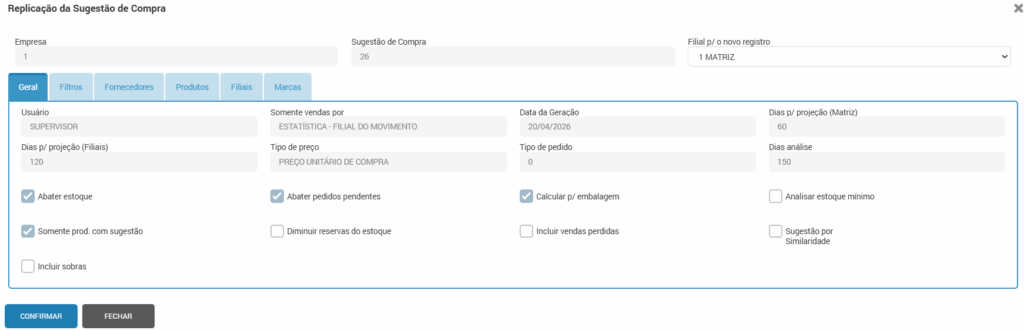
O Solution ERP oferece uma funcionalidade que permite clonar uma sugestão de compra gerada para outra filial. A partir dos filtros informados para uma filial, é possível replicar a sugestão para outras unidades.
Ao selecionar uma sugestão na tela inicial da rotina 1021, e clicar no botão “Clonar sugestão“, será aberta uma pop-up trazendo todos os filtros da sugestão selecionada para ser clonada.
No campo “Filial p/ o novo registro” selecione a filial de destino, para a qual a sugestão será clonada.
Após conferir os dados, clique em “Confirmar”.
O sistema irá exibir uma mensagem de confirmação do processo, informando o número da sugestão clonada.
Esta nova sugestão é gerada de acordo com os dados de venda e estoque de cada filial.