

SPED Contábil (6066)
Versão: 13.06.0000
A Escrituração Contábil Digital (ECD) é parte integrante do projeto SPED e tem por objetivo a substituição da escrituração em papel pela escrituração transmitida via arquivo, ou seja, corresponde à obrigação de transmitir, em versão digital, os seguintes livros:
I – Livro Diário e seus auxiliares, se houver;
II – Livro Razão e seus auxiliares, se houver;
III – Livro Balancetes Diários, Balanços e fichas de lançamento comprobatórias dos assentamentos neles transcritos.
Para gerar o arquivo ECD, precisamos realizar alguns passos importantes para que a geração seja efetiva.
Responsável pela empresa
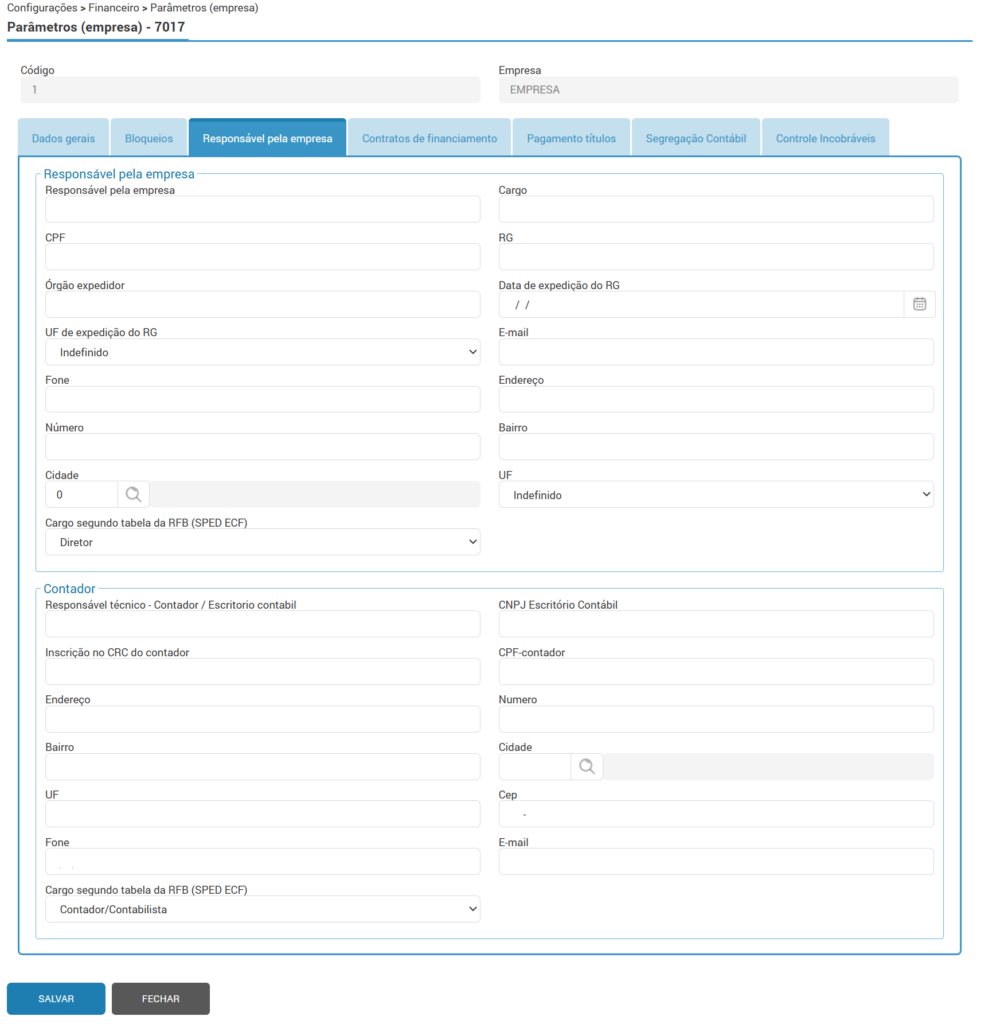
Primeiramente precisamos configurar os dados do responsável pela empresa e os dados do contador da empresa.
Para isso acesse:
Módulo Configurações > Financeiro > Parâmetros (empresa) – (rotina 7017).
Na aba “Responsável pela empresa” deverá ser informado os dados do responsável pela empresa e também os dados do contador da empresa, com seus respectivos cargos, para que assim não gere erro ao validar o arquivo SPED.
Consistências
É necessário, realizar algumas verificações dentro do sistema, conforme o passo a passo abaixo:
Passo 1: Fechamento por lote
Através do relatório de Fechamento de lote, será possível identificar se todos os lançamentos contábeis e/ou lote sped do período possuem débito e crédito no mesmo valor.
Para gerar o relatório deve-se acessar:
Módulo Financeiro > Relatórios > Fechamento de Lote (rotina 7005).
Selecione os filtros desejados para conferência e clique no botão “Imprimir” para gerar o relatório.
Para mais informações, acesse o artigo: Fechamento de Lote (7005)
Passo 2: Checagem do Plano de Contas versus Plano de Contas Referencial
Para verificar se todas as contas do seu Plano de contas foram relacionadas ao Plano de Contas Referencial, é necessário gerar o relatório de checagem.
Para isso acesse:
Módulo Contabilidade > Consistências > Checagem plano de contas X Plano de contas referencial (rotina 7165).
No campo “Modelo”, é possível escolher se o relatório deve apresentar todas as contas ou somente as contas sem referenciais.
Selecione o plano de contas referencial que a empresa está enquadrada e no campo “Filtrar contas” é possível filtrar todas as contas, somente ativas, ou ativas / movimentadas no período.
Informe o ano que deseja gerar a consistência.
Após clique no botão “Confirmar”.
Para mais informações, acesse o artigo: Checagem plano de contas X Plano de contas referencial (7165)
Passo 3: Checagem da estrutura do plano de contas
Através desta checagem o sistema irá identificar se existe alguma divergência na estrutura do plano de contas da empresa.
Para gerar este relatório, acesse:
Módulo Contabilidade > Consistências > Checagem da Estrutura do Plano de Contas (rotina 7167).
No campo “Filtrar Contas” é possível escolher todas as contas, apenas as contas inconsistentes, apenas as analíticas ou apenas as sintéticas.
Após clique no botão “Confirmar” para gerar o relatório.
Caso alguma sintética apresente algum erro, será apresentado a informação na coluna “Status”.
Para mais informações, acesse o artigo: Checagem da Estrutura do Plano de Contas (7167)
Passo 4: Lançamento de Encerramento
Por meio deste relatório, serão listados os lançamentos de encerramento do período realizados através da rotina 7023.
Para gerar o relatório acesse:
Módulo Contabilidade > Relatórios > Relação de Lançamentos de Encerramento (rotina 7168).
Informe o período que deseja analisar, e clique em “Confirmar”.
Para mais informações, acesse o artigo: Relação de Lançamentos de Encerramento (7168)
Geração do Arquivo SPED
Para gerar o arquivo do SPED Contábil, deve-se acessar:
Módulo Contabilidade > Sped > SPED Contábil (rotina 6066).
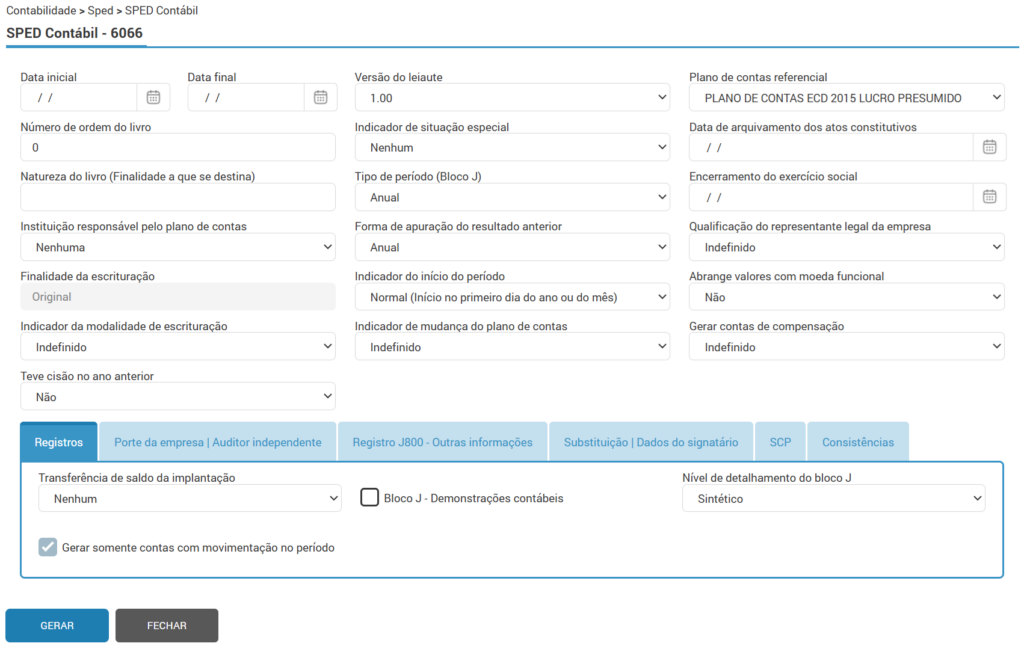
Preencha os filtros de acordo com a necessidade:
- Data inicial e Data final: Informe o período para geração do arquivo.
- Versão do Leiaute: Selecione a versão de acordo com o período a ser gerado.
- Plano de contas referencial: Selecione o plano de contas referencial que a empresa se enquadra.
- Número de Ordem do Livro : Informe a ordenação do Livro perante a Junta Comercial.
- Indicador da situação especial: Selecione a opção que a empresa se enquadra. As opções disponíveis são:
- Nenhum
- Cisão
- Fusão
- Incorporação
- Extinção
- Transformação
- Transferência de Sede
- Data de arquivamento dos atos constitutivos: Informe a data de arquivamento do contrato social na junta comercial.
- Natureza do Livro (Finalidade a que se destina): Informe a finalidade do arquivo.
- Tipo de período (Bloco J): Informe se o período de apuração será Anual ou Trimestral.
- Encerramento do exercício social: Informe a data em que foi realizado o encerramento do período.
- Instituição responsável pelo plano de contas: Selecione o código da Instituição responsável pela manutenção do plano de contas referencial.
- 1 – PJ em Geral
- 2 – PJ em Geral – Lucro presumido
- 3 – Financeiras
- 4 – Seguradoras
- 5 – Imunes e Isentas em Geral
- 6 – Financeiras – Imunes e Isentas
- 7 – Seguradoras – Imunes e Isentas
- 8 – Entidades Fechadas de Previdência Complementar
- 9 – Partidos políticos
- 10 – Financeiras – Lucro presumido
- Forma de apuração do resultado anterior: Selecione como foi feira a apuração anterior, se foi Anual, Trimestral ou se Não teve apuração anterior.
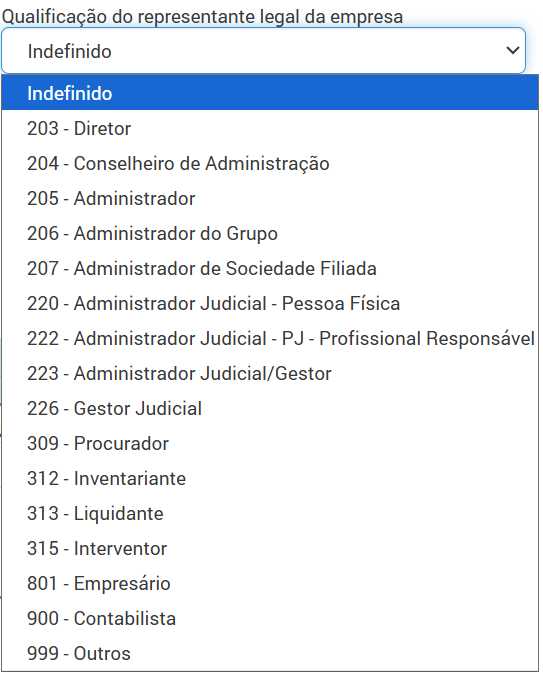
- Qualificação do representante legal da empresa: Selecione qual é a qualificação do representante legal da empresa.
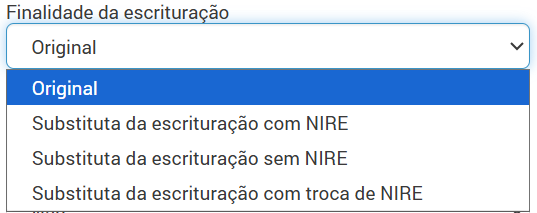
- Finalidade da escrituração: O campo somente será liberado se o período for anterior a 2016 e o leiaute diferente de 5.
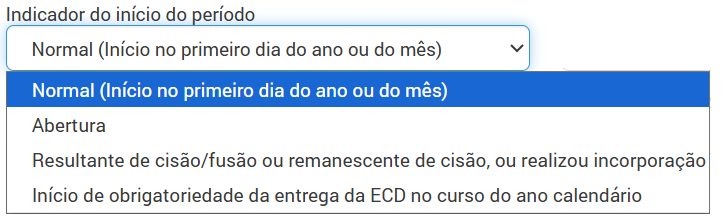
- Indicador do início do período: Neste campo, como padrão virá a opção normal. Mas deverá ser alterado para indicar o inicio das atividades da empresa (opção “Abertura”) ou inicio da obrigatoriedade da entrega do ECD.
- Abrange valores como moeda funcional: Selecione se “Sim” ou “Não”.
- Indicador da modalidade da escrituração: Informe se o envio do SPED é realizado por filial (opção “Escrituração Descentralizada”) ou se a empresa opta por enviar um único arquivo (opção “Escrituação Centralizada”).
- Por padrão o sistema utiliza a opção “Escrituação Centralizada”.
- Indicador de mudança do Plano de Contas: Selecione se o plano de contas da empresa teve ou não alterações.
- Como padrão o sistema traz a informação “Não houve mudança”.
- Gerar contas de compensação: Defina se as contas com natureza de compensação definidas nas rotinas 7002 e 7015 serão geradas ou não no SPED.
- Vale ressaltar que no lançamento contábil tanto a conta débito quanto a conta crédito precisam ser contas de compensação para não dar erro na geração do Sped, visto que quando selecionado a opção “Sim” no campo “gerar contas de compensação” serão geradas apenas informações de contas de compensação.
- Teve cisão no ano anterior: Essas informações devem ser preenchidas quando a empresa tiver passado por uma cisão no ano anterior em relação ao ano de geração do arquivo, onde o campo deverá ser marcado como “Sim”.
- Não: O campo “Data da Cisão” não será habilitado e a geração do SPED Contábil será gerada normalmente, considerando o saldo anterior do período anterior.
- Sim: O campo “Data da Cisão” será habilitado, obrigando informar a data da cisão do ano anterior.
- Data da Cisão: Deve ser preenchido com a data da cisão do ano anterior.
- Por exemplo, se está sendo gerado o arquivo com período de 2025 e a empresa passou por uma cisão durante 2024, deve ser informado como “Sim”. Se a cisão ocorreu em 31/03/2024, esta data deve ser informada no campo “Data da Cisão”. A partir dessa informação, a busca dos saldos anteriores das contas de resultado será realizada considerando o dia seguinte à data da cisão, como por exemplo, de 01/04/2024 até 31/12/2024.
Aba “Registros”

- Transferência de saldo da implantação: Como padrão este campo virá com a opção “Nenhum”, porém se a empresa teve implantação de saldo no meio do período deverá optar por uma das opções abaixo:
- I157: Se refere a um registro de transferência de saldos de Plano de Contas anterior, zerando uma conta e aloca o saldo na nova conta no Solution.
- I200/I250: Se refere a tabela de Histórico de Fatos contábeis que modificam a conta Lucros Acumulados ou conta Prejuízos Acumulados ou todo Patrimônio Líquido. Esta opção faz um lançamento de transferência entre a conta antiga e a nova, é normalmente utilizada quando o cliente troca de sistema no período.
- Flag “Bloco J – Demonstrações contábeis”: Marque esta flag se deverá ser incluído no arquivo ECD os registros no bloco J;
- Flag “Gerar somente contas com movimentação no período”: Neste caso desconsidera contas sem saldo e sem lançamentos no período.
- Nível de detalhamento do bloco J: Selecione se o bloco J será gerado a nível de Sintética ou a nível de Analítica. Quando selecionado a opção “Sintético”, a flag “Gerar somente contas com movimentação no período” será marcada e desabilitada para edição.
Aba “Porte da empresa | Auditor independente”

- Indicador do porte da empresa: Informe se a empresa é ou não de grande porte.
Caso selecionada a opção “Empresa de grande porte”, os campos “Nome do auditor independente” e “Número de registro do auditor independente” serão habilitados para edição.
Aba “Registro J800 – Outras Informações”
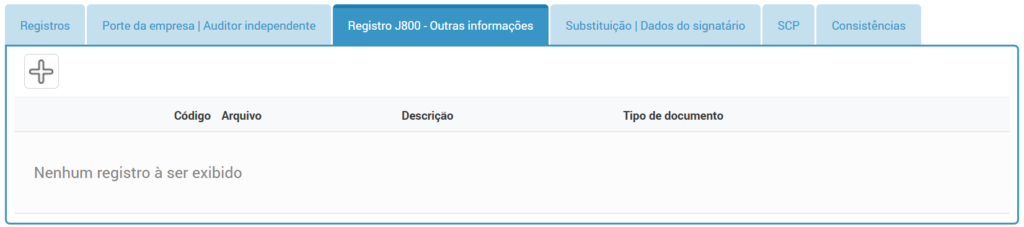
Nesta aba deverão ser anexadas as informações desejadas, como notas explicativas e relatórios externos.
Para anexar arquivos neste registro é aceito pelo sped o formato texto RTF (Rich Text Format).
Aba “Substituição | Dados do Signatário”

- Signatário responsável ECD: Selecione quem será o responsável pela ECD do período.
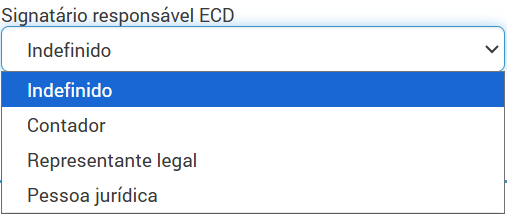
Os demais dados deverão ser preenchidos caso se tratar de um arquivo substituto.
Aba “Consistências”
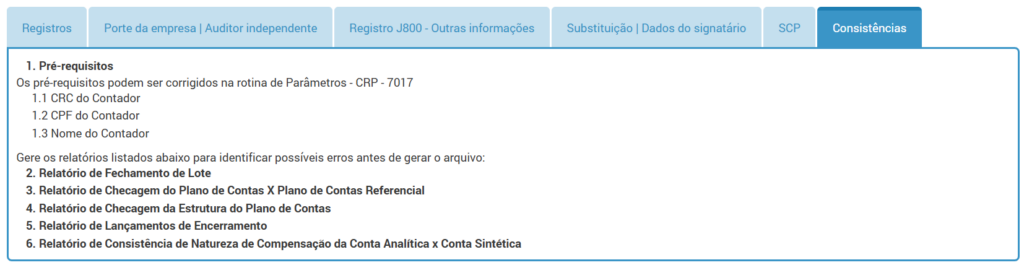
Nesta aba, estão disponíveis modelos de relatório para verificar informações sobre a consistência do arquivo a ser gerado.
No modelo 4 – Relatório de checagem de Plano de contas X Plano de contas referencial, ao clicar nesta opção, o sistema irá direcionar para a rotina 7167, onde é possível definir quais contas devem ser filtradas (apenas inconsistentes, analíticas, sintéticas ou todas) para gerar o relatório.
No modelo 6 – Relatório de Consistência de natureza de compensação da conta analítica X conta sintética, serão mostradas contas analíticas que estejam configuradas como contas de compensação, mas vinculadas a uma sintética de outro tipo e contas analíticas com outros tipos, mas vinculadas a uma sintética de compensação.
Clique no botão “Gerar” para gerar o arquivo SPED.