Solicitação de Compra no Processo de Cotação (2679)
Versão: 14.01.0000
Para as solicitações de compra geradas, as quais possuírem mais de uma única cotação, o comprador poderá efetuar a análise de duas formas: uma cotação por vez ou análise em conjunto de todas as cotações.
Para acessar a rotina, deve-se ir em:
Módulo Compras > Compras > Solicitação de Compra (rotina 2679).
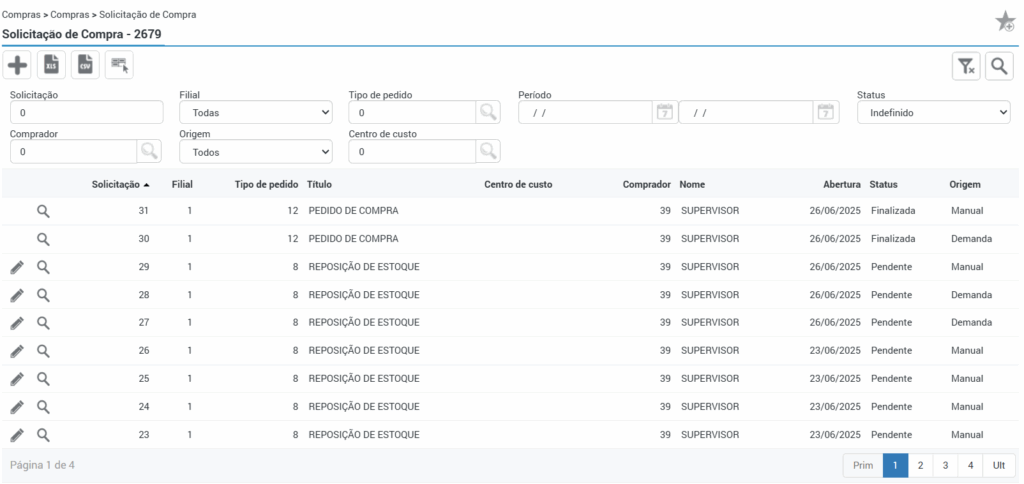
Aba “Itens”
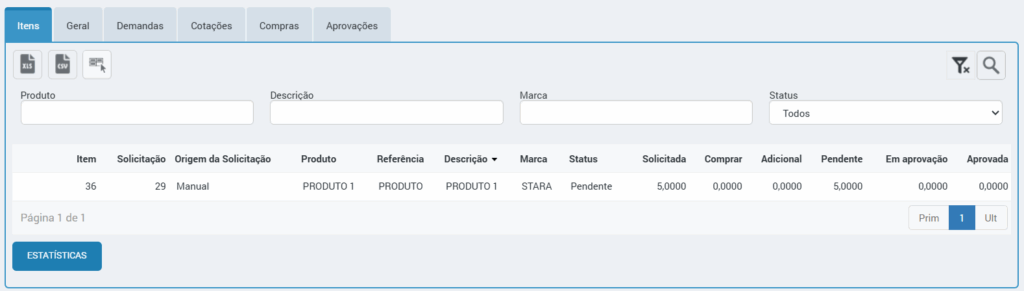
Ao acessar a solicitação de compra, clicando pelo ícone da “lupa” temos a visualização da Aba Itens, e suas respectivas quantidades solicitadas, quantidade a comprar, quantidade adicional, pendente, em aprovação ou aprovada. Pode-se visualizar as estatísticas dos produtos, de quantidades vendidas por período.
O botão “estatísticas” está relacionado as compras e as vendas, o botão vai analisar as movimentações do produto e determinar a estatística da sua rotatividade.
⚠️Importante! As estatísticas são movimentações de venda e devoluções de venda, não serão gerados referente a compra.
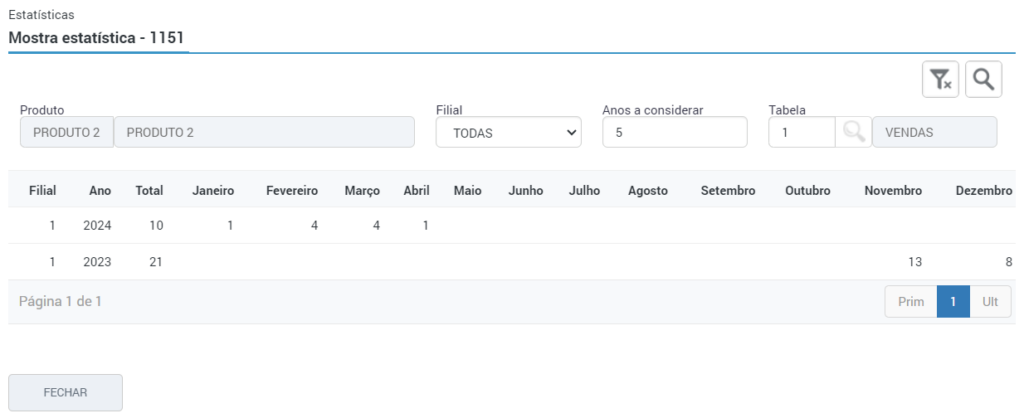
Clique em fechar.
Aba “Geral”
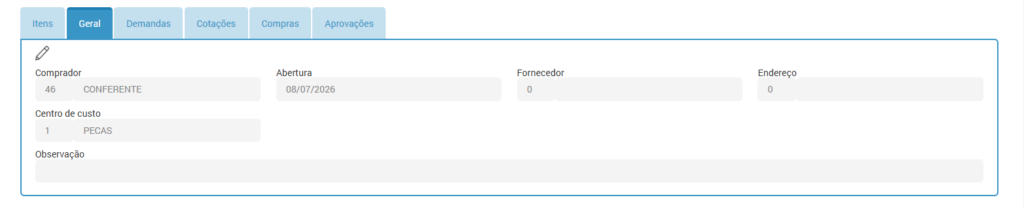
Na Aba Geral, o sistema trará as informações do funcionário que realizou a abertura da solicitação.
Através do ícone do lápis, é possível realizar algumas alterações na solicitação de compra.
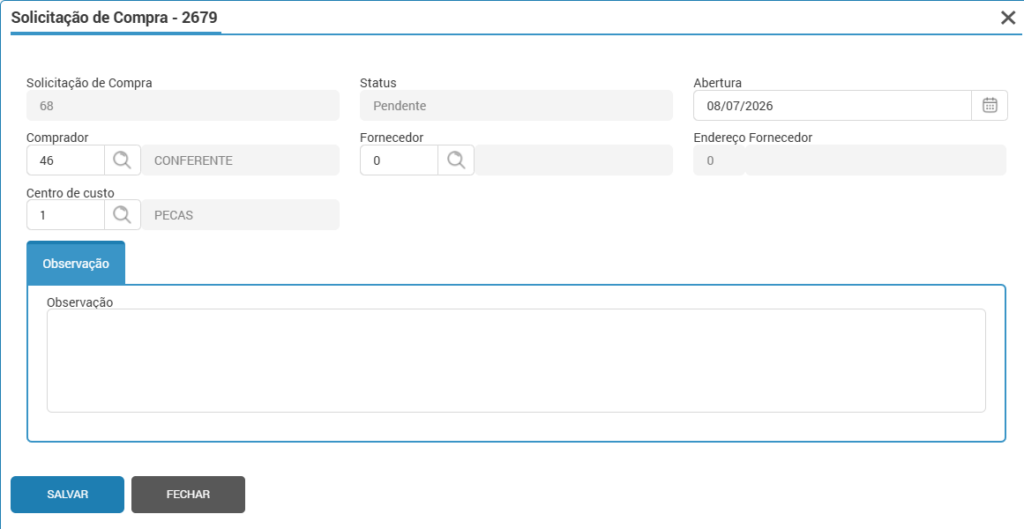
Aba “Demandas”
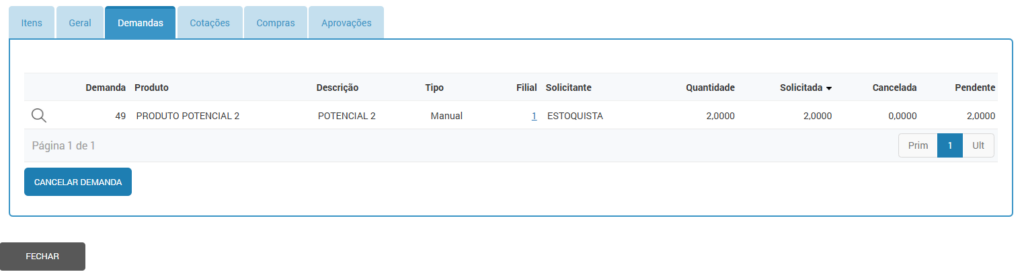
Na Aba Demandas, o sistema trará o código ID da demanda, pode-se pesquisar por meio do filtro da demanda na (rotina 2636). Além dos itens que estão inclusos e suas respectivas quantidades, bem como as quantidades pendentes de cotação, e demandas canceladas.
Aba “Cotações”
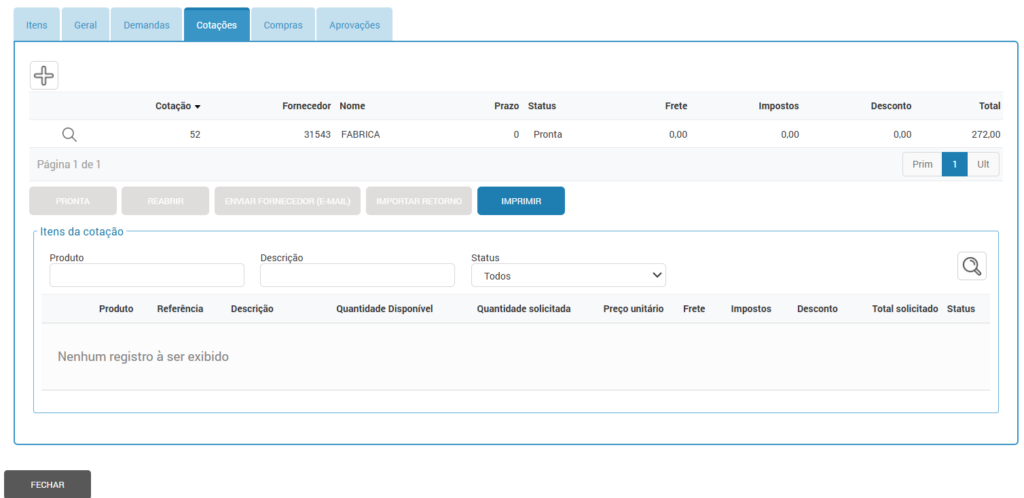
Na Aba Cotações, é possível visualizar os itens já cotados.
Para inserir uma nova cotação, clique no ícone do “+”.
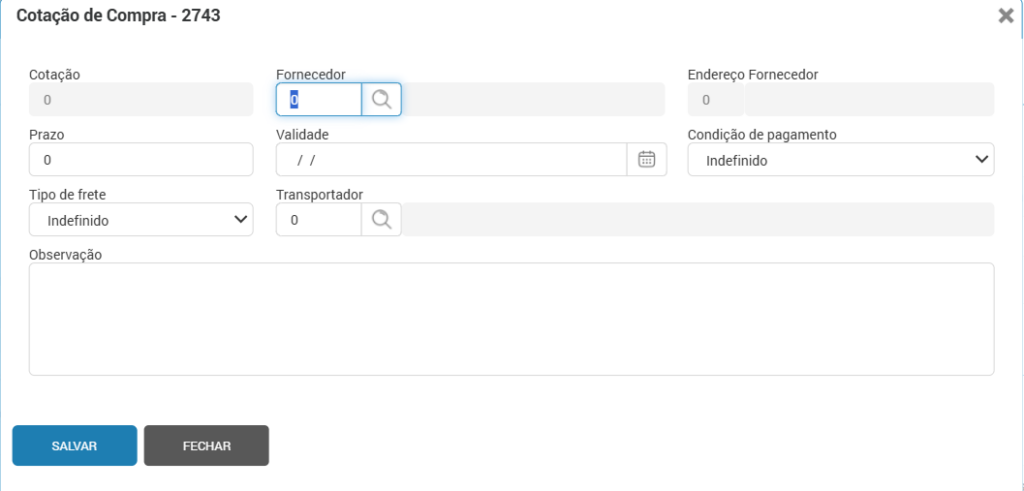
Informe o fornecedor, pode-se informar diretamente na rotina o prazo que o fornecedor ofertou, validade da cotação, condição de pagamento, tipo de frete.
Após preencher os dados, salve a cotação.
Vale ressaltar que estes campos não são de preenchimento obrigatório, fica a critério do controle utilizado pela empresa.
Através do botão “enviar fornecedor (e-mail)” será possível realizar o envio da cotação por e-mail, quando seu status for “pendente” ou “pronta”.
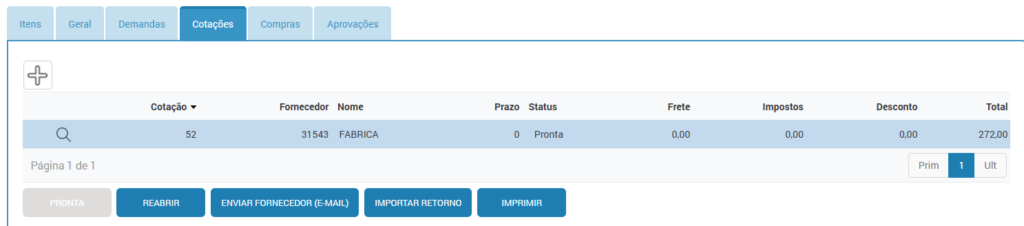
⚠️Importante! A cotação só poderá ficar com o status “pronta” se todos os itens tiverem valor. Este status deve ser utilizado como indicativo de finalização da cotação, envio para seleção e aprovação, sendo assim, para isso é necessário que todos os itens que devam ser cotados tenham valor.
No caso de inclusão de itens, quando a cotação já conter itens com valor, o sistema irá permitir enviar novamente o e-mail.
Cabe salientar também que se a empresa for enviar a cotação ao fornecedor, ela deverá fazer o envio do e-mail, e somente após a importação do retorno do fornecedor efetuar a alteração do status da cotação para “Pronta”.
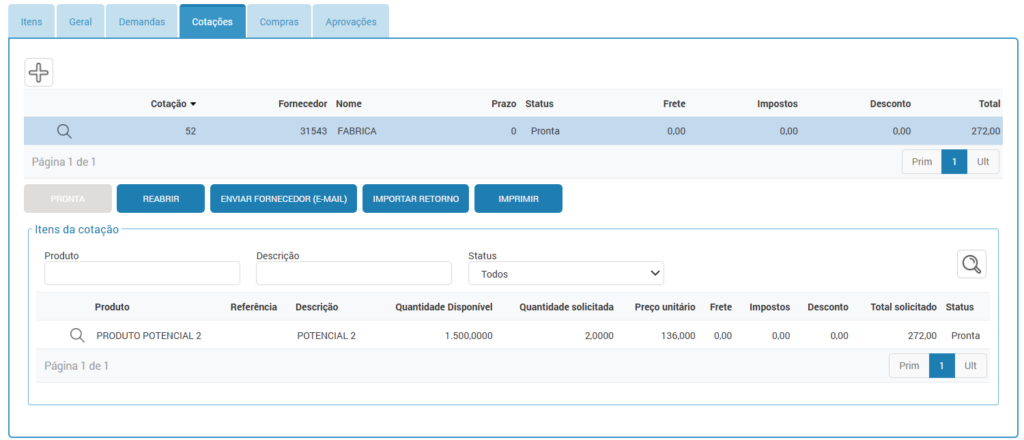
⚠️Importante! Ao deixar uma cotação como “Pronta”, não ocorrerão bloqueios por conta de algum item não possuir valor/quantidade. O bloqueio ocorrerá somente quando houver quantidade disponível e não houver valor total do item.
Isto se deve, pois deve ser possível deixar a cotação como “Pronta” mesmo havendo itens sem valor/quantidade, visto que isso pode ocorrer pelo motivo de alguns fornecedores não possuírem determinada mercadoria. Dessa forma, na aba “Compras > Multi”, os itens indisponíveis ficarão com uma tarja cinza.
Ao selecionar o fornecedor da cotação acima, na seção “Itens da cotação” serão apresentados os produtos cotados.
Clicando sobre o produto desejado através do ícone do lápis, será aberta a sub-rotina Item da Cotação de Compra (2741).
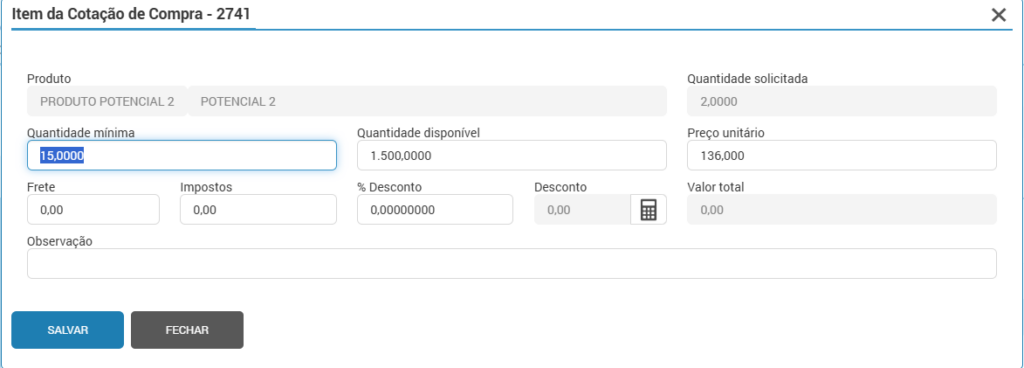
Nesta sub-rotina será possível informar a quantidade mínima e disponível para o produto cotado (disponível representa a quantidade que o fornecedor tem disponível para o item na cotação), também é possível informar o preço unitário e informações referente ao frete, impostos e % de desconto para este produto.
No campo “Observação”, o comprador terá a possibilidade de incluir informações relevantes de cada item. Essas observações poderão ser visualizadas pelo gestor no momento da aprovação/desaprovação da compra, na sub-rotina “Aprovação de Cotação – 3089”, presente na rotina Painel de Liberações/Aprovações (2736).
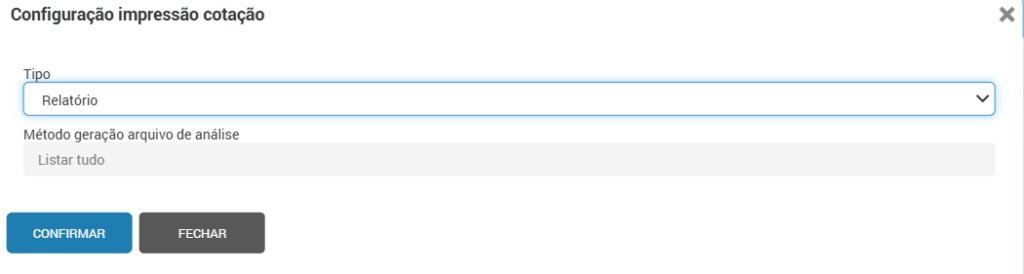
Ao selecionar uma cotação e clicar no botão “Imprimir” será possível gerar um arquivo PDF da requisição selecionada.
Ao selecionar o tipo “Relatório” os códigos dos produtos serão substituídos automaticamente no PDF pelos códigos de referência cadastrados para o fornecedor. Esse cadastro pode ser realizado na rotina Cadastro de Produtos – 1068, na aba “Códigos alternativos” dentro de “Dados do produto”.
Caso o fornecedor não possua um código específico, será exibido o código informado no campo “Referência” do cadastro do produto. Se esse campo também estiver vazio, será apresentado o código padrão do produto.
Aba “Compras”
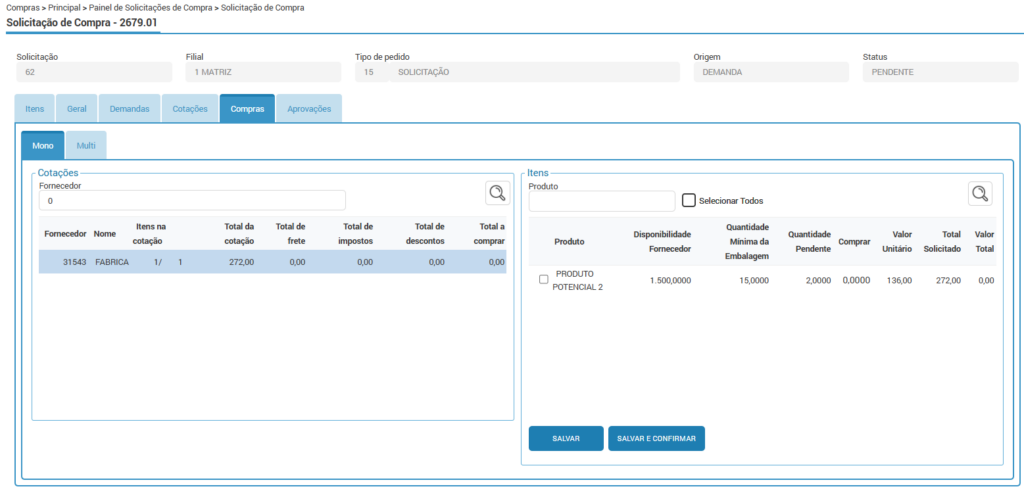
O responsável pelo setor de compras irá efetuar a análise e confirmação da cotação na aba “Compras”. Caso a solicitação tenha mais de uma única cotação, o sistema habilitará as Abas “Mono e Multi”.
Em uma cotação para uma solicitação de origem manual na aba Cotações, é realizada a validação das configurações de parâmetros por Fornecedor, permitindo a inserção apenas para respectivo fornecedor que possuir as configurações do campo “Abertura direta de compra” configurado como: Solicitação/pedido de compra ou apenas solicitação.
Além disso, caso o fornecedor informado não possuir permissão para realizar a solicitação manual, será apresentado um impedimento através da mensagem “Parâmetro do fornecedor configurado para não permitir solicitação de compra e/ou pedido de compra” impossibilitando a inserção da cotação.
Na sub-aba Mono, é possível analisar uma cotação por vez, demarcando a cotação e seus itens, bem como a quantidade a ser comprada.
Vale ressaltar que a coluna “Disponibilidade fornecedor” se refere a “Quantidade disponível” informada na aba cotação. Se não houver valor informado para o fornecedor em questão, esta coluna não será apresentada.
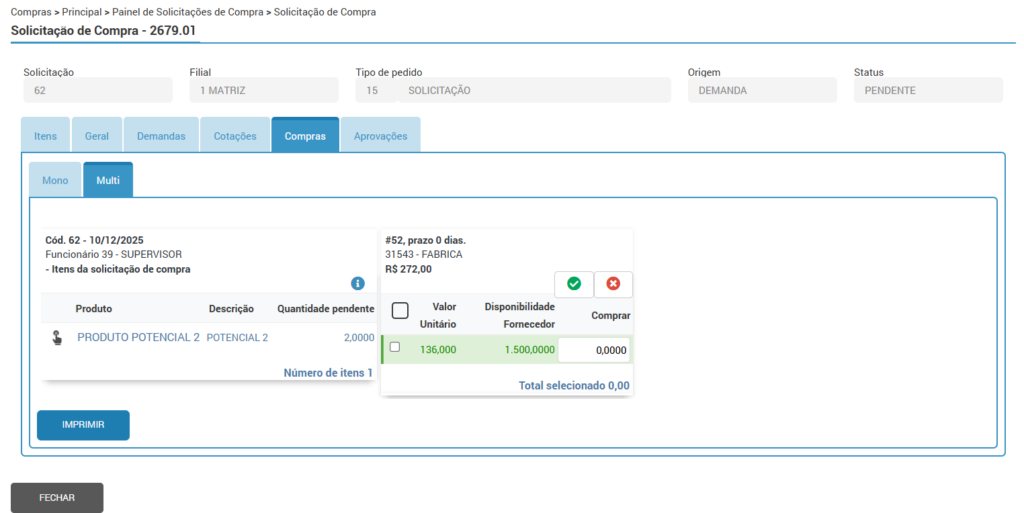
Na sub-aba Multi, temos a visualização das cotações em um formato de painel, sendo possível efetuar comparações de preço das cotações na mesma tela, sendo que cada cotação é apresentada expandida lado a lado.
Ao acessar uma cotação, no momento em que as cotações tiverem como “Prontas”, será possível encontrar na aba “Compras” indo em “Multi” na parte de baixo da rotina o botão “Imprimir”. Então será gerado o novo relatório das cotações em CSV, esse novo modelo foi criado com base na apresentação das cotações na tela “Multi”.
Além disso, no painel de cotações da Aba Multi, cada cotação será apresentada em um “quadro” com os produtos e seus preços. Os produtos destacados em linhas de cor verde, indica que o produto da respectiva cotação possui o menor preço, e também o destaque na cor vermelha, indica que o produto da respectiva cotação, possui o maior preço.
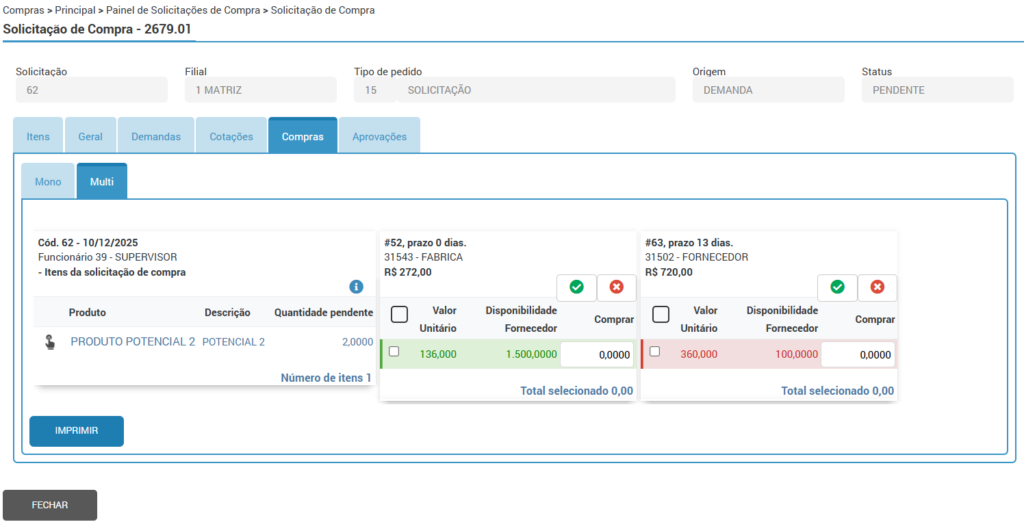
Vale ressaltar, que além destas marcações, os itens que não possuírem preço informado (geralmente devido o fornecedor não o possuir em estoque para venda) serão destacados em cor cinza, e não será possível realizar a compra dos mesmos.
Dentro do quadro de cada cotação haverá 4 opções:
- Confirmação da cotação completa (ícone “V” em verde na parte superior do quadro): Esta opção irá confirmar a cotação com os itens selecionados no quadro, gerando assim o pedido de compra. Lembrando que, caso o tipo de pedido (rotina 2854) esteja configurado “Com Aprovação”, o sistema irá gerar um bloqueio, enviando a cotação para o Painel de Liberações/Aprovações.
- Descartar a cotação completa (ícone “X” em vermelho na parte superior do quadro): Esta opção irá descartar toda a cotação, onde a mesma será removida da aba “Multi”. Ao utilizar esta opção, a cotação ficará com status de “Descartada” e não será possível reabri-la.
- Quantidade a Comprar (Campo “Comprar” dentro do quadro): Neste campo, você poderá digitar uma quantidade a ser comprada do item para o fornecedor, diferente da quantidade solicitada. Caso não seja digitada, será utilizada como padrão, a quantidade pendente do item na solicitação de compra;
- Seleção de itens a comprar (caixa de seleção na linha de cada item): Nesta opção, o sistema permite que seja selecionado apenas os itens que serão realmente comprados do fornecedor. Não sendo obrigatório efetuar a compra de todos os itens da cotação. Os itens da cotação que não forem selecionados, não serão aplicados no pedido de compra gerado.
Aprovação/Desaprovação
Caso o tipo de pedido (Rotina 2854) esteja configurado “Com Aprovação”, o sistema irá gerar um bloqueio, enviando a cotação para o Painel de Liberações/Aprovações (Rotina 2736) aguardando a aprovação ou desaprovação do responsável.
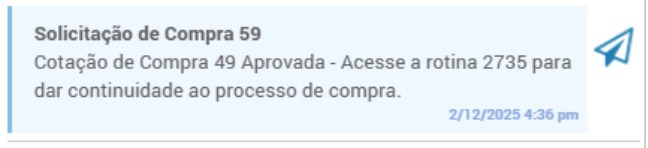
Após ser aprovada ou desaprovada, uma notificação será encaminhada para o comprador responsável indicando se a cotação foi aprovada ou não.