Cadastro de Serviços (2025)
Versão 13.004.001 Autora: Chrissie Jerke
Os serviços são o conjunto de atividades e processos voltados para a manutenção, reparo e suporte dos equipamentos e maquinários agrícolas. Esses serviços são projetados para garantir o funcionamento eficiente e prolongar a vida útil dos veículos e equipamentos utilizados no setor agrícola.
Para acessar a rotina de serviços no ERP, deve-se ir:
Módulo oficina > Cadastros > Serviços (rotina 2025).
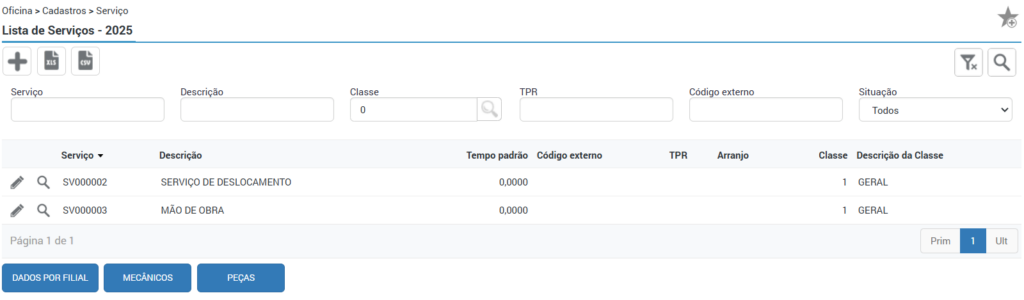
Na listagem serão exibidos os cadastros dos serviços que serão utilizados no módulo Oficina.
Nesta rotina é possível cadastrar um novo serviço ao clicar no ícone do “+” ou editar um registro ao clicar no ícone do “lápis”.
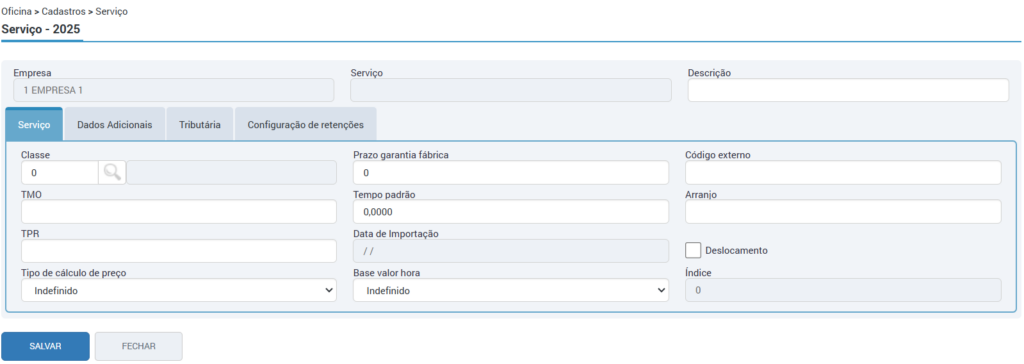
No cadastro, é possível definir algumas configurações, destacamos algumas:
Serviço
- Classe: As classes são previamente cadastradas na (rotina 2024) e servem para classificar os serviços como se fossem grupos. Todos esses cadastros são definidos e configurados na implantação do sistema.
- Prazo garantia de fábrica: Informe o prazo da garantia (em dias), atendida pela fábrica.
- Código externo: Informe o código externo do serviço, se houver.
- TMO: Informe o tempo médio operacional informado pela fábrica.
- Tempo padrão: Neste campo, é possível informar quanto tempo (em horas) um atendente leva para solucionar a demanda de um cliente.
- Arranjo e o TPR: Estes campos são utilizados pelas concessionárias de veículos (importação de lista).
- Tipo de cálculo de preço: Neste campo, é possível definir qual será o cálculo utilizado para este serviço.
As opções disponíveis são:- Manual: Nesta opção, ao adicionar um serviço no orçamento ou OS, poderá ser informado manualmente o preço desejado.
- Preço fixo: O sistema irá buscar o valor fixo do serviço informado na tabela de preços definida dentro do tipo de OS.
- Horas vendidas x valor hora: O sistema irá considerar para cálculo a quantidade de horas informadas no campo de “horas vendidas” e irá multiplicar pela base de horas informada na sequência. As horas vendidas são as horas que a empresa irá cobrar do cliente, independentemente do tempo que o mecânico levou para executar o serviço. Ao optar por esse tipo, será possível gerar relatórios de eficiência e produtividade.
- Tempo padrão x valor hora: O sistema irá buscar o tempo padrão definido no cadastro do serviço e irá multiplicar pela base de horas definida na sequência.
⚠️Importante! A hierarquia que o sistema irá seguir para realizar o cálculo do preço será: Serviço (configuração mais específica), classe e tipo de OS. Desta forma, se não houver configuração no cadastro do serviço, será verificado no cadastro da classe, e se ainda não houver configuração, será considerada a configuração definida no tipo de OS.
- Base valor hora: Este campo será habilitado, caso escolhido no campo de cálculo de preço, as opções “Horas Vendidas” ou “Tempo Padrão“. As opções disponíveis são:
- Serviço: Nesta opção, o sistema irá buscar o valor da hora informado na tabela de preço vinculada ao tipo de OS.
- Mecânico – Venda: O sistema irá buscar o valor de venda trabalhada informado na consulta de mecânico (rotina 2023).
- Mecânico – Custo: Ao selecionar esta opção, o sistema irá considerar o custo da hora trabalhada, informado na consulta de mecânico (rotina 2023).
- Manual: Poderá ser informado o valor da hora diretamente no orçamento ou OS.
Dados adicionais
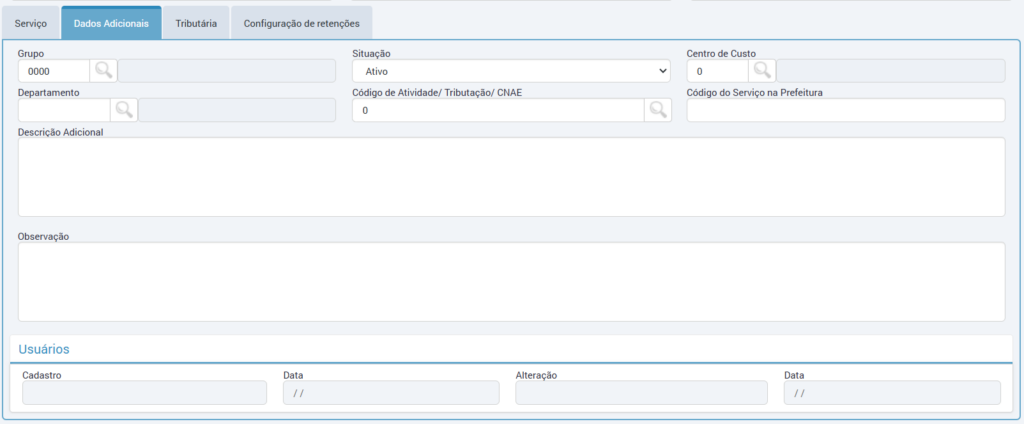
Nesta aba, informe um grupo para o serviço, vincule o centro de custo, departamento, código de CNAE, assim como o código deste serviço no site da prefeitura da sua cidade.
É possível adicionar uma descrição adicional para o serviço e observação para controles internos.
Usuários
Nesta seção, será registrado o usuário que realizou o cadastro do serviço com o seu nome e a data do cadastro. E, a cada vez que o cadastro do serviço for alterado, será registrado usuário e a data nos campos “Alteração e Data”.

Tributária
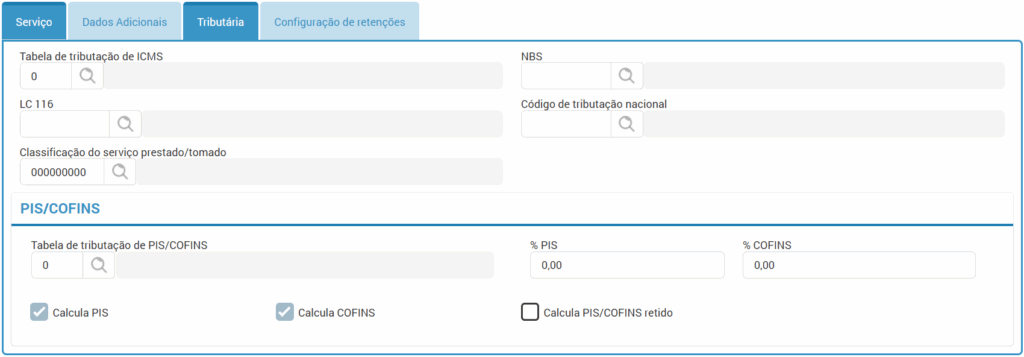
É possível vincular uma tabela de tributação de ICMS para o serviço (pré-cadastrada na rotina 1017), assim como uma classificação fiscal e classificação do serviço prestado/tomado.
- Tabela de tributação de ICMS: Informe a tabela que será usada na tributação do imposto estadual. Saiba mais: Tabelas de Tributação de ICMS (1017).
- NBS: Preencha o código de nove dígitos, um código da seguinte tabela NBS — Ministério do Desenvolvimento, Indústria, Comércio e Serviços.
- LC 116: Informação exigida para os cadastros de serviços, sendo que seu código possui quatro dígitos, listado na Lei Complementar 116 de 31 de julho de 2003. Saiba mais: LEI COMPLEMENTAR Nº 116
- Classificação do serviço prestado/tomado:
⚠️ Importante! Com as alterações trazidas pela Reforma Tributária, o Portal da Nota Fiscal de Serviço lançou uma tabela de correlação entre o código da Lei Complementar 116/2003 e a Nomencaltura Brasileira de Serviços (NBS). Através dessa tabela, é possível identificar as NBS permitidas para cada código da Lei Complementar 116/2003. Essa mesma tabela traz também a relação do local de incidência e sua classificação tributária permitida. Atualmente, o sistema não possui nenhuma validação ou bloqueios nesse sentido, ficando a critério de cada empresa efetuar o vínculo correto de cada informação.
PIS/COFINS

- Tabela de tributação de PIS/COFINS: defina a tabela de tributos federais que incidem sobre o faturamento da empresa.
- %PIS e %COFINS: defina a porcentagem.
- Flag calcula PIS / calcula COFINS: estarão marcadas para realizar os devidos cálculos.
- Flag Calcula PIS/COFINS retido: defina se irá ou não realizar este cálculo.
Saiba mais: Tabela de Tributação de PIS/COFINS (1426)
Configuração de retenções
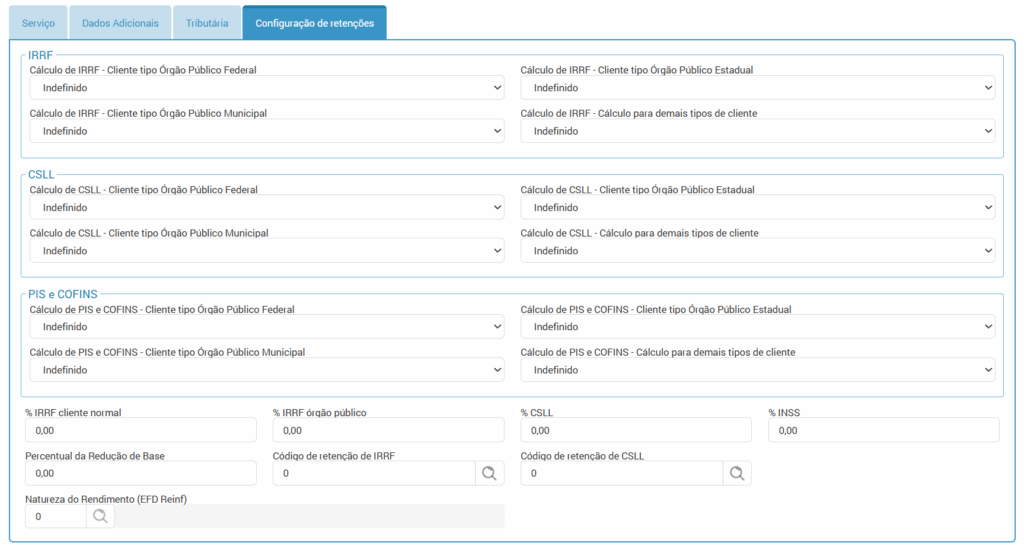
A aba permite que o usuário defina como serão calculadas as retenções de IRRF, PIS, COFINS e CSLL. Isto permite mais liberdade ao usuário para definir como será realizado o cálculo de retenções de IRRF, CSLL, PIS e COFINS, de maneira que este cálculo atenda às necessidades da empresa, para determinar para qual tipo de cliente devem ocorrer as retenções, ao nível de filial e de produto.
Deve ser informada a opção “Sim” para os tipos de cliente em que deverá ocorrer o cálculo dos impostos retidos, lembrando que a definição do imposto que será calculado se dá pela seção em que está cada campo. Caso contrário, não informe nenhum valor ou indique ‘Não’.
⚠️Importante! A regra geral de que não é realizado cálculo de retenções para os tipos de contribuinte federal Consumidor Final, Simples Nacional e Produtor Rural, continua valendo. Desta forma, quando selecionada alguma das opções acima, o cálculo é realizado para os tipos de cliente que não possuem algum destes tipos de contribuinte federal.
Para a configuração a nível de produto/serviço constam apenas os campos:
IRRF

- Cálculo de IRRF – Cliente tipo Órgão Público Federal.
- Cálculo de IRRF – Cliente tipo Órgão Público Estadual.
- Cálculo de IRRF – Cliente tipo Órgão Público Municipal.
- Cálculo de IRRF – Cálculo para demais tipos de cliente.
CSLL

- Cálculo de CSLL – Cliente tipo Órgão Público Federal.
- Cálculo de CSLL – Cliente tipo Órgão Público Estadual.
- Cálculo de CSLL – Cliente tipo Órgão Público Municipal.
- Cálculo de CSLL – Cálculo para demais tipos de cliente.
PIS e COFINS

- Cálculo de PIS e COFINS – Cliente tipo Órgão Público Federal;
- Cálculo de PIS e COFINS – Cliente tipo Órgão Público Estadual;
- Cálculo de PIS e COFINS – Cliente tipo Órgão Público Federal Municipal;
- Cálculo de PIS e COFINS – Cálculo para demais tipos de cliente;
Pois é necessário definir apenas para que tipo de cliente aquele produto ou serviço em sí irá reter os impostos. Como a configuração é hierárquica, apenas ao nível de produto/serviço é possível selecionar a opção “Indefinido”.
Nos casos em que houver configuração ao nível de produto/serviço, esta permanece sendo a mais específica, portanto esta é que será levada em consideração para realizar o cálculo da retenção. Não encontrando configuração do tipo de cliente para o cálculo de IRRF, CSLL e PIS/COFINS ao nível de produto/serviço, então o sistema busca a configuração ao nível de filial (rotina 3998).
📌 Ao emitir uma nota, na auditoria de impostos (rotina 1057), no campo “Observação” é possível verificar a regra que o sistema considerou para realizar ou não o cálculo dos impostos retidos IRRF e CS
Toda vez que for alocada uma conta de cliente, onde o campo “Tipo Cliente” estiver configurado com uma das seguintes opções: Órgão Público Federal, Órgão Público Estadual ou Órgão Público Municipal, o sistema buscará automaticamente o percentual de retenção alocado no campo “% IRRF órgão público” no cadastro do produto e/ou serviço.
Se for utilizada uma conta de cliente onde o campo “Tipo Cliente” estiver configurado com a opção “Cliente Normal” o sistema buscará automaticamente o percentual de retenção do IRRF do campo “% IRRF cliente normal” do cadastro do produto e/ou serviço.
Botões da tela inicial
Além disso, ao selecionar um serviço da listagem, pode-se clicar nos botões “mecânico” e “peças” para realizar a vinculação dos mecânicos e das peças manualmente que serão utilizadas na prestação do serviço selecionado.

Desta forma, ao adicionar o serviço dentro de uma ordem de serviço, automaticamente o sistema irá trazer o mecânico vinculado e na sequência irá abrir a tela sugerindo a alocação das peças vinculadas.
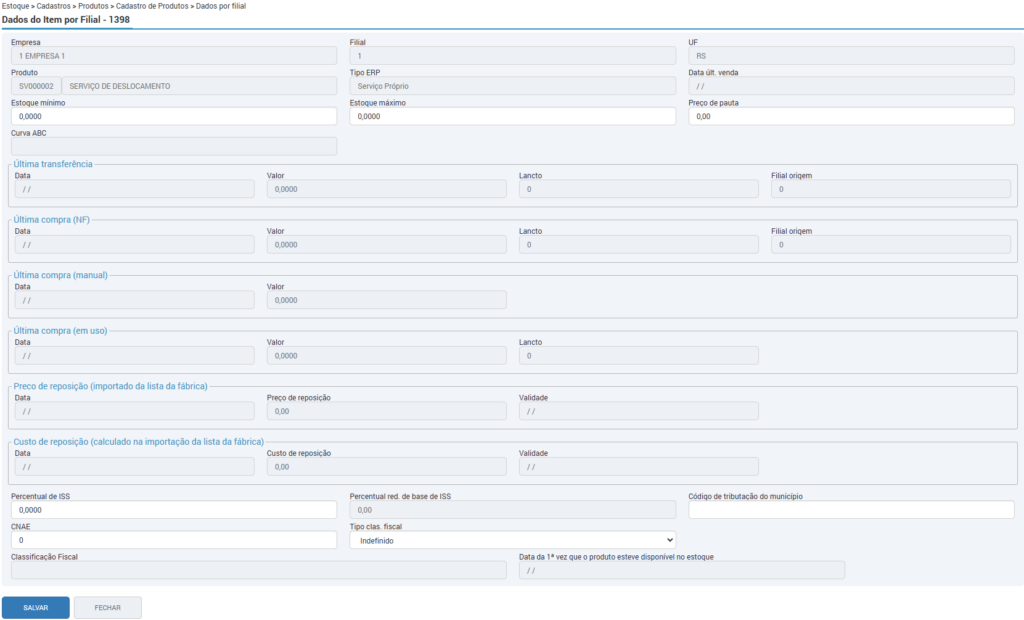
Dados por filial
No botão “Dados por filial” é possível definir informações mais específicas ao nível de filial para cada produto.
Clicando neste, será aberta a sub-rotina 1398 apresentando as filiais da empresa para definição dos dados.
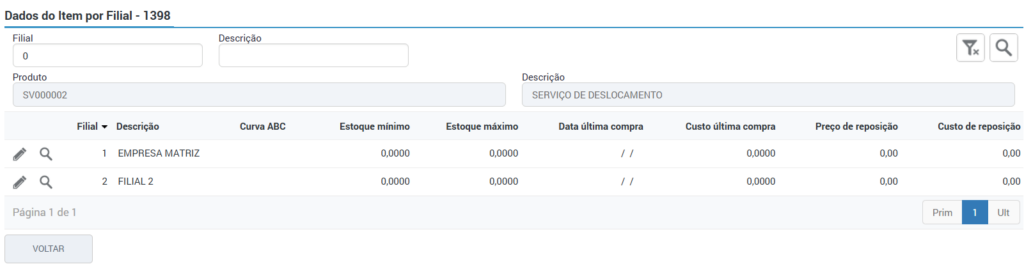
Clicando sob o ícone do lápis na filial desejada, será aberta uma nova tela para definição de estoque mínimo e máximo, caso necessário, assim como preço de pauta.
Aconselhamos que o CNAE, o Código de Tributação e a Classificação Fiscal sejam todos informados no Dados por Filial de cada serviço, para maior controle das informações levadas ao serviço