

Demonstrações Próprias/Terceiros (2774)
Versão: 13.06.0100
A demonstração de terceiros ocorre quando a empresa recebe normalmente uma máquina da fábrica para demonstração. Desta forma, deve-se efetuar primeiramente a entrada da nota fiscal com a operação de entrada.
Em alguns casos as notas de entrada de demonstração estão compostas por valores de impostos como ICMS, IPI, entre outros.
Para realizar a emissão da NF de retorno de demonstração deve-se acessar:
Módulo Estoque > Notas fiscais > Demonstrações Próprias/Terceiros (rotina 2774).
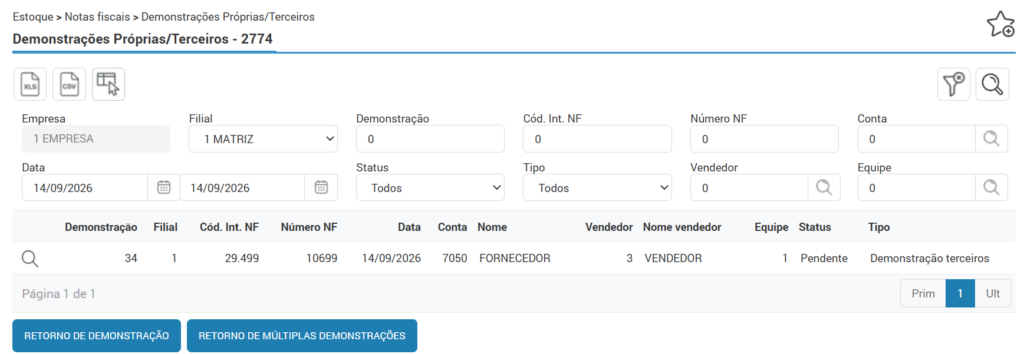
🚨 Vale ressaltar que, a rotina contém controle de permissão para o usuário visualizar as notas apenas das filiais as quais tem permissão para acesso.
Selecione a NF de remessa de demonstração e em seguida, clique no botão “Retorno de demonstração“.
Serão apresentados os passos para emissão da nota de retorno.
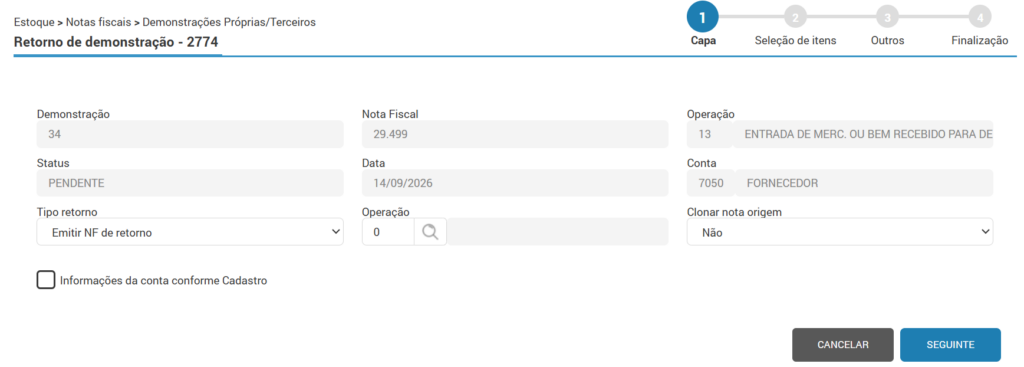
Etapa 1 (Capa)
Preencha os campos de acordo com a necessidade:
- Tipo retorno: Selecione um dos tipos:
- Emitir NF de retorno: Quando selecionada essa opção, os campos “Operação” e “Clonar nota origem” serão habilitados, para que seja emitida a NF de retorno.
- Selecione NF de retorno lançada: Quando selecionada essa opção, o campo “Código interno NF” será habilitado, para que seja vinculada a nota de retorno já lançada no ERP.
- Operação: Informe a operação de demonstração de mercadoria própria ou de terceiros configurada através da rotina 1010 (aba “Configuração”), com a flag “Calcula IPI” desmarcada.
- Desta forma, caso a NF de remessa de demonstração tenha valores de IPI destacado somado ao total da nota, quando utilizada essa operação na emissão da NF de retorno de demonstração o valor do IPI será considerado como outras despesas, sendo levado para o campo IPI não tributado e demonstrando nos dados adicionais da Danfe, somando ao total da nota.
- Clonar nota origem: Selecione se os dados e valores devem ser clonados ou não da nota origem.
- Não: O sistema irá recalcular os impostos e os dados conforme a emissão do retorno da demonstração.
- Sim: O sistema irá clonar os valores e os dados conforme a nota origem de remessa da demonstração.
- Flag “Clonar frete”: Será habilitada quando no campo “Clonar nota origem” for optado por “Sim”. Ao marcar essa flag, os dados do frete da nota origem serão clonados para a nota de retorno, dessa forma, a etapa 3 (Transporte) não será habilitada.
- Quando não marcada, a etapa 3 (Transporte) será habilitada, para que sejam preenchidos manualmente os dados da transportadora.
- Flag “Informações da conta conforme Cadastro“: Defina se os dados da conta na nota de retorno serão conforme cadastro do cliente e não conforme nota origem, ou seja, caso tenha alguma alteração na conta do cliente após a emissão da NF de remessa, ao marcar essa flag, a alteração realizada na conta do cliente será apresentada na NF de retorno.
- Vale ressaltar que quando a flag estiver marcada e também for selecionado como “Sim” no campo “Clonar nota origem”, as novas alterações da conta do cliente irão para a NF de retorno, assim como o processo de clonagem dos valores de impostos segue com sua funcionalidade.
Etapa 2 (Seleção de itens)
Na segunda wizard, selecione os itens e informe a quantidade a retornar.
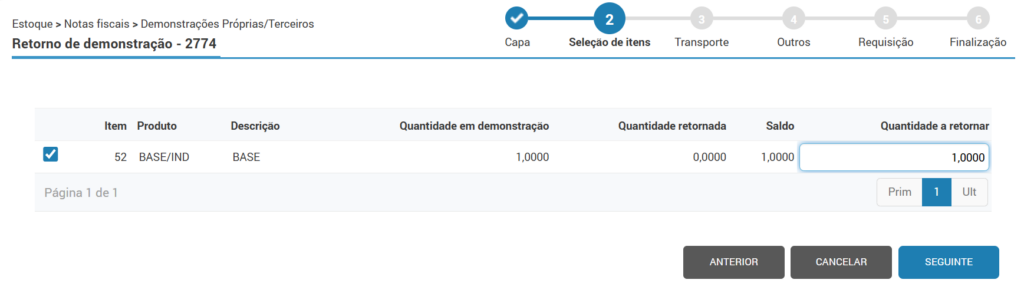
Após clique no botão “Seguinte”.
Etapa 3 (Transporte)
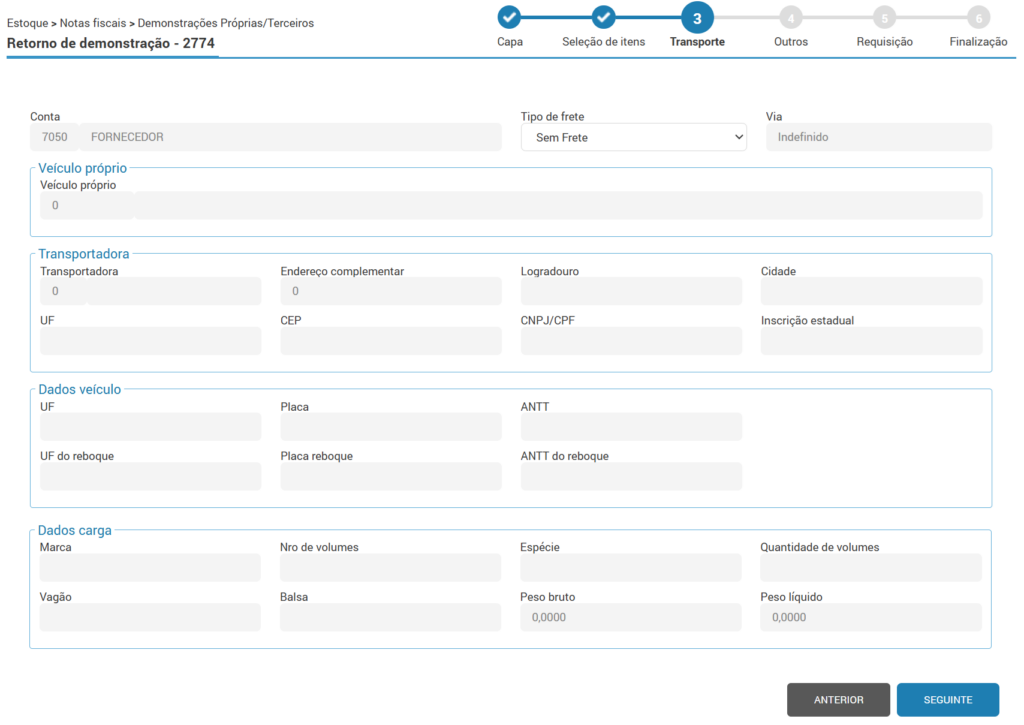
Será aberta a wizard de transporte para que seja informado o tipo de frete que será utilizado.
Ao optar por “Sem frete” todos os campos de preenchimento manual serão desabilitados.
Caso optado por um tipo de frete diferente, os demais campos serão habilitados para preenchimento.
Etapa 4 (Outros)
Na wizard outros, confira o total de itens e o tipo de pagamento, se estiver tudo correto, clique no botão “Seguinte”.
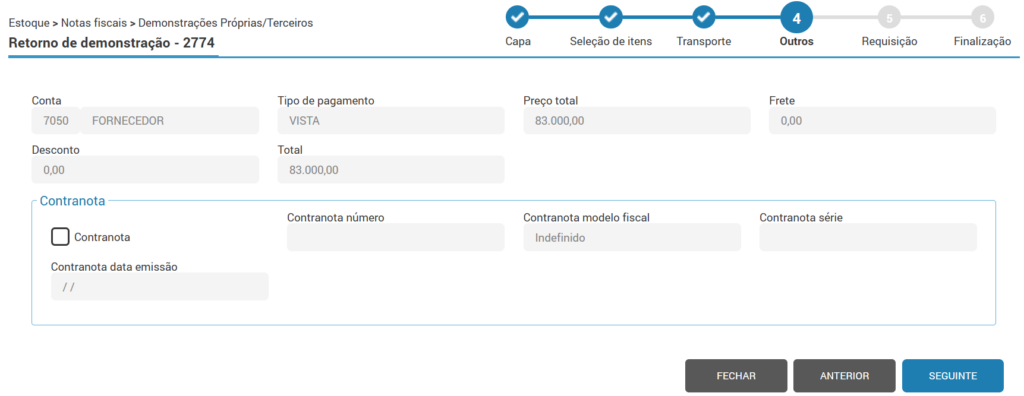
Etapa 5 (Requisição)
A próxima etapa, será referente a requisição de guarda dos itens.
Ao clicar em “Gerar requisição”, será criada uma requisição de guarda para os itens selecionados.
O processo só poderá ser finalizado após o encerramento da requisição.
Para as demonstrações próprias, a requisição será “Guardada“, enquanto para as de terceiros será “Entregue“.
Na opção “Retorno de múltiplas demonstrações”, é selecionada a Nota Fiscal lançada em que a requisição já foi gerada, portanto, não será disponibilizado controle de requisição.
Etapa 6 (Finalização)
Na última wizard poderá ser adicionada uma observação.
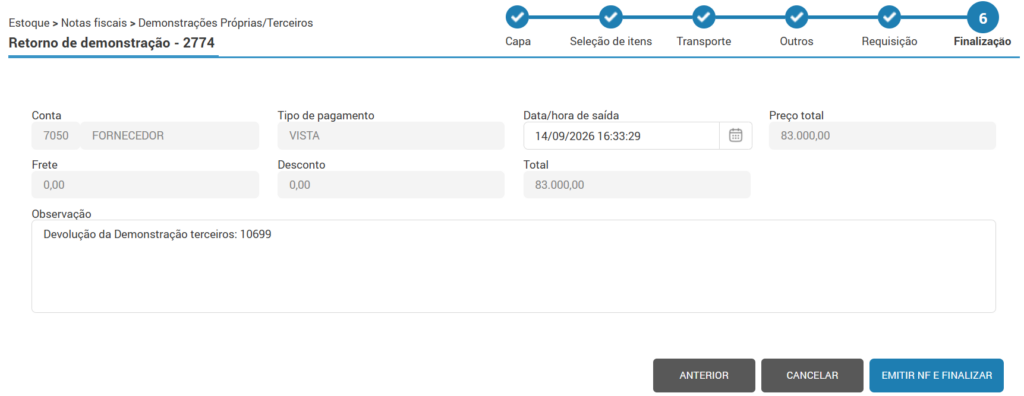
Em seguida, clique no botão “Emitir NF e Finalizar”.
O sistema apresentará uma mensagem com o número da nota fiscal emitida e o código interno.
⚠️Importante! Na emissão de nota fiscal de retorno de demonstração será clonado as informações do IBS/CBS da nota origem quando emitida com a configuração de clonar nota origem. Se configurado para não clonar, o IBS/CBS será calculado buscando informação da rotina de regras (90001) respeitando a hierarquia. Caso o item da nota origem não possuir informação de cClassTrib, a nota será emitida com o cClassTrib 410031, desconsiderando regras cadastradas na rotina de regras (90001).
Este processo de emissão da NF de retorno também vale para a consulta de notas (rotina 1057), ao clicar no ícone do lápis na NF de remessa de demonstração e em seguida clicar no botão “Gera nota de devolução” onde será direcionado a rotina 2774 para que o processo de emissão seja realizado da mesma forma.
⚠️Importante! Foi criado um campo que irá armazenar até 8 casas decimais do preço unitário, para que este seja usado para fins de cálculo do valor da nota, evitando assim divergência de valor. A criação do novo campo abrange todas as prenotas e notas fiscais emitidas pelo ERP.
Retorno de múltiplas demonstrações
O ERP disponibiliza realizar vários retornos de uma só vez se houver mais de uma demonstração por cliente.
Para isso, basta clicar no botão “Retorno de múltiplas demonstrações“.

Essa função permite retornar duas ou mais demonstrações do mesmo cliente em uma única nota de retorno, contendo todos os itens.
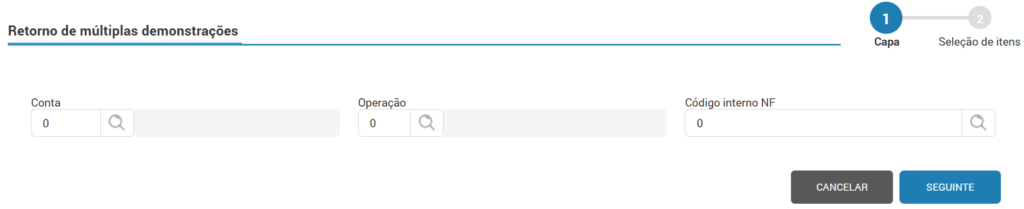
Etapa 1 (Capa)
Na primeira etapa, deve-se preencher os campos:
- Conta: Informe a conta da nota lançada para o retorno.
- Operação: Informe a operação de retorno.
- Código interno NF: Informe o código interno da nota fiscal lançada para o retorno.
Esses dados são importantes, a fim de filtrar as demonstrações que devem ser retornadas.
Etapa 2 (Seleção de itens)
Na segunda etapa, será exibido um resumo dos itens conforme mapeado da demonstração e da nota de retorno, incluindo todos os itens da nota fiscal lançada referente ao retorno.
Ao finalizar o processo, o retorno será vinculado às demonstrações e o processo será finalizado.
Para permitir acesso ao botão para os usuários, pode-se acessar a rotina 2757, selecionar o módulo Estoque > Notas Fiscais > Demonstrações Próprias/Terceiros – 2774, e no quadro Ações, marcar o checkbox “Retorno de múltiplas demonstrações”, para conceder a permissão.