

Gerar remessa a pagar (1507)
Versão 13.001.001 Autora: Chrissie Jerke
Para automatizar e simplificar o controle das contas a pagar de sua empresa, o ERP disponibiliza a geração de arquivos de remessa de pagamento.
A remessa comunicará ao banco os títulos que devem ser agendados para pagamento. Após o registro no banco, será disponibilizado um arquivo retorno que deve ser importado no ERP.
⚠️ Importante! Antes da emissão de remessas pelo ERP, a empresa deve ter efetuado solicitação juntamente com a Solution, para realizar a homologação bancária dos convênios a serem utilizados para a geração das remessas a pagar.
Para gerar a remessa de pagamento, o usuário deve ter selecionado os títulos para remessa de acordo com o tipo de remessa que deseja enviar ao banco, no menu do módulo Bancos > Remessa à Pagar > Seleção de títulos para remessa. (Para maiores informações acesse: Seleção de títulos para remessa à pagar).
Após criar um agendamento de títulos, acesse:
Módulo Bancos > Remessa à Pagar > Gerar remessa pagar (rotina 1507).
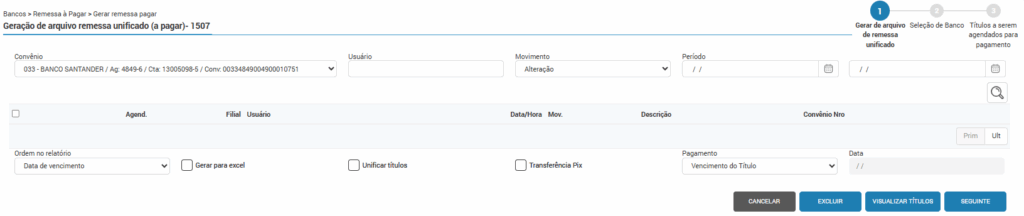
Na primeira wizard será possível selecionar os agendamentos de títulos criados. Caso a empresa realize vários agendamentos antes de finalizar a remessa, nesta tela será possível selecionar os agendamentos desejados e filtrar pelo usuário criador do registro, tipo de movimento, período e convênio.
O campo “Pagamento”, permite definir dinamicamente a data de pagamento informada ao banco para todos os títulos incluídos no arquivo.
Este campo disponibiliza três formas distintas de definir a data que será enviada ao banco:
- Vencimento do Título: Ao selecionar essa opção, a data de pagamento registrada no arquivo corresponderá ao vencimento original do título. Essa escolha mantém o padrão já utilizado pelo ERP.
- Data Atual: Essa opção preenche automaticamente o campo “Data” com a data atual, ou seja, a data em que a remessa está sendo gerada. É ideal para operações nas quais o pagamento deve ser reconhecido no dia do envio da remessa.
- Manual: Permite ao usuário definir uma data de pagamento específica, conforme necessidade operacional ou orientação bancária. Ao selecionar essa alternativa, o campo “Data” passa a ser obrigatório e deverá ser preenchido manualmente antes da geração do arquivo.
⚠️ Importante! O pagamento optado na geração do arquivo valerá para todos os títulos do arquivo.
A Flag “Transferência Pix“, irá condicionar a utilização da modalidade para o banco mencionados, pois registros que possuem essa modalidade, deverão ser enviados em um arquivo separado dos demais;
- A modalidade 45 – Transferência Pix só está disponível para o Banco do Brasil, Itaú e Bradesco, ao selecionar qualquer outro banco, mesmo marcando a flag de transferência Pix, essa opção de modalidade não será apresentada.
- Caso seja selecionado um convênio do banco do Brasil, Itaú ou Bradesco (Febrabans 001, 341 e 237), e este convênio esteja cadastrado na rotina 1518 com a flag “Utilizar TED em pagamentos sem boleto” marcada, o sistema irá alterar a modalidade para “41 – TED” automaticamente na rotina 1507, durante o processo de geração de remessa a pagar. Vale ressaltar que caso se deseje que os dados de pagamento da conta, sejam apresentados na aba “Dados para modalidade crédito em conta e crédito em conta real time” da rotina 1507, os mesmos dados deverão ser cadastrados na conta do fornecedor através da rotina “Fornecedores – 2622”.
- Na wizard 3: Quando a flag de transferência Pix estiver marcada, a modalidade 45 já virá preenchida de forma automática para todos os registros, e não será possível alterar, garantindo que o usuário irá gerar o arquivo correto, contendo apenas essa modalidade;
- Quando a flag de transferência Pix não estiver marcada, a modalidade 45 não poderá ser selecionada, pois não poderá conter no mesmo arquivo de Pix títulos com modalidades distintas, diferentes de 45.
Na parte inferior da tela, são apresentados os botões para cancelar, excluir a seleção, visualizar títulos do agendamento e o botão “Seguinte” que irá confirmar a seleção para gerar o arquivo remessa.
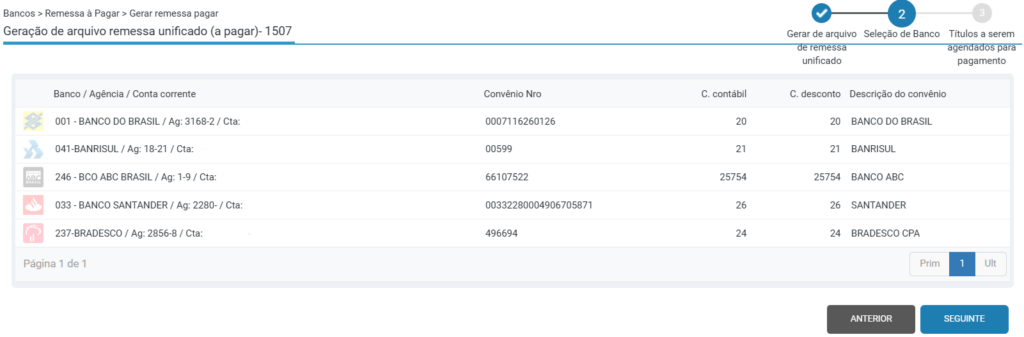
Na segunda wizard, serão listados os convênios disponíveis para a filial logada. O usuário deve selecionar o convênio desejado e clicar no botão “Seguinte”.
⚠️Importante! Os títulos não podem estar vencidos ou sem data de vencimento.
A terceira wizard “Títulos a serem agendados para pagamento”, só será habilitada caso no agendamento de títulos existam títulos sem boleto.
O sistema irá vincular automaticamente a conta-corrente do fornecedor, pré-cadastrada na rotina 2622 aba “Dados Pagamento”. O usuário poderá nesta wizard alterar a modalidade e a conta-corrente do fornecedor.
⚠️Importante! Caso no cadastro do fornecedor não possua uma conta de pagamento, a modalidade do título irá vir como “indefinido”.
O arquivo de remessa ficará disponível no ícone de notificações, localizada no canto superior direito da tela, juntamente com o PDF com a relação de títulos da remessa.
O usuário deve salvar o arquivo .REM e importar na plataforma do banco, para que sejam criados os agendamentos de pagamento.
Após a importação na plataforma do banco será disponibilizado pelo banco um arquivo retorno que deve ser importado no ERP para confirmar o agendamento.