

Como podemos ajudar?
Relatório de Itens por Centro de Custo (10031)
Versão 11.001.001 Autora: Janine de Cássia Heinz Moreira
Para realizar a conferência de itens por centro de custo, o ERP disponibiliza o relatório de itens por centro de custo.
Para gerar o relatório deve-se acessar:
Módulo Patrimonial > Relatórios > Itens > Itens por Centro de Custo (rotina 10031).
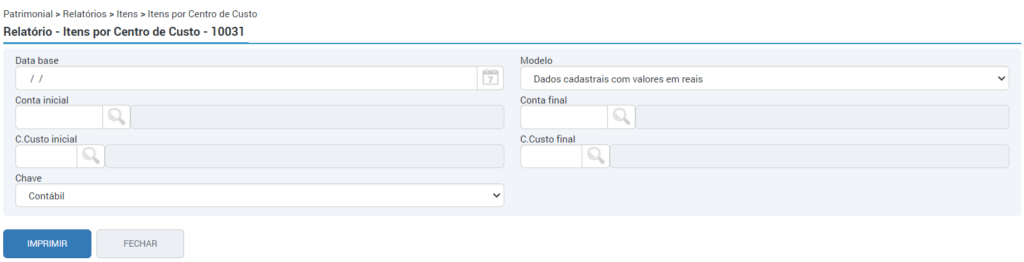
Serão apresentados os seguintes filtros para preenchimento:
- Data base: Informar a data base para pesquisa (exemplo: 30/09 – serão buscados todos os itens cadastrados até o dia 30/09);
- Modelo: São disponibilizados 3 modelos para geração do relatório, sendo eles:
- Dados cadastrais com valores em reais: Este modelo disponibiliza para visualização em relatório o código do item (coluna “Item”), Conta, Centro custo, Data de aquisição, Valor original corrigido, Depreciação acumulada corrigida e Descrição. No final de cada conta o valor total do valor original corrigido e da depreciação acumulada corrigida, tanto da conta, como do centro de custo, assim como um total geral.
- Totais do Centro de Custo em reais: Este modelo disponibiliza para visualização em relatório a Descrição da conta (coluna “Descrição”), Valor origem corrigido e Depreciação acumulada corrigida. Este relatório é mais sintético, sendo demonstrados os valores totais por conta e por centro de custo.
- Dados cadastrais com valores em moeda: Este modelo disponibiliza para visualização em relatório praticamente os mesmos dados que o modelo Dados cadastrais com valores em reais, porém, há uma coluna a mais para visualização sendo ela Valor original moeda no qual também é totalizado por conta, centro de custo e total geral.
- Conta inicial e final: Informar o código da conta analítica inicial e final. Exemplo: Caso desejar gerar o relatório de somente uma conta, poderá ser informado nos campos Conta inicial e Conta final o mesmo código da conta analítica. Caso desejar gerar o relatório de mais contas em um intervalo, poderá ser informado por exemplo: Conta inicial (1) e Conta final (3), então o sistema irá buscar as contas 1, 2 e 3 para geração do relatório.
- C.Custo inicial e final: Informar o código do centro de custo inicial e final. Exemplo: Caso desejar gerar o relatório de somente um centro de custo, poderá ser informado nos campos C.Custo inicial e C.Custo final o mesmo código do centro de custo. Caso desejar gerar o relatório de mais centros de custos em um intervalo, poderá ser informado por exemplo: C.custo inicial (1) e C.Custo final (3), então o sistema irá buscar os centros de custos 1, 2 e 3 para geração do relatório.
- Chave: escolha a chave na qual será realizada a busca dos lançamentos, sendo elas: Indefinido, Contábil ou Gerencial.
Em seguida deve-se clicar no botão “Imprimir”.
Exemplo de relatório modelo (Dados cadastrais com valores em reais).
