Relatório de Custo de OS (1578)
Versão: 12.001.001
A rotina fornece informações sobre o custo das Ordens de Serviço (OS), organizando esses dados em um relatório estruturado. Esse processo permite uma visão clara e objetiva dos gastos envolvidos, facilitando a análise de desempenho financeiro e contribuindo para o controle e otimização de custos operacionais. Além disso, ao apresentar os custos de forma sistematizada, o relatório auxilia na tomada de decisões estratégicas, promovendo maior eficiência na gestão dos recursos da empresa.
Acesse:
Módulo Oficina > Relatórios > Relatório de Custo de OS (rotina 1578)
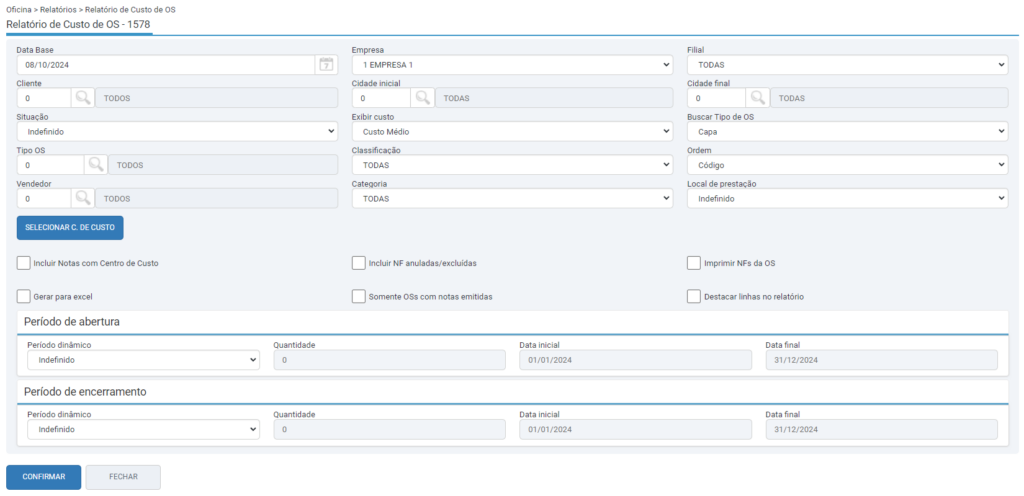
Serão abordados alguns filtros a seguir, o que cada um fornece de informações:
- Data Base: Informe a data base para o relatório;
- Empresa: informe uma das empresas;
- Filial: informe uma filial;
- Cliente: informe um cliente ou deixe o campo em branco para ver de todos;
- Cidade inicial/final: informe a cidade inicial e final para que seja filtrado apenas estas;
- Situação: informe se será OS abertas ou fechadas, ou deixe este como indefinido para que saia abertas e fechadas;
- Exibir custo: escolha entre custo médio ou custo da última compra;
- Buscar Tipo de OS: informe se será buscado o tipo na capa ou itens;
- Tipo OS: informe um tipo de OS ou deixe o campo em branco para sair de todos;
- Classificação: informe uma das classificações;
- Ordem: informe uma ordem para o relatório;
- Vendedor: informe um vendedor se desejar ou deixe este em branco;
- Local de prestação: informe um local ou deixe este como indefinido para que saia de todos;
Botão Selecionar C. Custo
Ao clicar no botão abrirá a Sub-rotina 7010
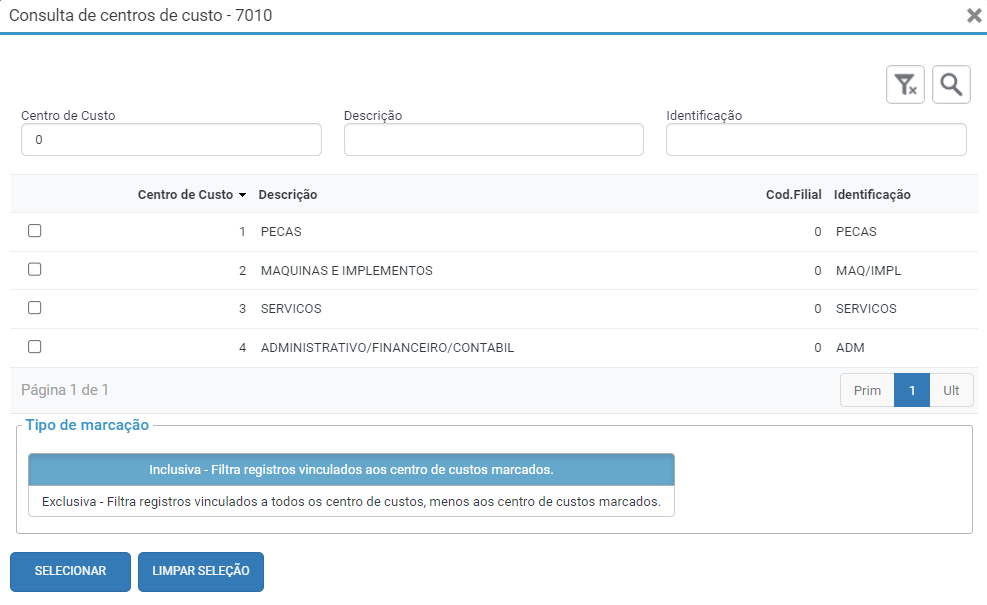
Poderá informar um ou mais centro de custo.
Na sessão “Tipo de marcação” defina se será inclusiva ou exclusiva.
Após clique em selecionar.
- Flag Incluir Notas com Centro de Custo: ao marcar a flag irá criar a coluna “Nota/série” informando qual a nota da OS;
- Flag Incluir NF anuladas/excluídas: ao marcar a flag irá informar junto notas que foram excluídas/anuladas da OS;
- Flag Imprimir NFs da OS: ao marcar a flag será criada uma sessão “NOTAS DA OS” abaixo das informações das OSs;
- Flag Gerar para excel: ao marcar será gerado um relatório em excel;
- Flag Somente OSs com notas emitidas: ao marcar a flag sairá apenas as OSs que já possuem notas emitidas.
- Sessões Período de abertura/Período de encerramento:
- Informe um período de abertura e encerramento.
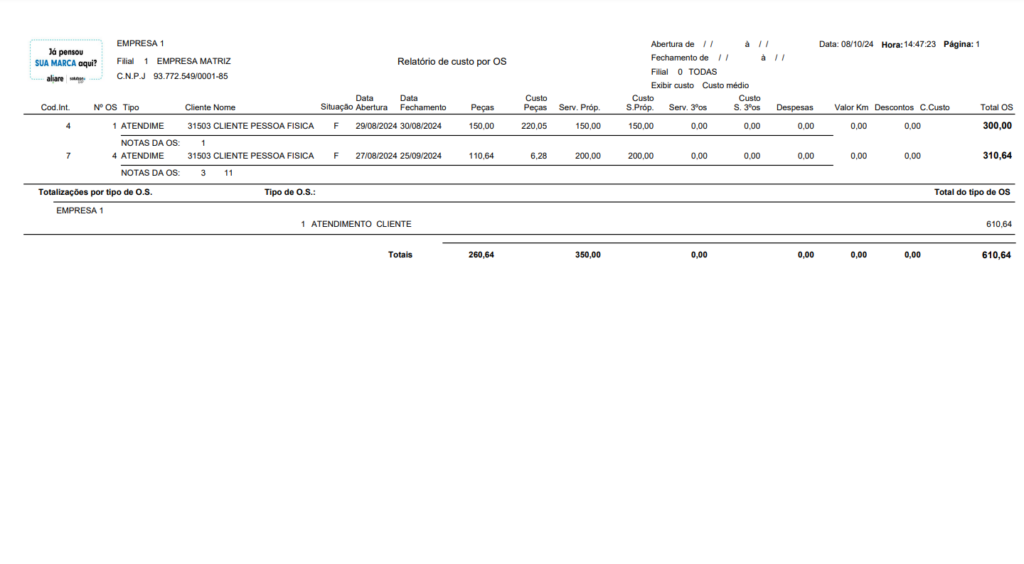
Após preencher todos os filtros necessários clique em “confirmar”, será gerado um relatório em PDF nas notificações conforme os filtros informados.