

Relação dos Serviços Executados (2707)
Versão: 13.005.001
Para verificar os serviços executados pelos responsáveis, acesse:
Módulo Oficina > Relatórios > Relação dos Serviços Executados (rotina 2707).
Esse relatório possibilita que seja gerado todos os serviços executados informando um período desejado, responsável, tipo de OS, entre outras opções.
⚠️Importante! O serviço realizado pelo responsável, só irá constar no relatório, se ele foi cadastrado nos apontamentos como responsável do serviço.
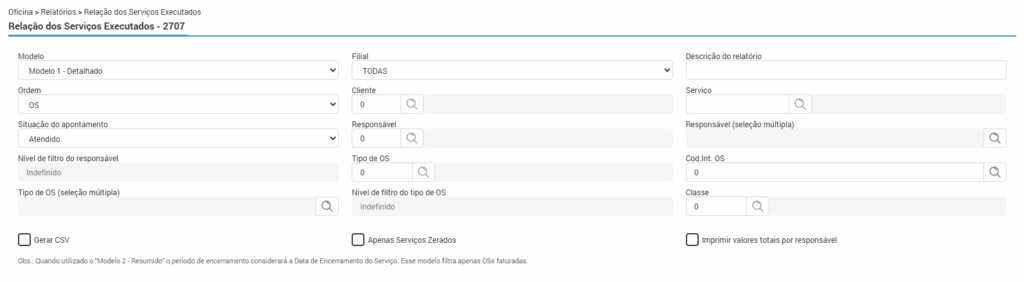
- Modelo: a rotina dispõe de 2 modelos para seleção:
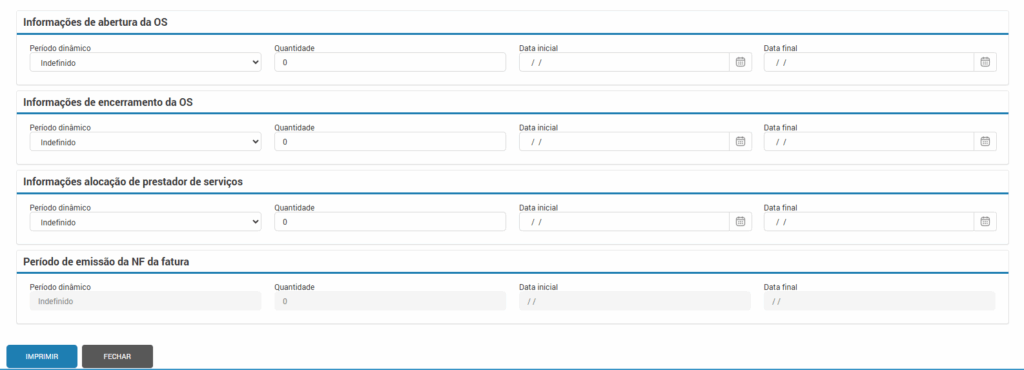
- Modelo 1 – detalhado: apresenta mais informações, como detalhes referente ao veículo utilizado na OS, para gerar o relatório com este modelo, os campos de data inicial e final na seção “Informações de abertura da OS” devem estar preenchidos.
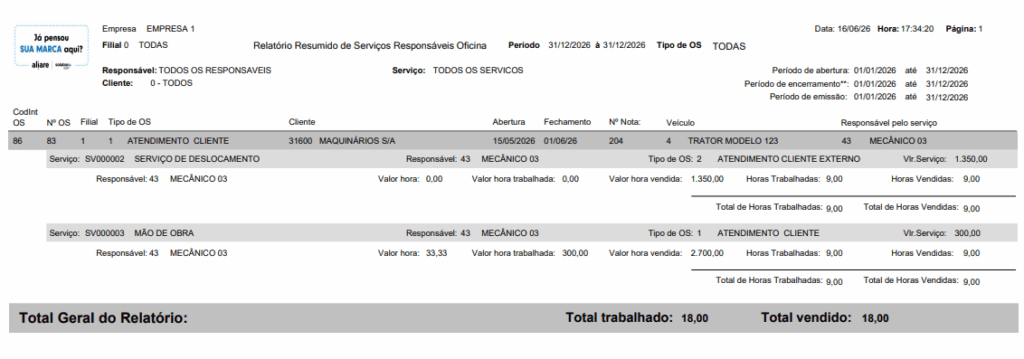
- Modelo 2 – resumido: este é mais resumido não apresentando detalhes do veículo. Para gerar o relatório neste modelo, os campos de Data inicial e final na seção “Período de emissão da NF da fatura” devem estar preenchidos.
- Filial: escolha a filial desejada para filtrar no relatório, ou todas as filiais, selecionando a opção “todas”.
- Descrição do relatório: informe uma descrição para o relatório.
- Ordem: informe a ordem do relatório entre OS, cliente, data ou tipo de OS.
- Cliente: pode-se filtrar por um cliente específico ou deixando sem filtro, para gerar para todos os clientes.
- Serviço: pode-se filtrar por um serviço específico também, dentre os pré-cadastrados na rotina 2025.
- Situação do apontamento: contendo as opções “Todos, Em Atendimento e Atendido”, que realiza a verificação na geração do relatório levando em consideração a situação do apontamento nos serviços das Ordens de Serviço (rotina 2292). Por padrão, o filtro é definido como “Atendido”.
- Responsável: pode-se filtrar por um responsável específico, ou deixar sem filtro para ser gerado para todos os responsáveis.
- Responsável (seleção múltipla): neste campo, pode-se selecionar os responsáveis que a empresa deseja que sejam exibidos no relatório. Se adicionada uma informação no filtro de “responsável” (ao lado) irá sobrescrever e apagar o conteúdo do filtro de responsável (seleção múltipla) e vice-versa.
- Nível de filtro do responsável: pode-se deixar como indefinido para não ter um filtro específico, ou especificar por “capa”, “item” ou “apontamento”.
- Tipo de OS: pode-se filtrar por um tipo de OS específico, dentre os pré-cadastrados na rotina 2026.
- Cod.Int. OS: pode-se filtrar por um Código de OS específico.
- Tipo OS (seleção múltipla): pode-se selecionar mais de um tipo de OS para filtrar no relatório. Se adicionada uma informação no filtro de “Tipo de OS” (ao lado) irá sobrescrever e apagar o conteúdo do filtro de “Tipo OS (seleção múltipla)” e vice-versa.
- Nível de filtro do tipo de OS: pode-se deixar como indefinido para não ter um filtro específico, ou especificar por “capa” ou “item”.
- Classe: é possível filtrar por classe os serviços prestados.
- Flag “Gerar CSV”: marcando esta flag, o relatório também é gerado no formato CSV.
- Flag “Apenas Serviços Zerados”: ao marcar esta flag, é realizado um filtro na geração do relatório, onde apenas permanecem serviços com valor total igual a zero na Ordem de Serviço (rotina 2292).
- Flag Imprimir valores totais por responsável: quando a flag estiver marcada no momento da impressão será gerado ao fim do relatório uma listagem dos responsáveis juntamente com um totalizador dos valores proporcionais trabalhados de cada um. O modelo em CSV, imprime as mesmas informações presentes no modelo em PDF, a nova flag quando marcada imprime o totalizador em ambos os modelos, CSV e PDF.
⚠️Importante! No modelo 2 – Resumido, para o filtro de encerramento, será utilizada a data de encerramento do serviço. Abaixo das flags é possível visualizar esta mensagem informativa na rotina também.
Nas seções de informações referentes a abertura e encerramento da OS, bem como a alocação do mecânico, podem ser definidos os períodos para geração do relatório.
Após aplicar os filtros desejados, clique em “Imprimir”. O relatório será gerado e estará disponível para visualização no ícone de notificações. Os filtros selecionados serão automaticamente salvos ao sair da rotina ou ao atualizar a página, preservando as configurações para futuras alterações ou para gerar o relatório novamente da mesma maneira, se necessário.
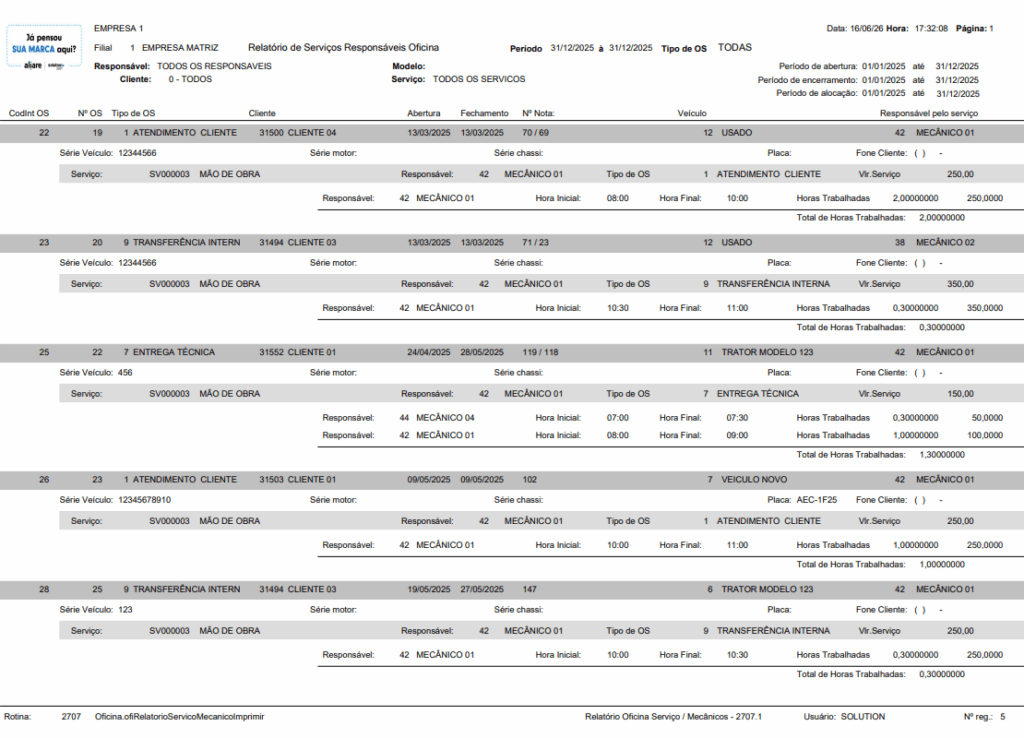
Relatório gerado:
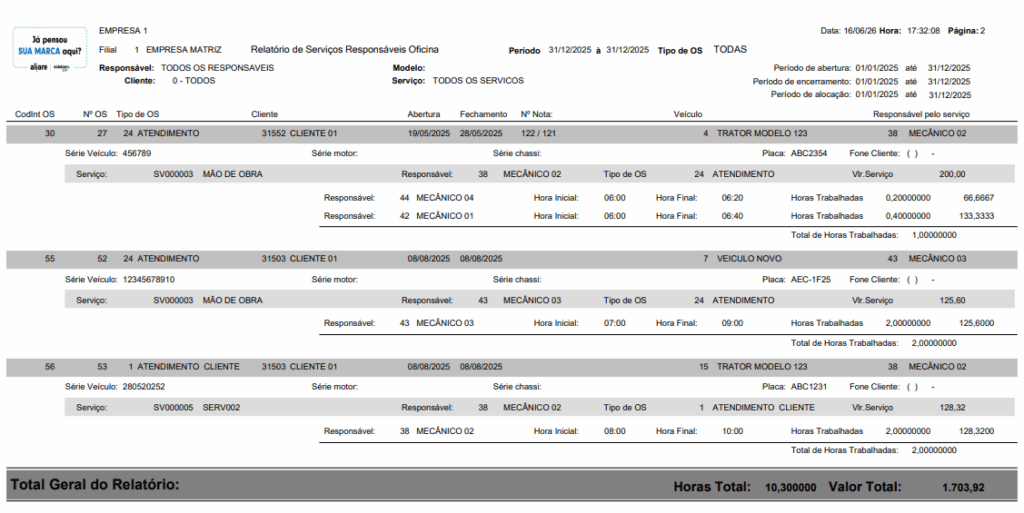
Vale ressaltar que na coluna “Vlr Serviço” é apresentado o valor do serviço, proporcional às horas trabalhadas pelo mecânico. Essa coluna está posicionada ao lado da coluna que registra as horas trabalhadas por apontamento.
O cálculo é realizado da seguinte maneira: R$ Proporcional = (Horas do apontamento / Horas totais trabalhadas no serviço) * Valor do serviço.
Modelo 1 – Detalhado
Modelo 2 – Resumido
Neste modelo será exibida a mensagem: “Obs.: O período de encerramento considerará a Data de Encerramento do Serviço.” para o relatório gerado em formato PDF.
Vale ressaltar que há agendamento na rotina 99023 para execução do relatório da rotina 2707. Saiba mais em: Agendamentos (99023)