

Política de Prazo (1011)
Versão 12.004.003
As políticas de prazo irão definir para o sistema a forma de pagamento e o tipo de pagamento tanto da compra quanto da venda.
Os cadastros das políticas são definidos no processo de implantação do sistema.
Para consultar as políticas, acesse:
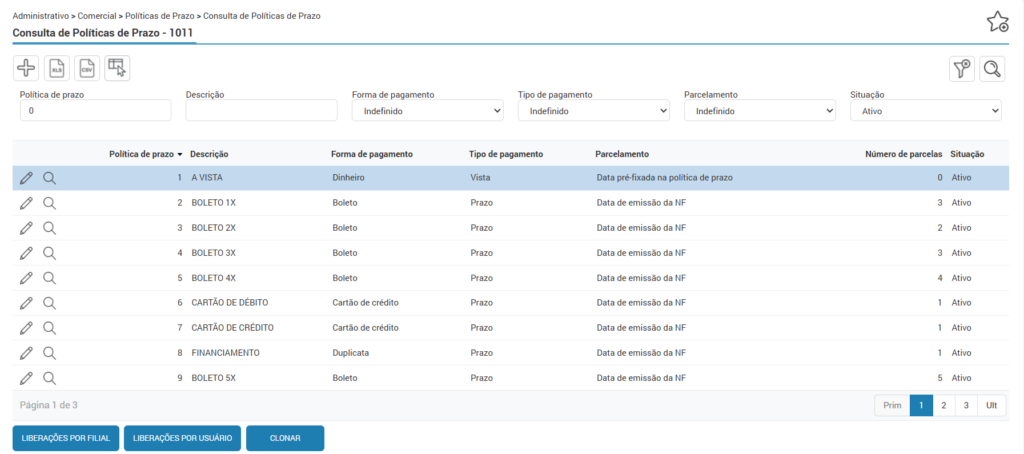
Módulo Administrativo > Comercial > Políticas de Prazo (rotina 1011).
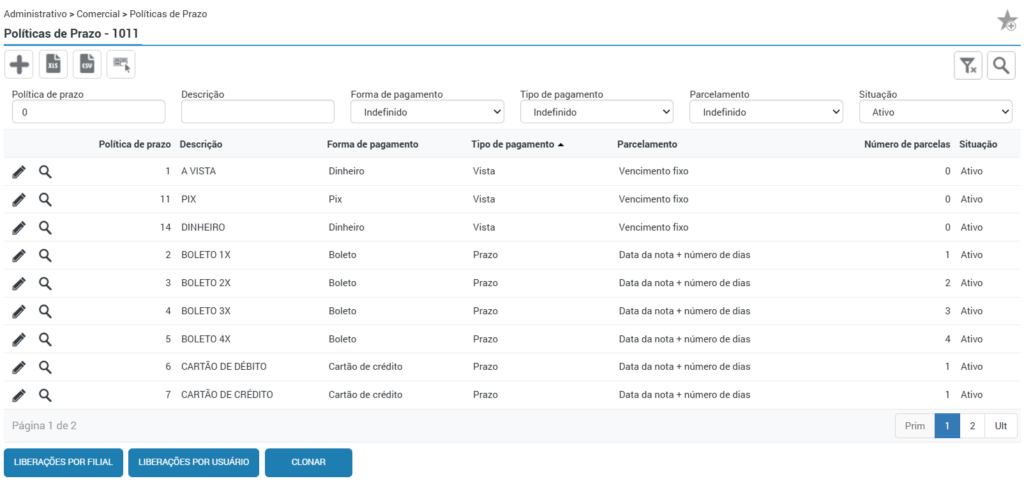
Na rotina é possível editar um cadastro existente através do ícone do “lápis” ou iniciar um novo cadastro, ao clicar no ícone do “+”.
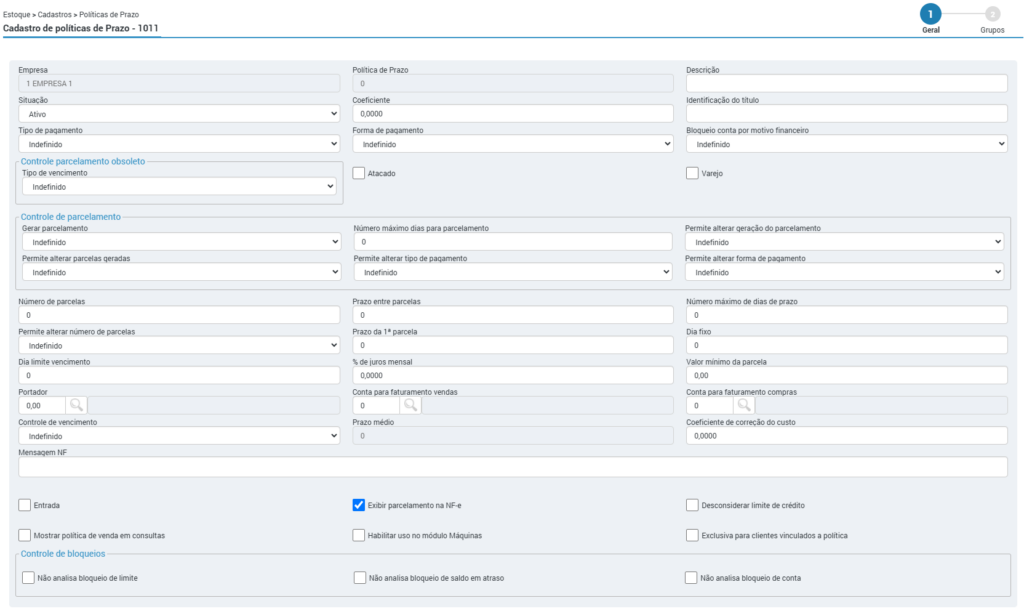
Destacamos os seguintes campos do cadastro:
- Coeficiente: Pode-se informar um coeficiente de desconto ou acréscimo que será aplicado diretamente no valor dos itens da pré-nota, quando utilizada esta política.
- Identificação do título: Pode ser informado 02 caracteres para identificar a forma de pagamento. Exemplo: “BL”.
- Tipo de pagamento: Neste campo é possível definir se a compra ou venda será paga a vista ou a prazo, sendo que no caso da opção “Prazo”, o mesmo pode ocorrer em uma ou mais parcelas. A opção “a vista” deve ser utilizada somente com a forma de pagamento “dinheiro”.
- Formas de pagamento: As formas de pagamento mais utilizadas são: Cheque, Dinheiro, Boleto, Duplicata (quando deixa o título em carteira), Cartão de Crédito e Débito, Financiamento, e PIX (liberado somente para clientes que possuem frente de caixa);
- Gerar Parcelamento: As parcelas são geradas em conformidade com o número definido na política de prazo. As regras de parcelamento seguem os seguintes critérios:
- Data de abertura do orçamento, do pedido/ordem de compra e abertura da fatura: a ‘Data de parcelamento’ será a data de geração da prenota;
- Data de emissão da NF: será utilizada a data atual.;
- 1º dia do mês subsequente da NF: considera-se o primeiro dia do mês seguinte à emissão da nota;
- Data pré-fixada na política de prazo: os dados definidos no campo ‘Vencimento’ da política de prazos serão utilizados;
- Dia Fixo: considera a informação definida no campo ‘Dia fixo’;
- Manual: se o campo estiver desabilitado, será usada a data inserida manualmente ou a data atual.
⚠️ Importante! As parcelas são geradas conforme o número de parcelas definido na política de prazo, baseando-se na data de parcelamento selecionada.
- Bloqueio conta por motivo financeiro: Quando utilizada a opção “sempre bloquear”, o sistema irá gerar um bloqueio de conta “extra” na prenota, para que o financeiro analise se este cliente X pode utilizar esta política de prazo X;
- Este processo deve ser utilizado Bloqueio de conta, com a descrição “FORMA DE PAGAMENTO CONFIGURADA PARA BLOQUEAR SEMPRE”;
- Flag Atacado e Varejo: Ao habilitar essas flag’s será permitido o uso da política nos módulos Balcão, Máquinas, oficina e atacado. Caso a flag esteja desmarcada, quando houver tentativa de utilizá-las será apresentada uma mensagem de erro, impedindo o uso.
⚠️ Importante! O parâmetro configurado no campo “Bloqueio de conta por motivo Financeiro”, NÃO sobrepõe as configurações dos bloqueios dos demais módulos, pois esta configuração não analisa nenhum outro tipo de bloqueio (limites, status de conta, entre outras). Somente gera o bloqueio como descrito acima, para análise do financeiro.
- Tipo de vencimento: Deve-se selecionar entre as opções: Data da nota + número de dias, Data de faturamento + número de dias, Vencimento fixo (informando a data de vencimento na sequência, na próxima tela) , dia fixo (ao selecionar a opção será obrigatório informar o dia fixo no campo correspondente, e este não poderá ser maior que 28, não podendo alterar a data de vencimento na pré-nota), 1° dia do mês subsequente a NF + número de dias.
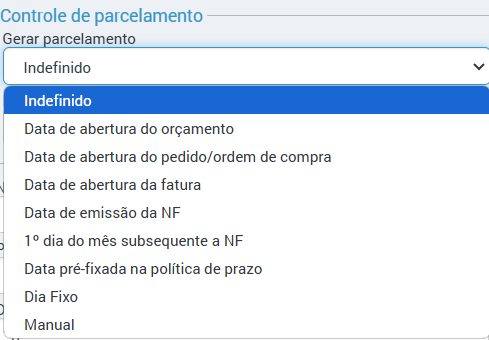
- Gerar parcelamento: Deve-se escolher entre as opções: Data de abertura do orçamento, data de abertura do pedido/ordem de compra, data de abertura da fatura, data pré-fixada na política de prazo ou Manual (preenchida manualmente na tela de parcelamento, campo “data parcelamento”.
- Número máximo dias para parcelamento: É utilizado para bloquear o parcelamento quando a data de abertura do pedido/ordem de compra mais os dias configurada no “Número máximo de dias para parcelamento” for maior que a data do parcelamento que é informada no momento da edição do parcelamento. A data é alterada conforme as opções do campo “parcelamento” (Data de abertura do orçamento, Data de abertura do pedido/ordem de compra, Data de abertura da fatura, Data de emissão da NF, Data pré-fixada na política de prazo e Manual); destacamos também:
- Data base para verificação: data de abertura do orçamento/pedido + a quantidade de dias informados neste campo;
- Valor verificado: data do parcelamento de cada parcela individual;
- Não pode o segundo valor ser maior que o primeiro.
- Número de parcelas: Informar o número de parcelas da política.
- Prazo entre parcelas: Neste campo deve-se informar o número de dias de prazo entre as parcelas.
- Número máximo de dias de prazo: este campo, é similar ao campo “Número máximo dias para parcelamento”, porém com propósito diferente no sistema, conforme segue abaixo:
- Data base para verificação: é a data da emissão das parcelas + a quantidade de dias informados no campo;
- Valor verificado: a quantidade de dias de vencimento de cada parcela individual;
- Não pode o segundo valor ser maior que o primeiro.
- Permite alterar número de parcelas: Se na tela de parcelamento/fatura será possível alterar o número de parcelas.
- Prazo da 1° parcela: Para informar o número de dias de prazo da primeira parcela;
- Dia fixo: Para preenchimento da data que será usada como dia fixo, nos casos que for selecionado tipo de vencimento como “dia fixo”).
- Dia limite vencimento: Este campo será habilitado se o Tipo de vencimento estiver definido como “Fixo”. Através do campo será possível definir um dia limite de emissão de nota para vencimento no dia fixo informado no mês seguinte, o que for emitido após o dia informado ficará com vencimento no dia fixo do segundo mês subsequente. Por exemplo, se informar dia 20, as notas emitidas até o dia 20, o vencimento será dia informado do mês seguinte, e as notas emitidas do dia 21 até o fim do mês, o vencimento será o dia informado do segundo mês subsequente.
- Valor mínimo da parcela: neste campo, pode-se se configurar um valor mínimo para faturamento, por exemplo: ao configurar 100 reais, utilizando esta política prazo, gerando parcelas com valores menores que 100 reais, um impedimento será gerado informando que o registro está bloqueado por parcela mínima, juntamente com o valor mínimo configurado.
- Portador: Pode-se configurar um portador para esta política, de forma que sempre que for emitida a nota os títulos já ficam com este portador.
- Conta para faturamento vendas: Pode-se informar uma conta faturamento para esta política, de forma que quando emitir uma nota utilizando esta política de prazo, o título será gerado para esta conta. É utilizada principalmente em casos de cartão de crédito.
- Conta faturamento compras: Pode-se informar uma conta faturamento para esta política, de forma que quando lançar uma nota utilizando esta política de prazo, o título será gerado para esta conta.
- Controle de vencimento: neste campo pode-se configurar como será gerada a data de vencimento nas parcelas.
- Alterar vencimentos do fim de semana: para que não caia o vencimento no sábado e domingo e não cobre juros sobre estes, garantindo que ele seja movido para o próximo dia útil.
- Não alterar vencimentos: para que a data siga conforme configurado na política, sem alterações.
- Alterar vencimentos do fim de semana e feriados: para considerar também feriados, para não cair a data de vencimento em algum feriado.
- Usar configuração da empresa: Neste caso o sistema utiliza a configuração existente na rotina 99001 Cadastro da empresa > Configurações > Configurações 2.
- Prazo médio: Este campo irá apresentar o prazo médio de recebimento considerando a quantidade de parcelas e o prazo informado. Ex: 2 parcelas com prazo de 30 dias entre parcelas: Será considerado os 30 dias do primeiro pagamento e os 60 dias do segundo dividido pela quantidade de parcelas (30+60/2 = 45 dias).
- Coeficiente de correção do custo: este campo permite configurar o coeficiente sobre o custo do item, tanto para a política, quanto especificamente para grupos do produto, sendo este considerado como primeiro a hierarquia. O valor aqui inserido será aplicado ao custo da política do produto, ajustando o preço de venda, mas mantendo a margem mínima.
- Mensagem NF: pode ser informada uma observação que irá ser impressa nos dados adicionais da nota fiscal, como, por exemplo, a descrição da própria política que será utilizada.
- Flag entrada: Ao marcar esta opção, a primeira parcela será considerada como entrada.
- Flag Exibir parcelamento na NF-e: Caso desmarcada, não será apresentado o parcelamento na Danfe e nem gerar no XML da NF-e.
- Flag Desconsiderar limite de crédito: esta flag será gravada nas notas para que seja desconsiderado nos títulos o cálculo do saldo devedor da conta do cliente.
Por exemplo: se o cliente tem saldo devedor de 5.000, e for emitida uma nota com uma política de prazo com esta flag marcada, no valor de 10.000, o saldo devedor do cliente vai continuar em 5.000, pois esta nota será desconsiderada no cálculo do limite.
- Flag Mostrar política de venda em consultas: quando esta flag estiver marcada, quando for utilizar esta política de prazo, a mesma irá aparecer como opção, juntamente com as demais políticas para ser selecionada.
- Flag Exclusiva para clientes vinculados a política: a política de prazo se torna automaticamente exclusiva para clientes que possuam está política definida nos padrões de conta (rotina 7034.90). Clientes que não possuírem em seus padrões de conta a definição da política de prazo que apresenta a flag marcada, não poderão utilizar a mesma, sendo disparado um erro em tela no momento da seleção desta.
Seção “Controle de bloqueios”
Ao final da página, na Wizard 1 (Geral), são apresentadas 3 flags

- Não analisa bloqueio de limite
- Não analisa bloqueio de saldo em atraso
- Não analisa bloqueio de conta
Com algumas destas flags marcadas, ou todas; durante a análise dos bloqueios relacionados as flags (limite, saldo em atraso, e bloqueio de conta), o sistema verificará se a respectiva flag na política de prazo está marcada. Caso esteja, a análise será encerrada e nenhum bloqueio será gerado, mesmo que os Parâmetros por Filial – 2756 estejam configurados para realizar o bloqueio.
Após preenchidos os campos do cadastro, clique no botão “Seguinte“.
Na wizard de “grupos” é possível adicionar um coeficiente por grupo.

Para isso, clique no ícone do “+”, informe o grupo, o coeficiente e o coeficiente de correção do custo.
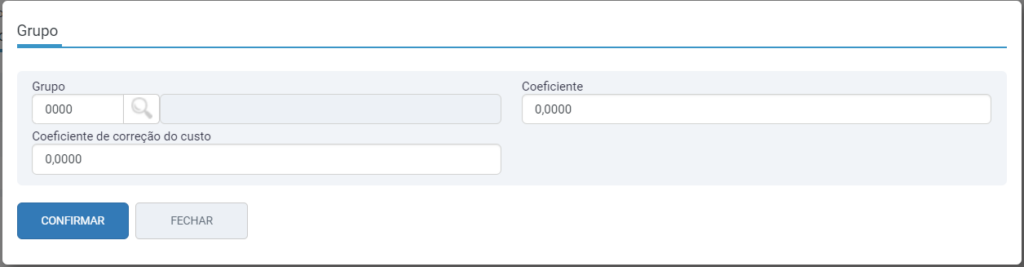
Na criação ou edição de políticas de prazo, na etapa “2-Grupos”, ao adicionar um novo grupo, o campo “Coeficiente de correção do custo” estará disponível. Quando preenchido somente ele, será considerado no valor da venda de um produto, desde que o produto esteja no grupo e a política de prazo seja aplicada na venda.
Clique novamente no botão “Seguinte”.
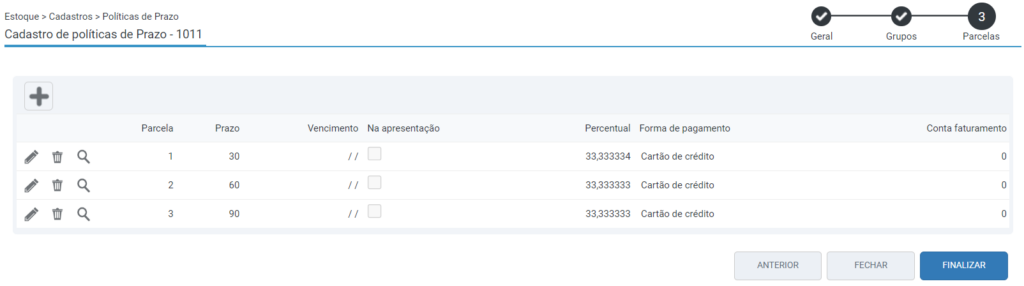
Na wizard de parcelas é possível editar as parcelas ao clicar no ícone do lápis, adicionar uma parcela manualmente ao clicar no ícone do “+” ou excluir uma parcela ao clicar no ícone da lixeira.
Após conferir as parcelas, clique no botão “finalizar”.
Liberações por filial
Ao selecionar um cadastro na tela inicial da rotina, será habilitado o botão “Liberação por Filial”.
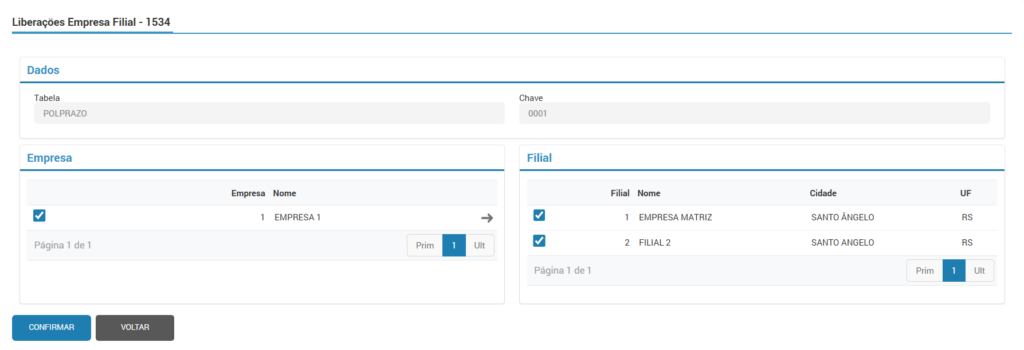
Através dessa configuração é possível definir quais filiais da empresa terão liberação de uso da política de prazo.
Para liberar o uso da politica de prazo, será necessário marcar a flag da filial correspondente e clicar em Confirmar.
Liberações por Usuário
Ao selecionar um cadastro na tela inicial da rotina, será habilitado o botão “Liberações por Usuário”.
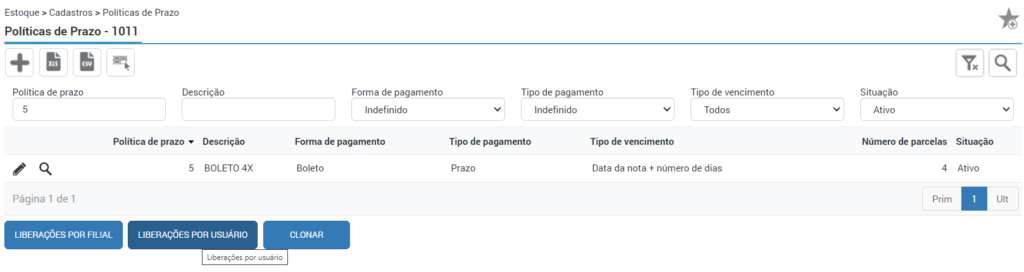
Através dessa configuração é possível definir quais usuários terão liberação de uso da política de prazo.
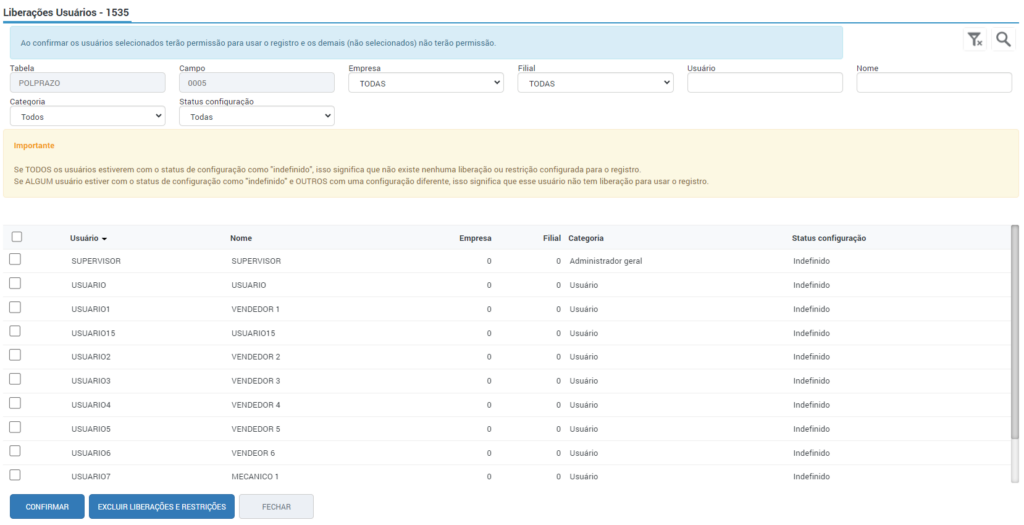
Inicialmente uma nova conta trará todos os usuários com o Status Configuração como “Indefinido”, o que significa que não existe nenhuma liberação ou restrição configurada para o registro, logo, inicialmente, todos os usuários terão acesso.
Se ALGUM usuário estiver com o status de configuração como “indefinido” e OUTROS com uma configuração diferente (“liberado” ou “não liberado”), isso significa que esse usuário não tem liberação para usar o registro.
Ao selecionar um usuário e confirmar para liberar o uso desta conta para ele, ao acessar a conta novamente, você verá que somente este usuário terá o acesso liberado na conta, e todos os outros passarão a ter o Status configuração “Não liberado”, cabendo ao responsável na empresa liberar o uso da conta para os usuários desejados.
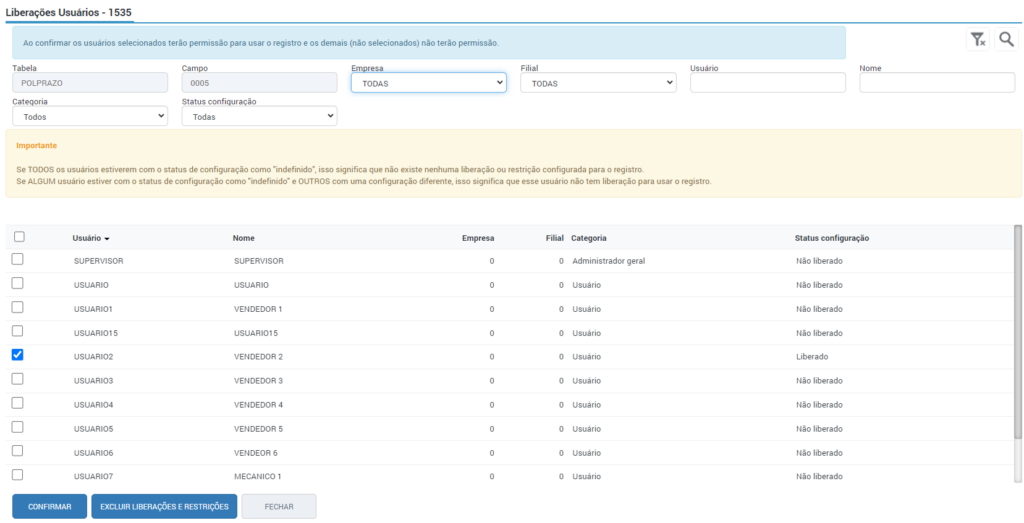
Caso queira remover todas as liberações e restrições para os usuários, basta clicar no botão “Excluir liberações e restrições” e confirmar, que todos irão retornar ao Status configuração “Indefinido”.
⚠️ Importante! Os botões disponíveis ao selecionar a Política de Prazo exigem permissões específicas, que devem ser concedidas ao usuário responsável pelas liberações.