

Pedido (4061) – Módulo Atacado
Versão 13.005.001 Autora: Chrissie Jerke
O Pedido do módulo Atacado é uma etapa do fluxo de venda que formaliza a venda após a validação do orçamento. Eles são gerados exclusivamente a partir da confirmação de um orçamento, realizado na rotina 4060.
Para acessar a rotina de pedidos, deve-se ir em:
Módulo Atacado > Principal > Pedidos (rotina 4061).
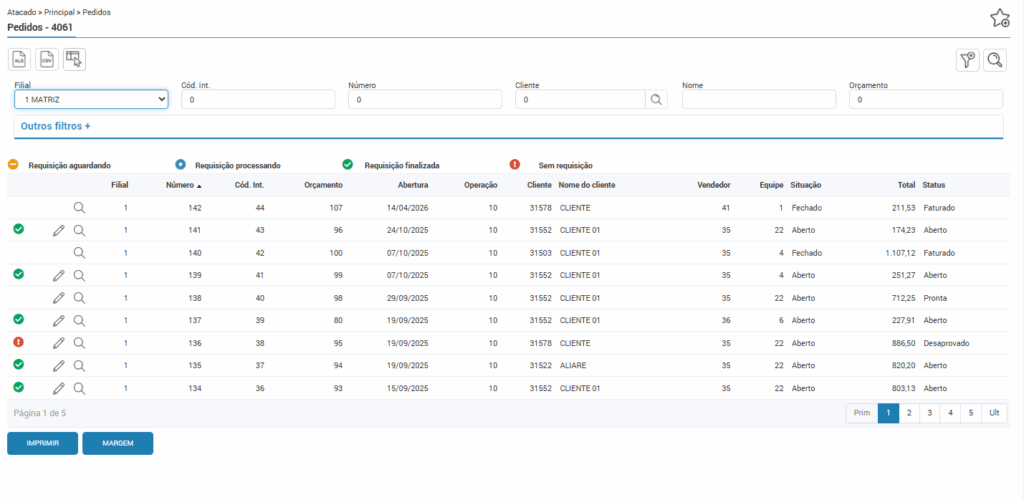
Na listagem de pedidos são exibidos todos os pedidos conforme filtros aplicados em tela.
As opções de filtros existentes são:
- Filial
- Cód. interno do pedido
- Número do pedido
- Cliente
- Número do orçamento
- Data de abertura
- Operação
- Vendedor
- Equipe
- Situação
- Status e transportadora.
Para modificar as informações visíveis na listagem dos pedidos, é possível utilizar o ícone do Seletor de Colunas.
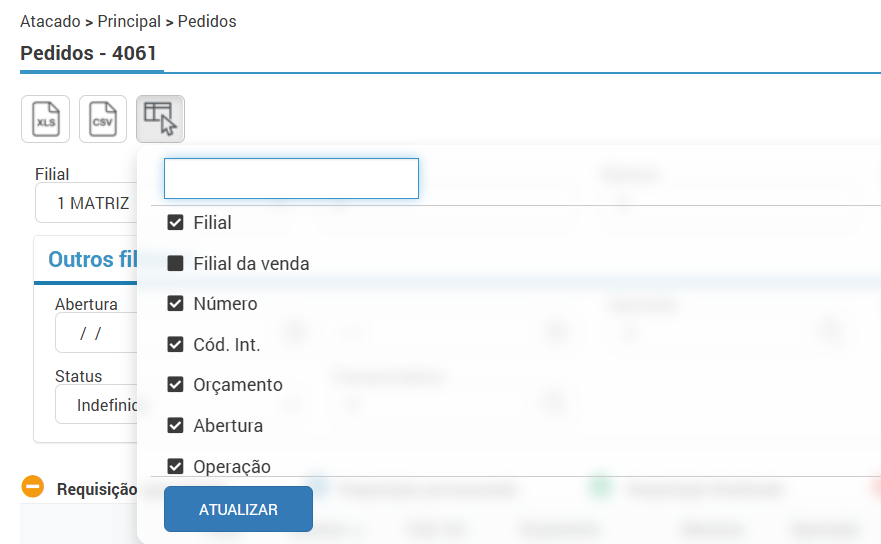
Edição de Pedido
Para realizar a edição de um pedido, localize o registro desejado na listagem e clique no ícone do lápis.
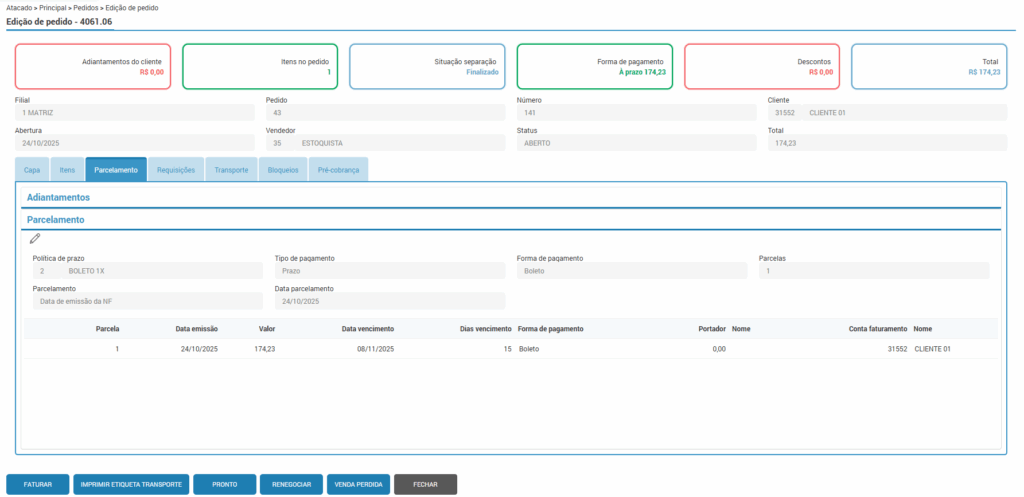
As abas disponíveis são:
- Capa
- Itens: exibe produtos e permite controle de número de série, quando aplicável
- Parcelamento: contém seções de Adiantamentos e Parcelamento
- Requisições
- Transporte
- Bloqueios: exibida apenas se houver bloqueios ou se o cliente estiver configurado para análise de bloqueios
No pedido só será permitida: a alteração da forma de pagamento, e dados de frete na aba de transporte.
Ao ser gerado um pedido, é gerada automaticamente uma requisição para a separação dos itens nele incluídos. Após a separação, esses itens ficam reservados.
Nas condições em que o orçamento bloqueou e está configurado para “Permite finalização com bloqueio”, ou ainda quando o pedido é bloqueado na abertura, a requisição será gerada após a liberação dos bloqueios.
⚠️Importante! No pedido não será possível selecionar quais itens serão faturados.
Bloqueios
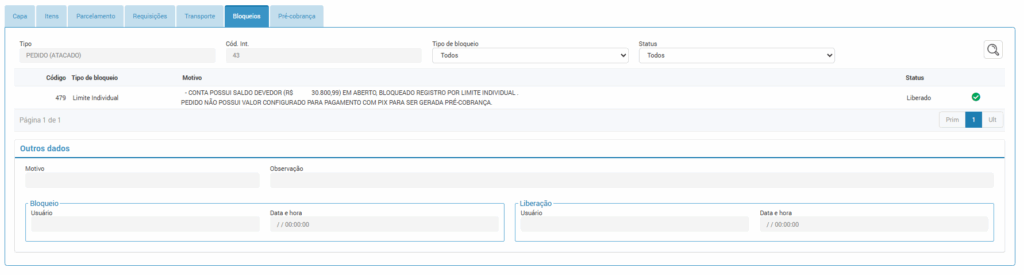
Nesta aba serão listados os bloqueios gerados sobre o pedido, conforme definição do momento de análise, pré-definido na rotina 4015, que podem ser:
- Abertura, edição e faturamento: nesta opção, ao gerar o pedido, os bloqueios são analisados e o pedido só pode ser editado ou finalizado após liberação total. Durante edição e faturamento, os bloqueios são reanalisados.
- Edição e faturamento: os bloqueios são verificados apenas na edição e faturamento. Se houver bloqueio, a continuidade do pedido depende da liberação.
- Faturamento: A análise de bloqueios ocorre apenas no momento do faturamento.
As opções de bloqueio sobre o pedido são:
- Bloqueio de limite individual;
- Bloqueio de limite de crédito;
- Bloqueio de parcela mínima.
Transporte
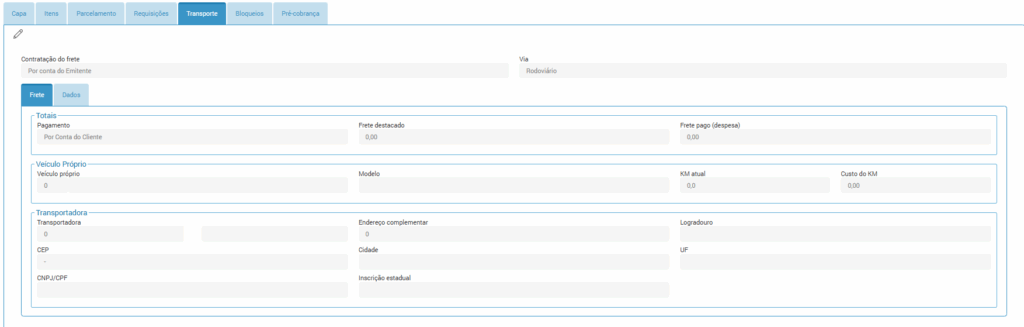
Ao editar essa aba será possível definir:
- Contratação do frete;
- Pagamento;
- Frete destacado;
- Frete pago (despesa);
- Veículo próprio;
- Transportadora;
- Informações da carga e veículo.
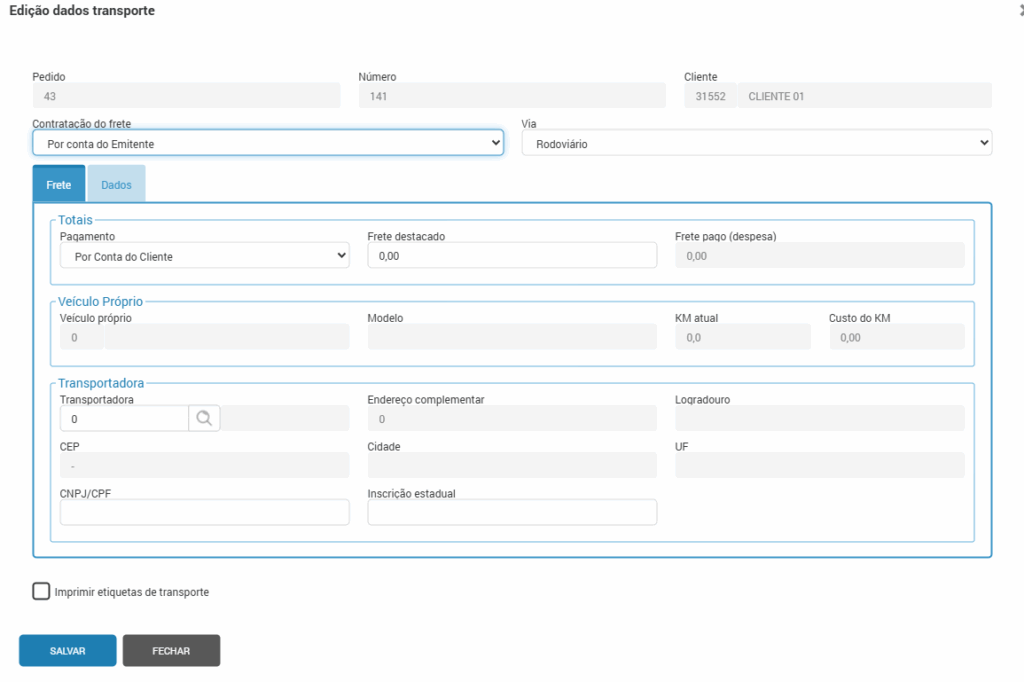
A Flag “imprimir etiquetas de transporte”, disponível nesta aba, controla se o sistema irá imprimir automaticamente as etiquetas de transporte após a edição dos dados de transporte no pedido.
A definição padrão de impressão automática das etiquetas é configurada na rotina 4015, aba “Impressão etiqueta transporte”. As opções disponíveis para configuração são:
- Imprime etiqueta após a emissão NF;
- Imprime etiqueta após configuração transporte no pedido.
Botões na edição do Pedido

- Faturar: Ao clicar nesta ação, serão geradas 1 ou várias faturas. Devido ao tamanho limitado XML de NF (número médio de 300 itens por nota), o sistema irá separar os itens em faturas. Caso isso ocorra, as informações do frete e parcelas serão rateadas nas faturas geradas.
- Imprimir etiqueta transporte: Ação manual para realizar a impressão da etiqueta diretamente pelo pedido.
- Pronto: Nesta ação, é alterado o status do pedido para pronto, impedindo novas alterações. Quando um bloqueio do pedido é liberado, o sistema automaticamente altera o status do pedido para Pronto.
- Renegociar: cancela o pedido e reabre o orçamento que lhe deu origem. Ao executar essa ação, o sistema:
- Altera o status do pedido para cancelado.
- Reabre automaticamente o orçamento original, retornando-o para edição.
- Permite que as condições comerciais do orçamento sejam ajustadas, como valores, prazos, condições de pagamento e itens.
- Mantém o vínculo entre pedido e orçamento para rastreabilidade do processo comercial.
Após a renegociação, o orçamento deve ser novamente aprovado e convertido em pedido para seguir no fluxo normal do sistema.
- Venda perdida: Nesta opção, permite registrar venda perdida para itens do orçamento, informando quantidade, código e motivo (mínimo de 15 caracteres).
Poderá ser realizada a perda parcial de itens, neste caso, o pedido continuará aberto, enquanto houver itens confirmados.
⚠️Importante! Se a requisição já teve a separação de entrega, será gerada uma requisição de guarda. Somente após esse processo, o pedido será alterado para o status “perdido”.
Consulta de Pedido
Para consultar os pedidos, acesse a rotina 4062 e localize o registro desejado com auxílio dos filtros em tela.
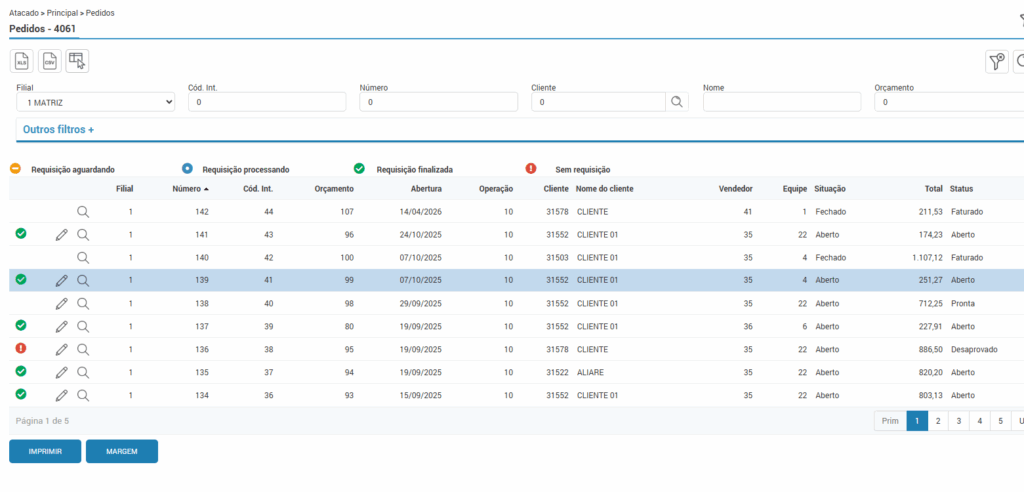
Abaixo da listagem terá as seguintes ações:
- Imprimir;
- Consulta de margem.
Ao clicar na lupa de um registro, será aberto o modo de visualização do registro.
Na aba itens clicando pela “lupa”, será aberto a visualização de item. Nesta, trará as abas geral, extrato, formação preço e impostos.
Consulta de Margem
Ao selecionar um pedido na listagem e clicar no botão “Margem” (localizado na parte inferior da rotina), será aberta uma tela com os valores de margem.
Para saber mais, acesse: Consulta de Margem
Impressão de pedido
Selecione o pedido e clique no botão “Imprimir”.
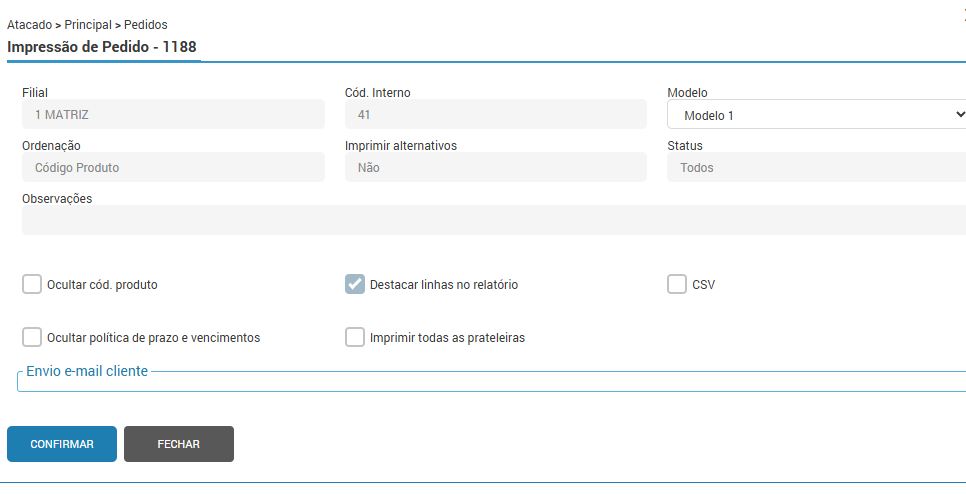
Será aberta uma nova tela de impressão de registros para a rotina, similar a tela que é apresentada no módulo Balcão, sendo possível escolher os modelos de impressão, os modelos disponíveis são: o modelo 1 (já existente), 2, 3, 4 e 5.
- Os modelos 2, 3 e 4 são baseados nos modelos 1, 50 e 51 do módulo Balcão, respectivamente.
- O modelo 5 é baseado no modelo 55 do módulo Balcão.
Para realizar a impressão deve-se selecionar o registro, clicar no botão “Imprimir”, selecionar o modelo desejado, e confirmar.
O pedido ficará disponível para acessar no ícone de notificações.