

Pedidos (3510) – Módulo Máquinas
Versão 13.005.001 Autora: Chrissie Jerke
O pedido é a terceira análise do funil de vendas e só poderá ser gerado a partir de um orçamento.
Para acessar a rotina de pedidos, deve-se ir em:
Módulo Máquinas > Principal > Pedidos > Visualização de Pedido (rotina 3510).
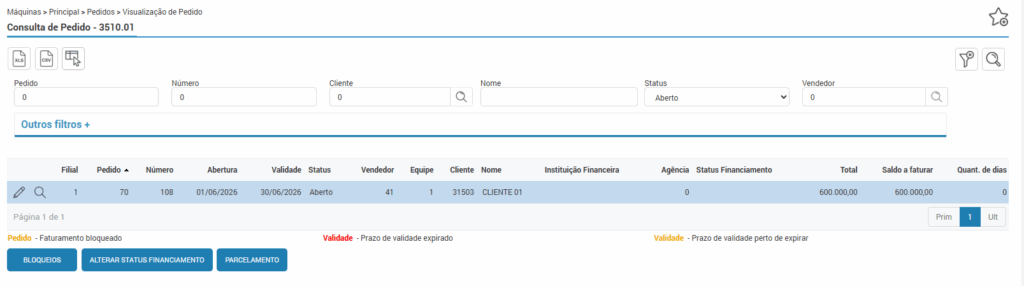
Importante! É possível restringir a visualização dos pedidos por vendedor.
Configuração: Rotina 3024 – Parâmetros por filial (Módulo Máquinas), Campo: “Limitar visualização de orçamentos e pedidos por vendedor”.
Comportamento: Sim: exibe apenas pedidos vinculados ao código de vendedor do usuário
Não: permite visualizar todos os pedidos, independentemente do vendedor
Para editar um pedido, localize-o pelos filtros e clique no ícone de lápis.
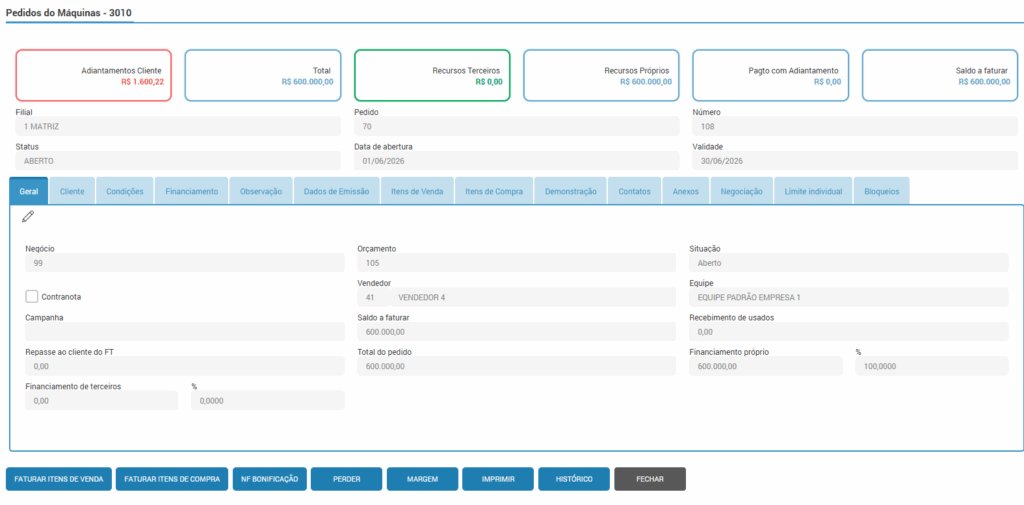
Na tela de edição, são exibidos cards com:
- Adiantamento Cliente;
- Total do pedido;
- Recursos de terceiros;
- Recursos próprios;
- Pagamento com adiantamento;
- Saldo a faturar.
Importante! Na subrotina 3510.01, nhá um parâmetro que permite validar itens recomprados sem bloquear novas vendas.
Abaixo, existem diversas abas para inclusão e edição das informações no pedido.
Aba Geral
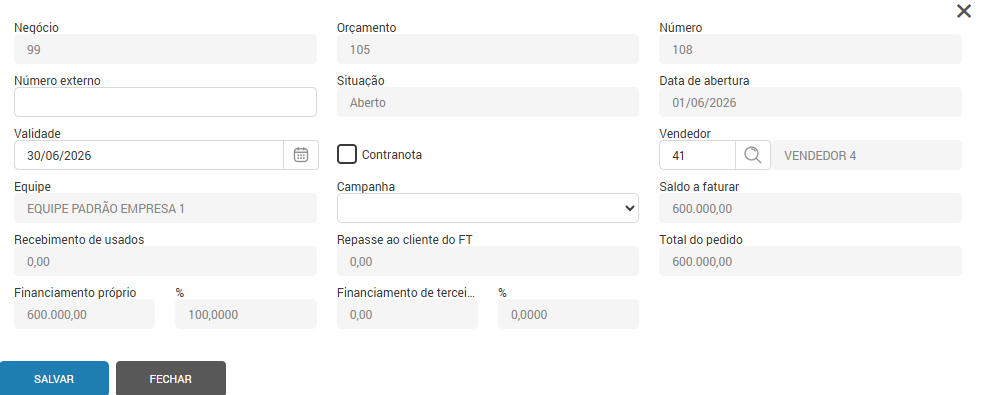
Na aba “geral”, ao clicar no ícone do “lápis”, serão habilitados os seguintes campos para edição: número externo (bloco), validade do pedido, vendedor, campanha e a flag contranota.
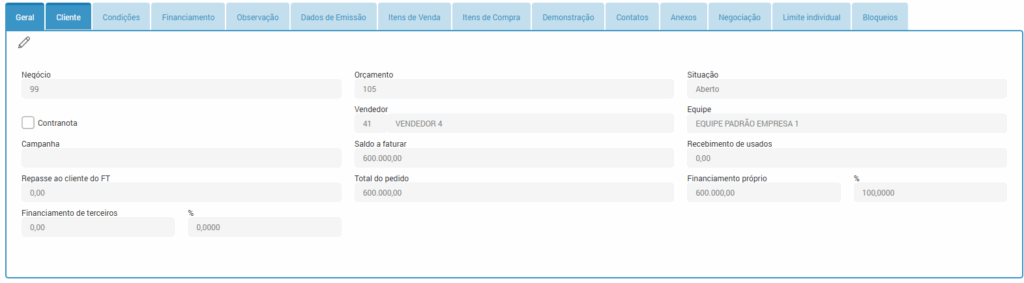
Aba Cliente
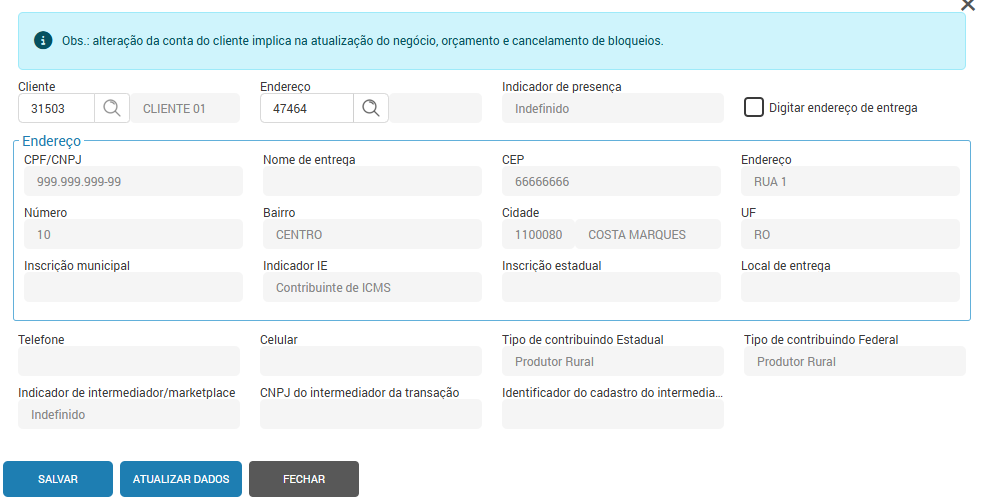
Na aba “cliente”, ao clicar no ícone do lápis, serão habilitados para alteração os campos cliente, endereço complementar e a flag “digitar endereço de entrega”.
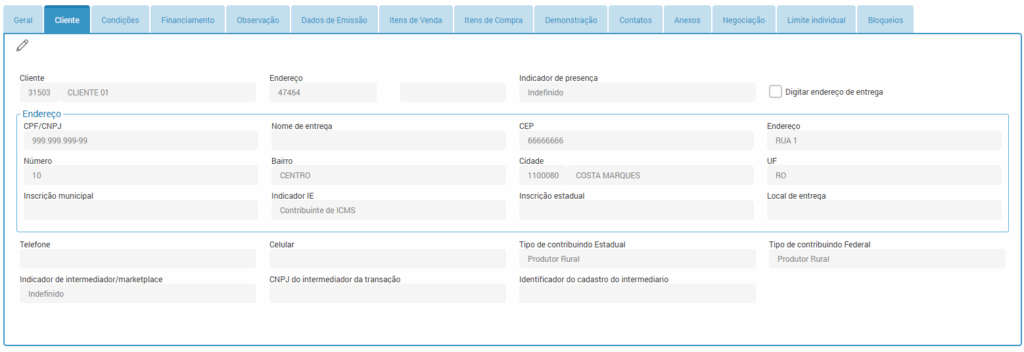
Ao marcar a flag “Digitar endereço de entrega”, são habilitados os campos para edição do endereço, lembrando que estes devem ser preenchidos de forma manual. Se caso a flag for desmarcada ou o cliente for alterado os dados serão perdidos e gravados com a informação do cliente atual.
Aba Condições
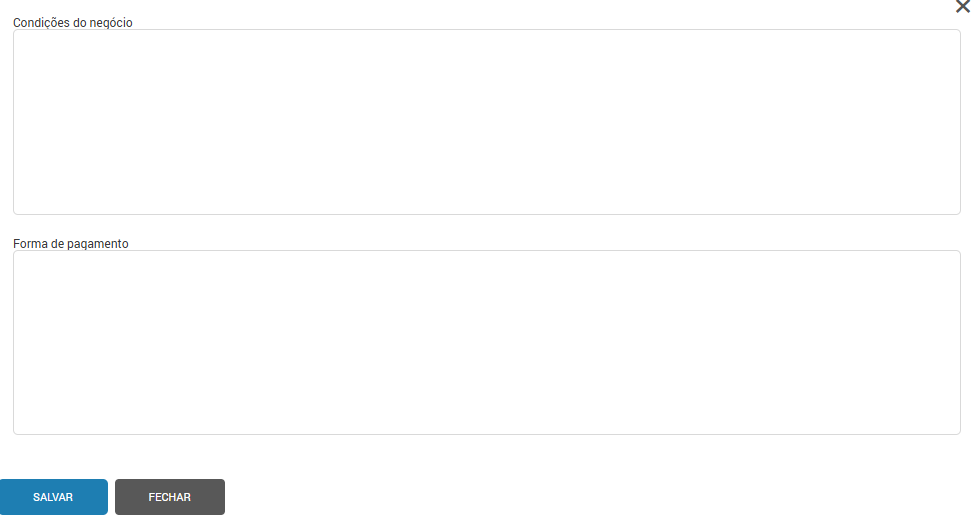
Na aba “condições”, serão apresentadas as informações definidas no orçamento na aba financiamentos. Caso os campos estejam em branco ou precisem ser alterados deve-se clicar no ícone do “lápis”. Informe as condições do negócio e forma de pagamento e na sequência clique no botão “Salvar”.

Aba Financiamento
Na aba “financiamento”, deverá ser preenchido somente quando o pedido possuir parte ou todo pagamento como financiamento de terceiros.
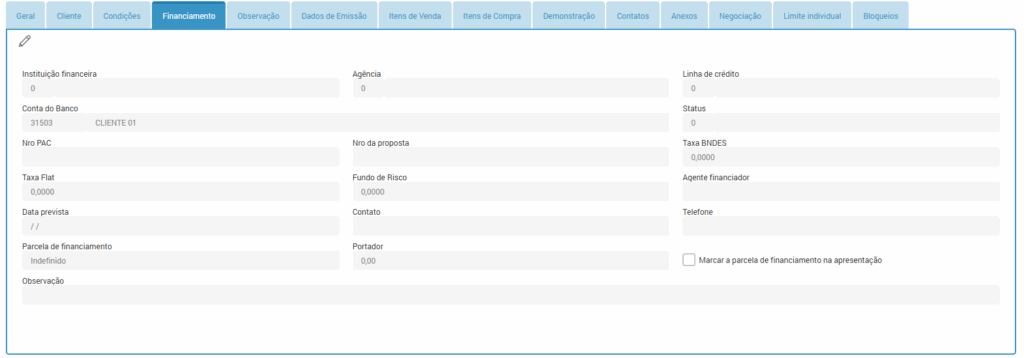
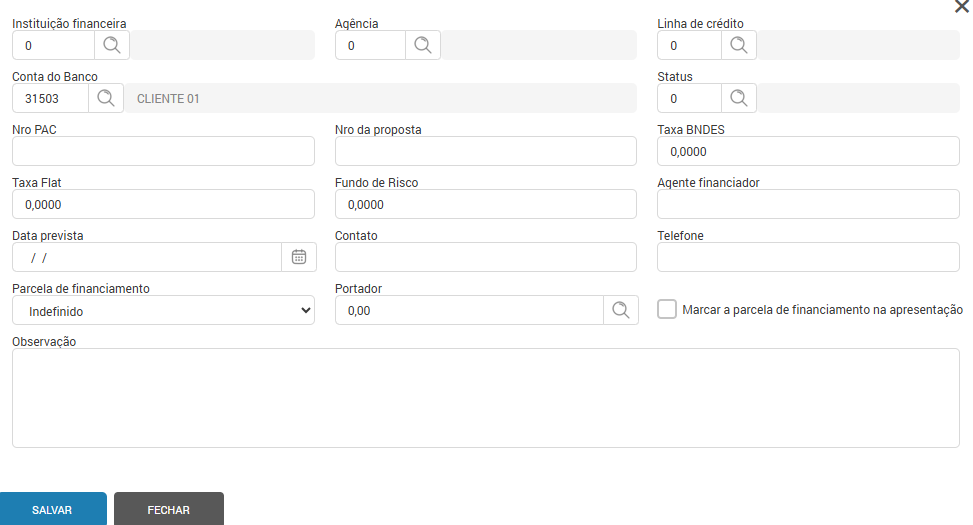
Para adicionar dados de financiamento, clique no ícone de lápis e preencha:
- Instituição financeira: banco responsável pelo financiamento (cadastro na 5009).
- Agência: agência vinculada ao banco (5001).
- Linha de crédito: tipo de financiamento contratado (3040).
- Status: andamento da proposta no banco (3041).
- Data prevista: data estimada de liberação do crédito (define vencimento do título).
- Contato/telefone: responsável no banco para acompanhamento (opcional).
- Parcela: define se o financiamento será lançado como primeira ou última parcela.
- Portador: identifica onde o título será controlado (usado nas rotinas 7093 e 7036).
Clique em Salvar para confirmar.
Para realizar a configuração de bloqueios por financiamento, deve-se acessar a rotina 3024 – Parâmetros, aba “bloqueios”, campo “Bloqueia financiamento”. Saiba mais em: Desaprovação de bloqueios.
Aba Observação
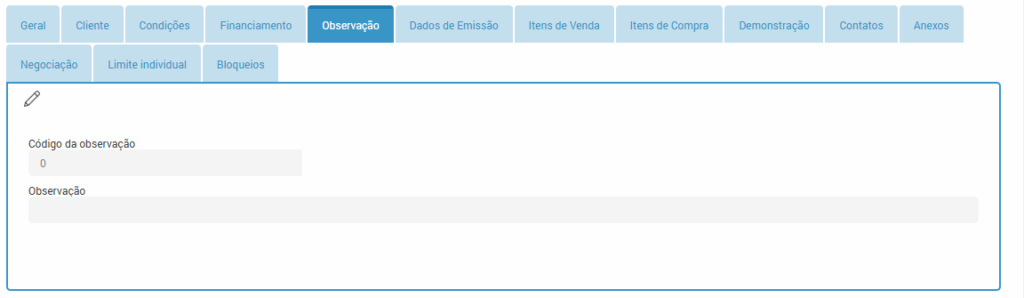
Na aba “observação”, será demonstrada a observação informada na etapa orçamento. Para editar, clique no ícone do lápis e:
- Selecione uma observação pré-cadastrada na rotina 1158 ou
- Digite manualmente as informações desejadas.
Aba Dados Emissão
Na aba “dados emissão”, serão exibidas as configurações definidas nos parâmetros do módulo máquinas (rotina 3024).
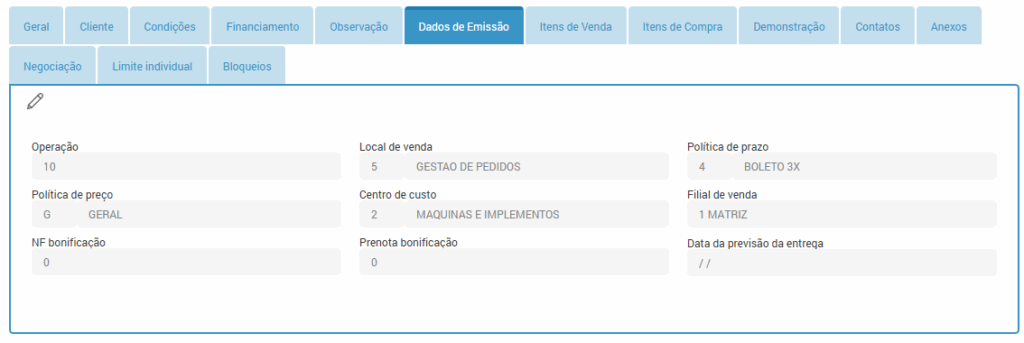
O sistema utiliza uma operação por pedido. Caso existam itens com operações diferentes (ex.: entrega futura e venda), eles devem ser faturados separadamente, ajustando a operação nesta aba conforme necessário.
Se a empresa utilizar DDI, é possível informar a condição de pagamento correspondente.
Aba Itens de Venda
Nesta aba permite incluir e gerenciar os itens do pedido.
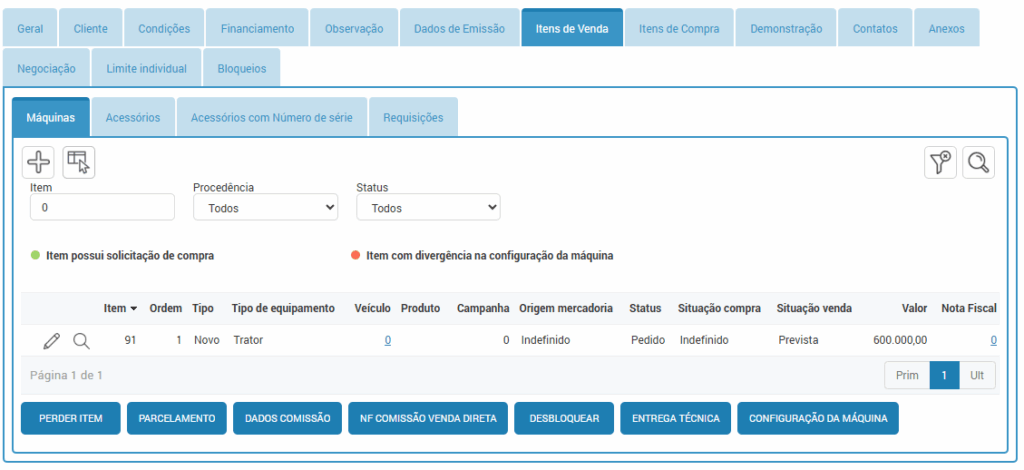
Para isso, clique no ícone do “+” ou edite o item no ícone do lápis.
Existe vários campos no item que devem ser preenchidos, conforme segue:
- Procedência: Deverá ser selecionado se o item de venda se trata de um equipamento novo ou usado;
- Tipo de Equipamento: Selecione o mesmo tipo do cadastro do veículo a ser vendido (rotina 2003);
- Origem: Deve-se selecionar uma das opções disponíveis:
- Estoque: Quando a empresa possuir em estoque o equipamento de venda, exige seleção de veículo individual.
- Fornecedor: Quando não houver saldo em estoque do equipamento, permite gerar solicitação de compra rotina 1700.
- Direta: Esta opção é utilizada no faturamento do equipamento diretamente da fábrica, ou seja, não haverá entrada no estoque da empresa. O equipamento sairá da fábrica e será entregue diretamente ao cliente. A concessionária recebe comissionamento pela venda.
- Cliente: Deve ser selecionada esta opção quando não houver saldo em estoque do equipamento e a concessionária irá realizar a compra de um cliente.
- Consórcio: Nesta opção, o item sairá do estoque, porém a compra do equipamento foi ou será adquirida mediante consórcio. Ao escolher essa origem, será possível verificar por meio dos relatórios os equipamentos adquiridos por um consórcio.
- Código Base: Informe o código base pré-cadastrado na rotina 2249.
- Se a flag “venda para entrega futura” estiver habilitada no orçamento e o pedido não possuir financiamento de terceiros, será possível realizar a venda futura do item base, conforme parametrização da empresa.
- Veículo Individual: Ao definir a origem como estoque, é necessário selecionar o veículo individual ao clicar no ícone da lupa. Após a inclusão do veículo no pedido, ele ficará reservado.
Ao selecionar a opção para inserir um veículo, passa a ser aberta a popup Consulta de Preços- 1103, baseada no cadastro de veículos e seguindo a mesma lógica já adotada nessa rotina.
Importante! Quando utilizada a origem “Estoque”, o sistema registra o fornecedor da compra nos itens de venda. Essa informação é considerada nos processos de inserção e edição do item, edição dos dados de comissão, totalização do pedido e lançamento de notas.
- Preço de venda: Virá preenchido automaticamente com o valor unitário negociado para a venda do item. Caso seja necessário, o mesmo poderá ser alterado no pedido;
Importante! A visualização do botão “Perder item” está condicionada às permissões do usuário. Caso o perfil não possua a trava de acesso correspondente, o botão não será exibido na tela.
- Frete: Poderá ser informado o valor que será cobrado de frete, caso o item de venda seja entregue pela concessionária ou uma transportadora;
- Desconto: Caso seja dado um desconto na venda, informe o valor em reais no campo correspondente;
- Total: Neste campo serão somados os campos “Preço unitário” e “Frete”, diminuindo o valor informado de desconto;
- Repasse do Usado: refere-se a diferença entre os campos “rateio usado” e “financiamento próprio”.
- Rateio Usado: Deverá ser preenchido com o valor total ou parcial do item usado a ser utilizado no pedido. Este campo só será habilitado após a inclusão de um item de compra no pedido.
- Financiamento próprio: Corresponde ao valor que será pago pelo cliente na compra do novo equipamento, seja este total ou parcial (incluindo o valor do equipamento usado).
- Financiamento terceiros: Corresponde ao valor total ou parcial que será financiado pelo banco. Este campo será preenchido automaticamente com a diferença entre o preço unitário e o valor definido no campo de financiamento próprio. Para confirmar a inclusão do item no orçamento, clique em “salvar”.
Durante o processo de inserção de itens, o sistema realiza a validação do saldo disponível, não permitindo a inclusão de itens com saldo negativo, garantindo a consistência das informações no pedido.
Importante! Os campos “Pedido de compra fornecedor” e “Item no pedido de compra”, podem ser preenchidos manualmente pelo usuário na alocação ou edição do item. Quando esses campos são preenchidos, as informações podem ser visualizadas posteriormente na consulta dos itens de venda e na fatura originada a partir do pedido, na aba “Itens”. Além disso, os dados desses campos serão apresentados nas tags <xped> e <nit
Ao selecionar um equipamento, serão habilitados abaixo do item os seguintes botões:
- Perder item: Neste botão será gerada a venda perdida do item. É importante ressaltar que caso o pedido possua somente um item de venda, todo o pedido ficará como perdido por não possuir mais itens a serem faturados.
- Parcelamento: Essa opção deve ser utilizada quando houver alterações na forma de pagamento do item.
O sistema irá abrir uma nova tela para consulta das parcelas calculadas automaticamente de acordo com a definição do item de venda.
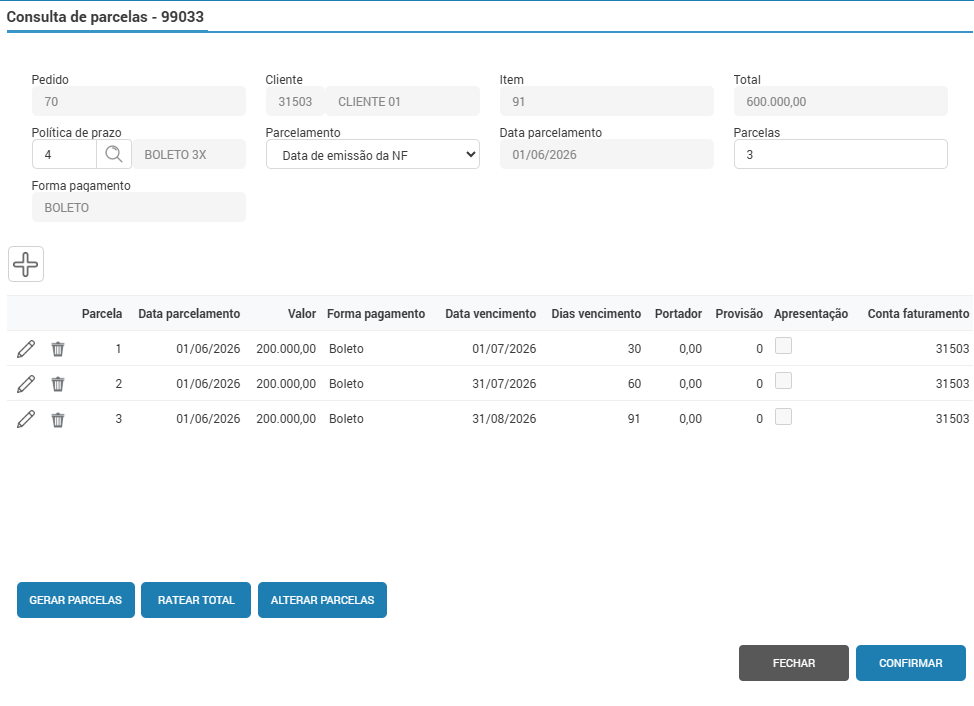
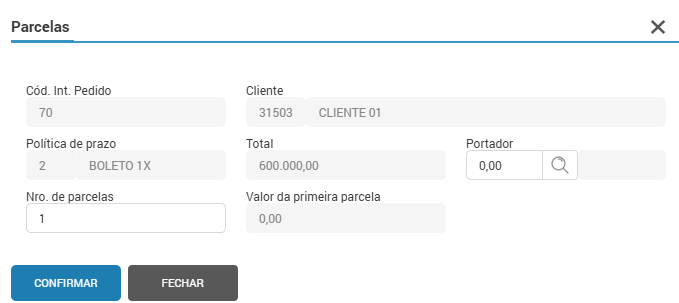
No botão “Alterar parcelas” só estará disponível se a política de prazo informada, estiver configurada para permitir alterar as parcelas. Nesta ação será aberta uma nova pop-up, informe o número de parcelas e o valor da primeira parcela, quando o número de parcelas for maior do que 1. É obrigatório informar o portador ao utilizar essa funcionalidade.
Caso o item possua financiamento de terceiros, a parcela será criada com a data prevista informada na aba “Financiamento”. Em casos de financiamento próprio, as parcelas serão criadas de acordo com a política de prazo definida dentro do item.
Caso haja alteração na política e/ou da data prevista, deve-se clicar no botão “Recriar parcelas conforme política de prazo”. Desta forma as parcelas serão refeitas lendo novamente as informações citadas anteriormente.
Caso a empresa necessite alterar manualmente alguma parcela, deve-se clicar no lápis ao lado do número de parcela desejado. Será aberta uma nova tela de edição com os seguintes campos habilitados: data de lançamento, valor, forma de pagamento, vencimento, portador e a flag “Na apresentação”. Para salvar as alterações deve-se clicar no botão “Confirmar”.
Importante! A data prevista do financiamento deve ser maior que a data atual para geração do parcelamento.
- Dados Comissão: Esse campo deve ser utilizado para lançar o valor pago pela fábrica ao gerar uma venda direta, ou para que saia no relatório de lucratividade o valor pago de comissão ao vendedor.
- NF Comissão de venda direta: ao clicar nesse botão, será aberta a tela para emissão da NF de comissão de venda direta. Essa opção deve ser utilizada para os itens definidos com a origem “direta”.
- Entrega técnica: ao clicar nesse botão será gerado um PDF no ícone de notificações, com as informações do equipamento para que seja preparado a revisão, testagem e entrega do equipamento.
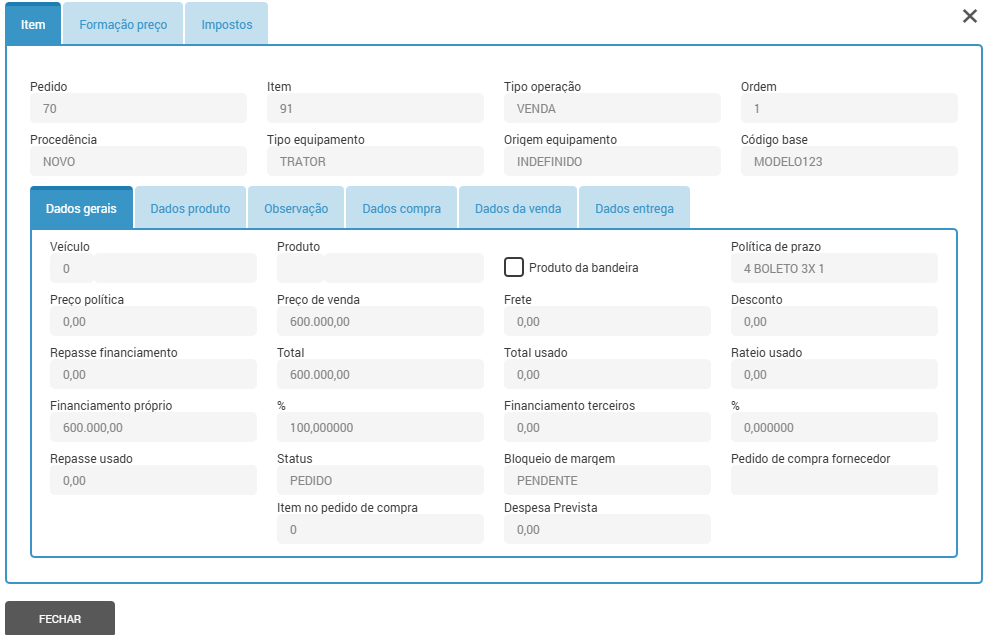
Após adicionados os itens, você poderá consultá-los através do ícone da lupa, onde será aberta uma pop-up apresentando os dados do item, na aba lado, os cálculos de como ocorreu sua formação de preço, e na última aba “impostos”, os impostos relacionados ao item de venda visualizado, permitindo uma análise mais detalhada das informações tributárias.
Vale ressaltar que o cálculo de impostos, será realizado automaticamente sempre que um item for adicionado ou editado.
Sub-rotina “Formação de Preço – 1292”
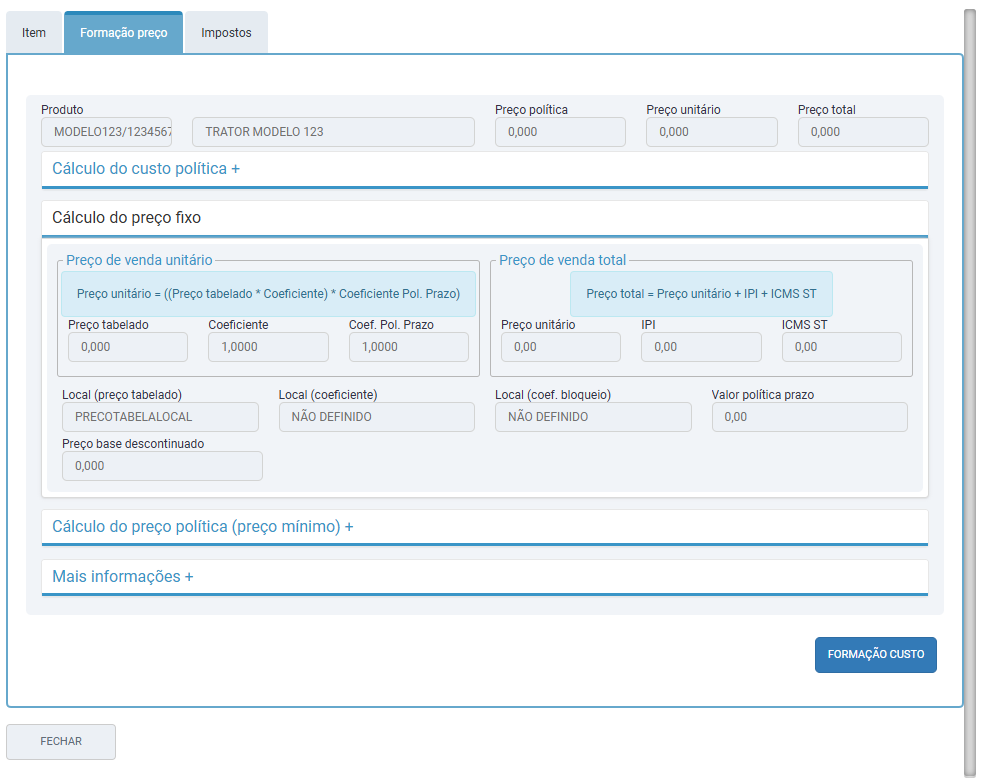
Importante! É necessário configurar a permissão da rotina 1292, para disponibilizar ou não a aba de Formação de Preço pela consulta, na rotina 2757 > Módulo balcão > consultar > Visualização de Formação Preço de Venda – 1292.
Aba Acessórios
Na aba “Acessórios”, poderão ser adicionados produtos que deverão ser agregados ao valor do equipamento. Para incluir uma peça, deve-se clicar no ícone do lápis.
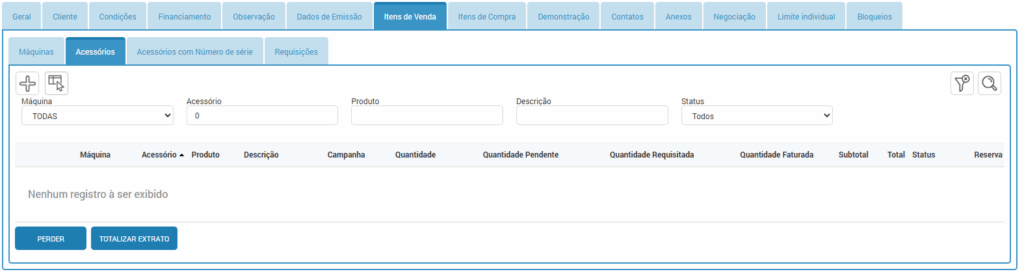
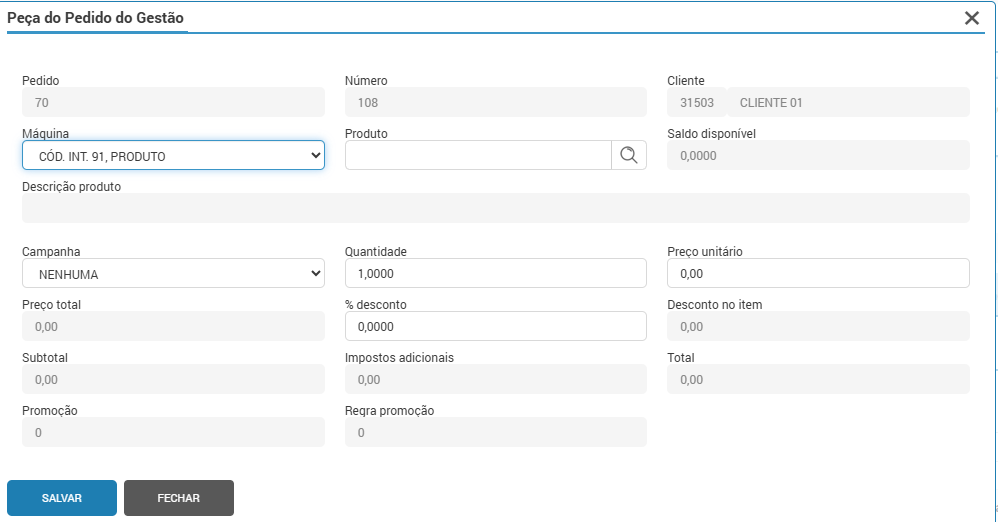
No campo máquina, ao clicar na “lupa” serão listados os equipamentos incluídos no pedido, selecione o equipamento que a peça pertence. No campo Produto localize e selecione a peça pré-cadastrada na (rotina 1068).
O campo preço unitário será preenchido de acordo com as configurações de preço definidas pela empresa. Para salvar as alterações, deve-se clicar no botão “Salvar”.
Após alocado o acessório, será apresentado o botão “gerar requisição”, que terá o seguinte comportamento:
Quando configurado na rotina Parâmetros por Filial (2810):
- Sem separação: ao gerar a requisição o processo será finalizado automaticamente e o item ficará disponível para edição ou perda.
- Com separação e WMS: ao gerar a requisição o item ficará bloqueado para edição e perda até a finalização do processo. É possível perder o item antes de gerar a requisição.
Se for realizada a perda ou edição da quantidade de itens o faturamento ficará bloqueado até a finalização da requisição.
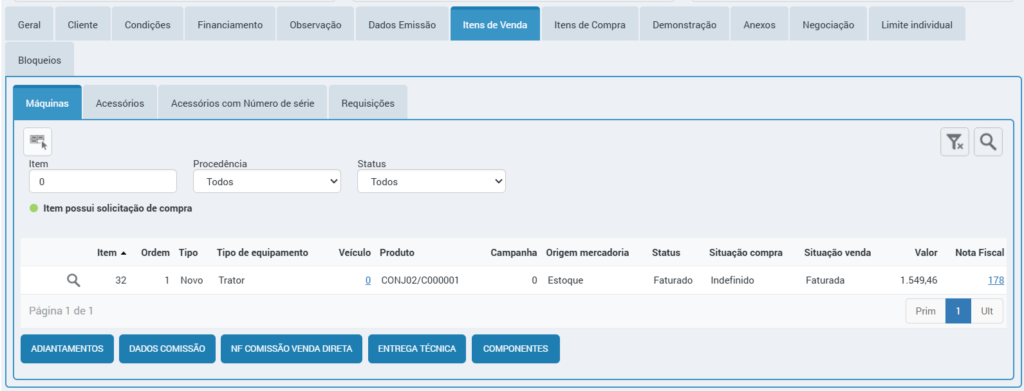
Botão “Componentes”
Ao criar um pedido onde tenha um produto base definido como “Conjunto” (saiba mais no artigo: Dados do produto (1068.10)) você poderá visualizar os itens vinculados ao conjunto clicando no botão “Componentes“.
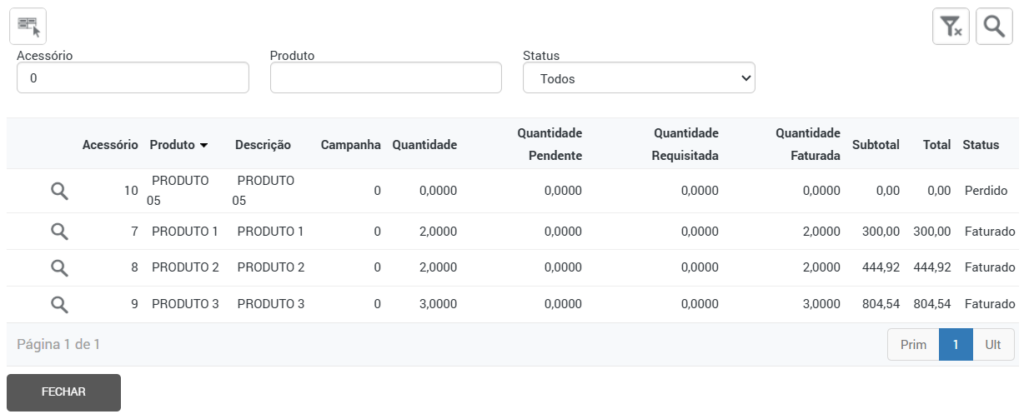
Caso o pedido esteja aberto, é possível inserir novos acessórios, bem como alterar as quantidades.
Os produtos aqui não precisam ser somente os itens vinculados ao produto base. A vinculação dos itens no base é apenas para facilitar a inserção dos produtos no momento de confirmação do pedido.
Os Bloqueios de margem, estoque negativo, e demais bloqueios sobre o item não ocorrem para o conjunto, pois são validados nos acessórios.
Importante! Toda a alteração realizada neste botão reflete no preço do conjunto.
Aba Itens de Compra
Na aba “itens de compra”, deverão ser incluídos os equipamentos que serão repassados à empresa como parte do pagamento do novo item.
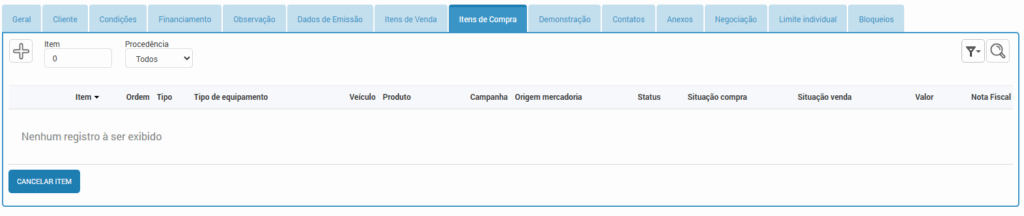
Para incluir um item de compra deve-se clicar no ícone do “+” e informar: tipo de equipamento, código base, código de veículo, política de prazo, preço de venda.
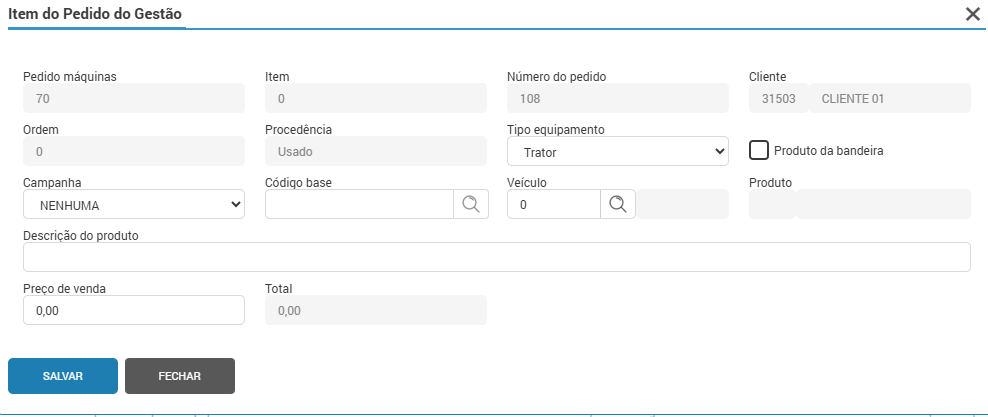
A vinculação do código individual, permite que seja criada uma reserva da série mesmo antes de lançar a entrada da nota. Após informado todos os campos, deve-se clicar no botão “Salvar”.
A partir da vinculação, caso a nota fiscal de entrada seja devolvida, cancelada ou excluída, o sistema passa a remover automaticamente a numeração da nota fiscal e o fornecedor informados no item do pedido, uma vez que o vínculo deixa de existir.
Para itens de compra, quando o pedido não estiver com status perdido, cancelado ou faturado, o item é reaberto automaticamente, permitindo nova vinculação de nota ou tomada de decisão quanto ao seu cancelamento.
Aba Dados Compra
Na Aba Dados Compra, O campo fornecedor deverá ser preenchido com a conta de fornecedor que o item individual será comprado. Caso já tenha sido lançada a nota de entrada , o sistema irá puxar a informação automaticamente. Para salvar as alterações, deve-se clicar no botão “Salvar”.
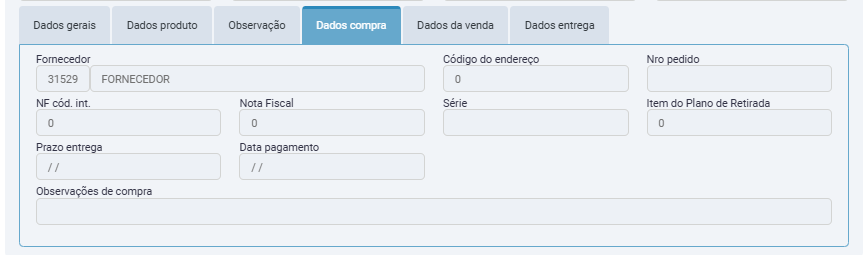
Ao confirmar o item no pedido, dependendo das configurações dos parâmetros, poderá ser gerado bloqueio de limites e carteira.
Aba Demonstração
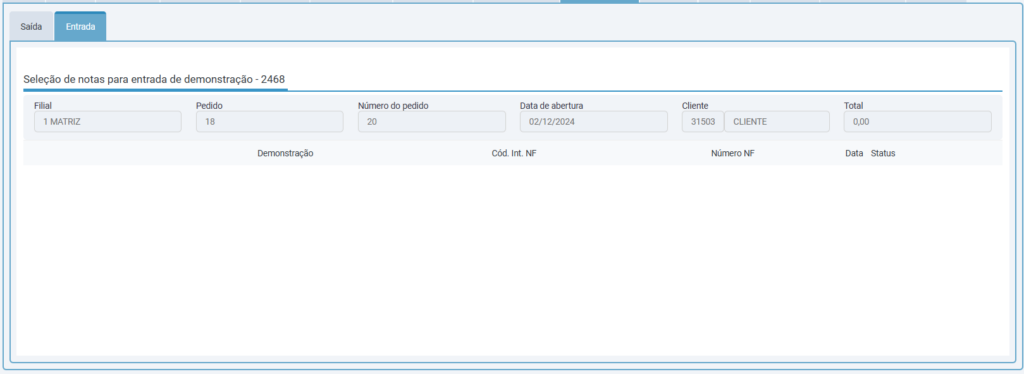
Na aba “demonstração”, é possível emitir as notas de demonstração automaticamente: saída e entrada.
Para realizar a emissão da nota de saída, deve-se acessar a aba “Saída”, selecionar o item desejado e clicar no botão “Confirmar”.
O sistema emitirá a nota fiscal com a operação configurada nos parâmetros da filial na (rotina 3024). O PDF ficará disponível no ícone de notificações.
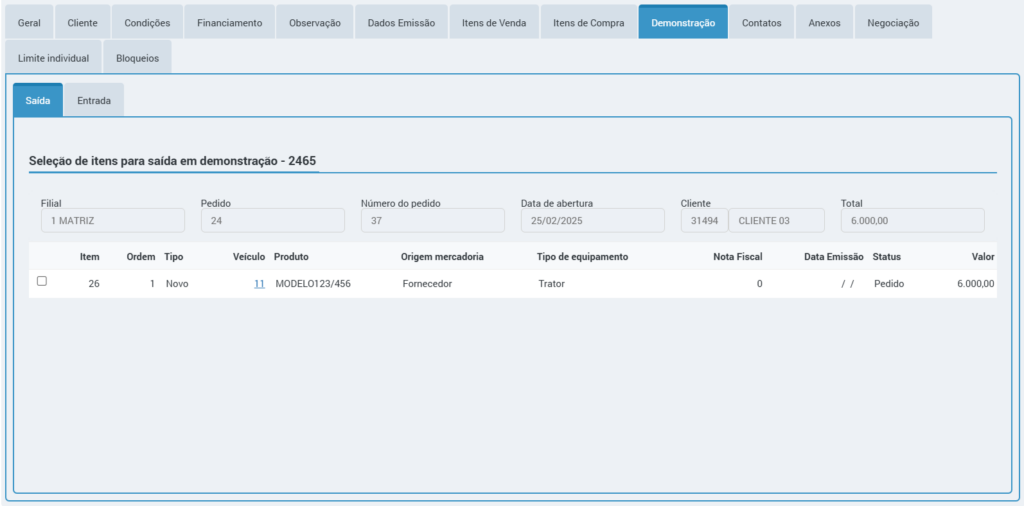
Aba Entrada
Para realizar o retorno do equipamento, na aba “entrada” da mesma forma, selecione o equipamento e confirme. A nota será gerada no ícone de notificações.
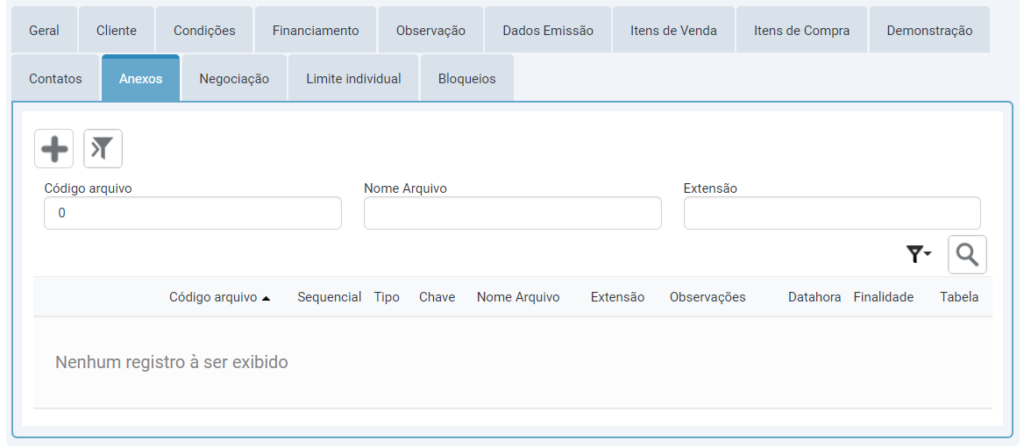
Aba Anexos
Através desta aba é possível anexar arquivos do pedido.
Impressão de pedido
Ao acessar um pedido através do ícone da lupa, será apresentado abaixo o botão “imprimir”.
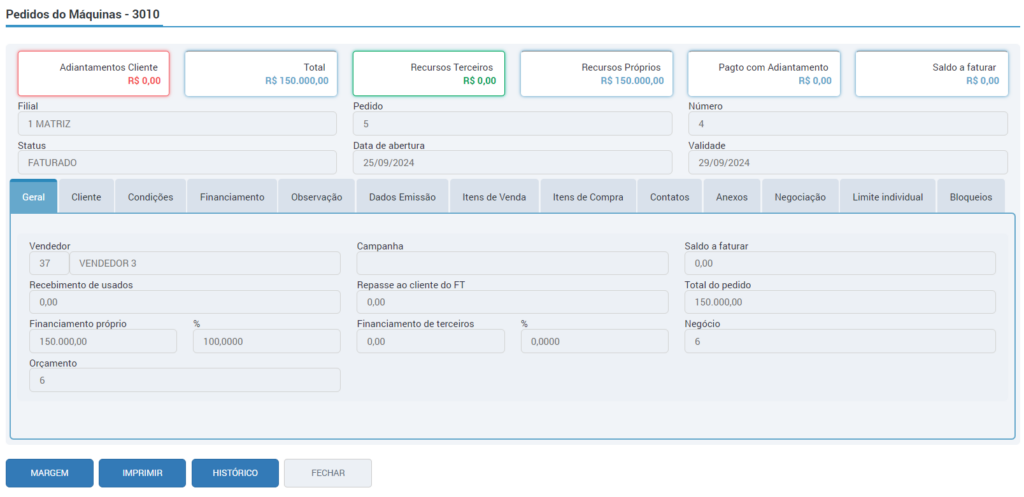
Ao clicar sobre este, será aberta a sub-rotina Modelos de pedido para impressão (3045), onde atualmente há 26 modelos de impressão de pedido para optar entre um destes.
Ao utilizar o modelo 12, caso tenha um produto base definido como “conjunto” no pedido, na impressão, serão listados todos os itens do conjunto.

Ao utilizar o modelo 19, a descrição dos itens será impressa de forma completa. A quebra de linha da descrição ocorre a cada 80 caracteres, evitando o corte das informações na impressão do pedido.
Consulta de Margem
Ao selecionar um registro e clicar no botão “Margem” (localizado na parte inferior da rotina), será aberta uma tela com os valores de margem.
Para saber mais, acesse: Consulta de Margem