

Parâmetros (3151) – Módulo Contabilidade
Versão: 13.005.005
Para localizar os parâmetros por empresa do módulo Contabilidade, acesse:
Módulo Configurações > Contabilidade > Parâmetros (rotina 3151).
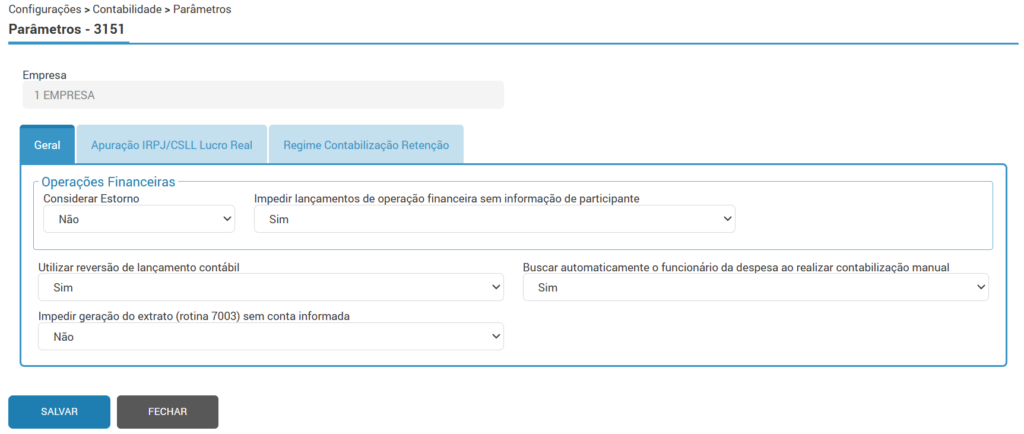
Aba “Geral”
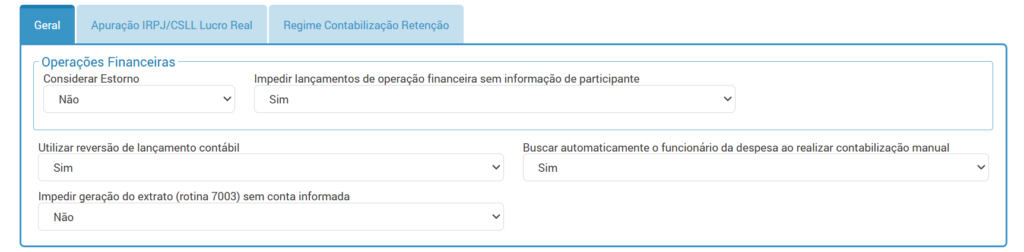
- Considerar estorno: Neste campo, é possível definir se os lançamentos de estorno serão ou não considerados no cálculo e contabilização da apuração financeira.
- Não: O sistema irá desconsiderar os lançamentos que creditam contas configuradas como “Despesa” e os lançamentos que debitam as contas configuradas como “Receita”, ou seja, mesmo a conta possuindo lançamentos de estorno, o cálculo do PIS e COFINS serão efetuados apenas sobre os lançamentos de origem, vinculados à conta contábil.
- Sim: Todos os lançamentos de estorno serão considerados, e o valor calculado e contabilizado será efetuado pelo líquido dos valores.
- Impedir lançamentos de operação financeira sem informação de participante: Neste campo, é possível definir se ocorrerá impedimento nos lançamentos de operação financeira sem informação de participante. Este campo é inicializado com a opção “Não”.
- Não será permitido utilizar a opção “Indefinido”. Neste caso o sistema apresenta a mensagem “Campo “Impedir lançamentos de operação financeira sem informação de participante” não pode ser Indefinido”.
- Sim: Ao realizar um novo lançamento contábil (rotinas 7001/7101) ou edição de um lançamento já existente (rotina 7001), ao informar uma conta de operação financeira sem informar um código de participante, ao tentar avançar para a próxima etapa, o sistema apresenta a mensagem de erro “Para lançamentos com contas de operação financeira, deve ser informado o participante” e não permite prosseguir.
- Não: O sistema não realizará impedimento ao realizar lançamentos utilizando uma conta de operação financeira sem informar um participante.
- Utilizar reversão de lançamento contábil: Neste campo, é possível definir se a empresa utilizará reversão de lançamentos contábeis. Este campo é inicializado como “Não”.
- Não: Não será possível utilizar o processo de reversão de lançamentos.
- Sim: Ao realizar lançamentos contábeis na rotina 7001, será habilitado o campo “Situação da reversão” para definir se as contas de débito e crédito utilizadas no lançamento irão ter a sua reversão em uma nova data definida para gerar o lançamento de reversão de contas. Saiba mais sobre esta funcionalidade no artigo Geração de lançamento de reversão (7014)
- Buscar automaticamente o funcionário da despesa ao realizar contabilização manual: Neste campo, é possível definir se na contabilização diária manual o sistema deverá buscar automaticamente o funcionário da despesa. Este campo é inicializado como “Sim”.
- Sim: Ao realizar a contabilização diária manual de nota fiscal através da rotina Contabilização diária (1072) ou do botão “Contabilizar” ao editar uma nota fiscal na rotina Consultar Notas Fiscais (1057), utilizando uma conta configurada na rotina Contas Contábeis (7002) para controlar despesa com funcionário, na wizard de “Despesa Funcionários” o status do lançamento ficará na cor verde, buscando a informação do vendedor da nota fiscal. Esse lançamento pode ser editado caso o usuário entenda necessário.
- Não: Nos lançamentos da contabilização diária manual, utilizando uma conta configurada para controlar despesa com funcionário, na wizard (Despesa Funcionário) o status do lançamento ficará na cor laranja sendo necessário editar o lançamento e informar o funcionário responsável pela despesa.
- Impedir geração do extrato (rotina 7003) sem conta informada: Esse campo possibilita configurar se o extrato de contas (rotina 7003) poderá ser gerado com ou sem a informação de contas.
- Sim: Ao realizar a emissão do extrato de contas sem informação em um dos campos “Conta”, “Múltiplas contas”, “Sintética inicial”, “Sintética final” e “Múltiplas Sintéticas” será apresentado em tela a mensagem: “Não é permitido realizar a impressão do relatório sem informação de conta. Parâmetro disponível na rotina 3151.” e o extrato não será gerado.
- Não: É possível realizar a emissão do extrato de contas na rotina 7003 sem adicionar informação nos campos “Conta”, “Múltiplas contas”, “Sintética inicial”, “Sintética final” e “Múltiplas Sintéticas”.
Aba “Apuração IRPJ/CSLL Lucro Real”
A configuração já existente no Cálculo IRPJ/CSLL Lucro Real (rotina 1551) foi migrada para os parâmetros da rotina 3151, sendo que a partir de agora a configuração passa a ser efetuada apenas através dos parâmetros.
Os campos permanecem na rotina 1551, porém, apenas para visualização, não sendo possível efetuar nenhuma alteração através da mesma.
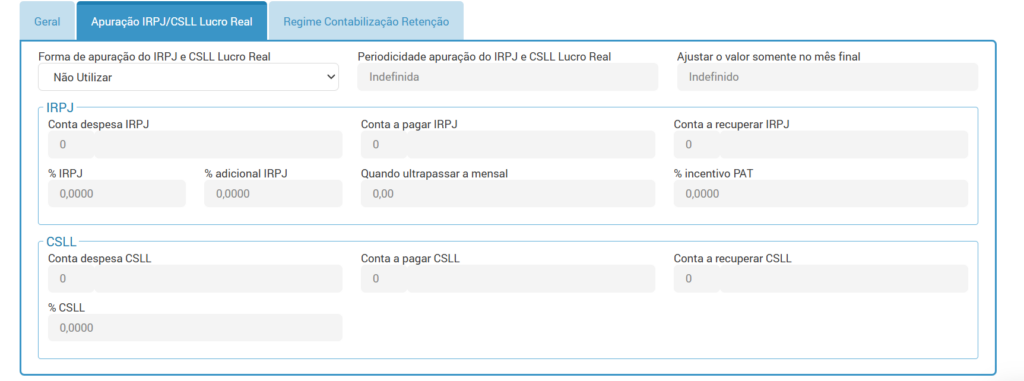
- Forma de apuração do IRPJ e CSLL Lucro Real: Deve-se optar pela forma de apuração do IRPJ e CSLL do Lucro Real.
- Indefinido: O campo será inicializado como “Indefinido” mas obrigará a definir uma das demais opções.
- Rotina 1551: O processo de contabilização dos impostos serão efetuadas apenas pela rotina 1551 ao marcar a flag “Contabilizar”.
- Contabilização Mensal: O processo de contabilização dos impostos será efetuada apenas ao processar a contabilização mensal através da rotina 1073. Ao acessar a rotina 1551 a flag “Contabilizar” estará indisponível, apresentando o aviso: “Contabilização inabilitada devido estar configurado nos parâmetros para realizar a contabilização pela rotina 1073”.
- Não utilizar: Ao selecionar essa opção todos os demais campos dessa aba ficarão bloqueados para edição, não obrigando o preenchimento desses campos ao selecionar na aba “Regime Contabilização Retenção” a forma de contabilização de retenções “Caixa – todos contribuintes”.
- Periodicidade apuração do IRPJ e CSLL Lucro Real: Deve-se optar pela periodicidade da apuração do IRPJ e CSLL do Lucro Real.
- Indefinido: O campo será inicializado como “Indefinido” mas obrigará a definir uma das demais opções.
- Mensal: Será efetuada a apuração mensal do IRPJ e da CSLL, quando o campo “Forma de apuração do IRPJ e CSLL Lucro Real” estiver definida com a opção “Contabilização Mensal”, dessa forma, esse campo será bloqueado com a opção “Mensal”.
- Trimestral: A apuração da IRPJ e da CSLL será efetuada trimestralmente.
- Anual: Deverá ser optada quando a empresa efetua a apuração do IRPJ e da CSLL anualmente.
- Ajustar o valor somente no mês final: Selecione uma das 2 duas opções disponíveis:
- Indefinido: O campo será inicializado como “Indefinido” mas obrigará a definir uma das demais opções.
- Sim: Os lançamentos serão gerados apenas no ultimo mês do período.
- Terá impacto quando se tratar de apurações trimestrais ou anuais.
- Exemplo: No período trimestral de 01/01 a 31/03, ao ser marcado como “Sim” o sistema efetuará os lançamentos apenas no dia 31/03.
- Se no campo “Forma de apuração do IRPJ e CSLL Lucro Real” estiver definido com a opção “Contabilização Mensal” não será permitido deixar esse campo com a opção “Sim”.
- Não: O sistema fará os lançamentos em cada mês do período.
- Terá impacto quando se tratar de apurações trimestrais ou anuais.
- Exemplo.: No período trimestral de 01/01 a 31/03, ao ser marcado como “Não” o sistema efetuará os lançamentos em 31/01, 28/02 e 31/03 correspondente resultado de cada mês individualmente.
Abaixo, na seção “IRPJ” e “CSLL” deve-se configurar as informações para cálculo do IRPJ e CSLL.
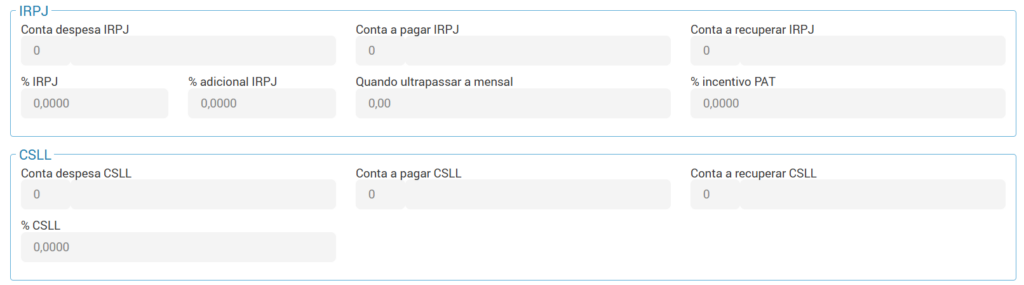
Seção “IRPJ”
- Conta despesa IRPJ: Informe a conta de despesa do IRPJ;
- Conta a pagar IRPJ: Informe a conta a pagar do IRPJ;
- Conta a recuperar IRPJ: Informe a conta a recuperar do IRPJ;
- % IRPJ: Informe o percentual de IRPJ;
- % adicional IRPJ: Informe o adicional de IRPJ;
- Quando ultrapassar a mensal: Informe o valor mensal que será utilizado para calcular o adicional quando for ultrapassado;
- % incentivo PAT: Este percentual refere-se ao benefício fiscal concedido pelo Programa de Alimentação do Trabalhador (PAT). Esse incentivo permite que empresas deduzam parte das despesas com alimentação dos funcionários do Imposto de Renda Pessoa Jurídica (IRPJ).
Seção “CSLL”
- Conta despesa CSLL: Informe a conta de depesa da CSLL;
- Conta a pagar CSLL: Informe a conta a pagar da CSLL;
- Conta a recuperar CSLL: Informe a conta a recuperar da CSLL;
- % CSLL: Informe o percentual da CSLL.
➡️ Ao efetuar os ajustes, será gravado log das alterações, possibilitando consulta através da rotina 99009, pelo nome da rotina CTBPARAMETROSEMPRESA.
O sistema irá verificar se as contas de despesa e a recolher estão presentes na tabela de contabilização mensal.
Esse processo verifica inicialmente todas as operações de venda e suas tabelas de contabilização mensal.
Essa validação ocorrerá da seguinte forma:
CSLL despesa
- Caso possua um domínio informado como domínio débito, o sistema verifica se a Conta despesa CSLL está presente no domínio informado.
- Caso a tabela não tenha domínio débito, a conta débito da tabela será comparada com a Conta despesa CSLL.
- Caso possua um domínio informado como domínio crédito, o sistema verifica se a Conta a pagar CSLL está presente no domínio informado.
- Caso a tabela não tenha domínio crédito, a conta crédito da tabela será comparada com a Conta a pagar CSLL.
IRPJ despesa
- Caso possua um domínio informado como domínio débito, o sistema verifica se a Conta despesa IRPJ está presente no domínio informado.
- Caso a tabela não tenha domínio débito, a conta débito da tabela será comparada com a Conta despesa IRPJ.
- Caso possua um domínio informado como domínio crédito, o sistema verifica se a Conta a pagar IRPJ está presente no domínio informado.
- Caso a tabela não tenha domínio crédito, a conta crédito da tabela será comparada com a Conta a pagar IRPJ.
Em seguida o processo verifica todas as operações de devolução de venda e suas tabelas de contabilização que estejam nos domínios. Essa validação ocorrerá da seguinte forma:
CSLL despesa
- Caso possua um domínio informado como domínio débito, o sistema verifica se a Conta a pagar CSLL está presente no domínio informado.
- Caso a tabela não tenha domínio débito, a conta débito da tabela será comparada com a Conta a pagar CSLL.
- Caso possua um domínio informado como domínio crédito, o sistema verifica se a Conta despesa CSLL está presente no domínio informado.
- Caso a tabela não tenha domínio crédito, a conta crédito da tabela será comparada com a Conta despesa CSLL.
IRPJ despesa
- Caso possua um domínio informado como domínio débito, o sistema verifica se a Conta a pagar IRPJ está presente no domínio informado.
- Caso a tabela não tenha domínio débito, a conta débito da tabela será comparada com a Conta a pagar IRPJ.
- Caso possua um domínio informado como domínio crédito, o sistema verifica se a Conta despesa IRPJ está presente no domínio informado.
- Caso a tabela não tenha domínio crédito, a conta crédito da tabela será comparada com a Conta despesa IRPJ.
Após salvar as configurações dos parâmetros, caso constar alguma conta informada divergente das configurações da tabela mensal conforme regras citadas acima, o sistema apresentará a seguinte mensagem em tela: “Encontrados erros em relação as contas informadas. Disponível no relatório de erros gerado“.
No relatório de erros será listado a inconsistência encontrada, como por exemplo: “Conta despesa IRPJ difere da conta débito informada na tabela de contabilização mensal código 1, tipo de valor “IRPJ Despesa””.
⚠️Importante! Ao rodar os processos através das rotinas 1551 e 1073 é validado se foram configurados os parâmetros obrigatórios na rotina 3151, caso não tenha sido, o processo é interrompido e apresentado mensagem de erro ao usuário.
Aba “Regime Contabilização Retenção”

- Forma de contabilização de retenções: Deve-se selecionar a forma de contabilização das retenções:
- Competência: Será inicializado com essa opção sem gerar impacto para as empresas;
- Caixa – Contribuinte órgão publico: Será aplicado o regime de caixa apenas para os pagamentos com retenção de impostos vinculados a contas de clientes do tipo “Órgão Público”, seja federal, estadual ou municipal;
- Caixa – Contribuinte normal: Será aplicado o regime de caixa apenas para os pagamentos com retenção de impostos vinculados a contas de clientes do tipo “Cliente Normal”;
- Caixa – Todos contribuintes: Será aplicado o regime de caixa para os pagamentos com retenção de impostos vinculados a contas de clientes de todos os tipos.
⚠️Importante! Para ser possível selecionar a opção “Caixa – Contribuinte órgão público”, “Caixa -Contribuinte Normal” ou “Caixa – Todos contribuintes” o parâmetro #TotalNF. da classe @ContabilizacaoNF (rotina 99900) deve estar configurado com o “Valor Líquido”.
Ao selecionar uma das opções do Regime de Caixa o sistema obrigará que seja informado o Ano e o Mês de início desse novo processo:
- Ano inicio contabilização retenções por regime de caixa: Informe o ano corrente ou o ano seguinte;
- Mês inicio contabilização retenções por regime de caixa: Informe o mês seguinte ao mês que está sendo parametrizado.
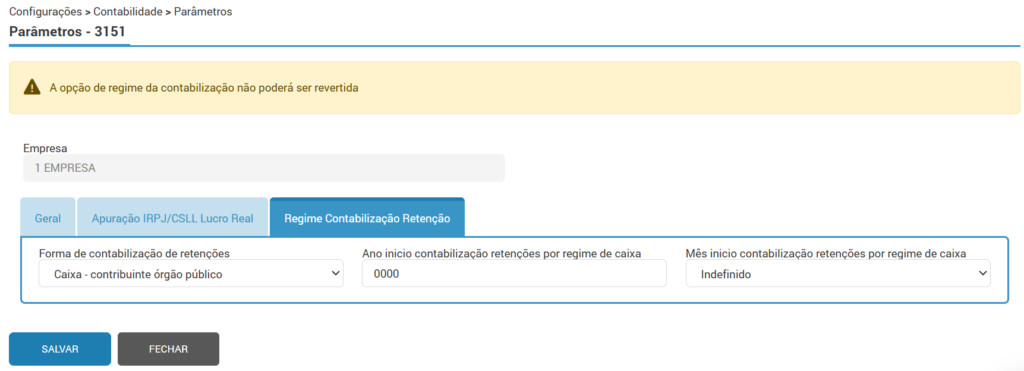
➡️ Essas restrições evitam conflitos no processo de contabilização e duplicidade de impostos contabilizados.
🚨Atenção! Essa alteração possui caráter irreversível, não sendo possível modificá-la. Após a sua aplicação, os campos correspondentes ficarão bloqueados para edição.
Para mais informações sobre a contabilização pelo regime de caixa acesse: Contabilização de Retenção – Regime de Caixa (8020).