

Parâmetros (2642) – Módulo Balcão
Versão 13.005.001 Autora: Chrissie Jerke
Esta rotina tem por objetivo personalizar e padronizar as configurações gerais do módulo do Solution ERP, assegurando que todas as operações e funcionalidades estejam alinhadas com as diretrizes e necessidades globais da empresa.
Para acessar os parâmetros do Módulo Balcão, deve-se ir em:
Módulo Configurações > Balcão > Parâmetros (rotina 2642).
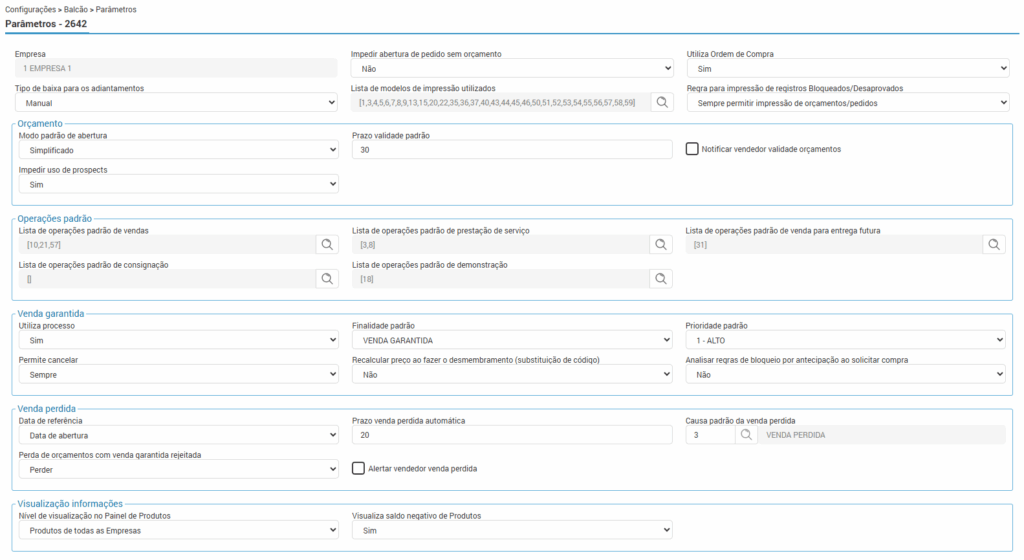
Nesta rotina é possível realizar várias configurações por empresa, destacamos algumas:
- Impedir abertura de pedido sem orçamento: Na opção sim, ao tentar abrir um novo pedido diretamente pela rotina 1079 será apresentada a seguinte mensagem de impedimento em tela: “Módulo configurado para impedir abertura de pedido sem orçamento”;
- Utiliza Ordem de Compra: Neste campo, é possível definir se a empresa irá ou não utilizar a rotina 1080 de ordem de compra;
- Tipo de baixa para os adiantamentos: Neste campo é possível informar como vai ocorrer a liquidação (baixa) dos valores que foram adiantados ao cliente.
- Lista de modelos de impressão utilizados: Ao clicar na lupa, é possível escolher quais modelos a empresa irá utilizar para a impressão do orçamento, pedido e OC;
- Regra para impressão de registros Bloqueados/Desaprovados”: Neste campo é possível definir a regra de impressão de Orçamento, Pedido, Ordem de Compra. Se estiver configurado para permitir, será possível realizar a impressão independente do status;
Orçamento

- Modo padrão de abertura: Define se o modo padrão de abertura de Orçamento será Simplificado ou Completo.
- Prazo validade padrão: este campo permite definir um prazo de validade padrão (em dias) para os orçamentos cadastrados no ERP. Ao registrar um Orçamento (Rotina 1077), o sistema automaticamente aplica o prazo definido nos parâmetros. Durante a edição do orçamento, na etapa “1 – Geral” da wizard, é possível modificar a data de validade utilizando a ação de edição disponível no quadro “Orçamento”.
- Impedir o uso de prospects: Esta opção controla se o sistema permite emitir orçamentos para prospects.
- Flag “Notificar vendedor validade orçamentos”, define se o vendedor será notificado da validade de orçamentos.
Operações padrão

É possível definir quais operações serão utilizadas para vendas, prestação de serviço, venda para entrega futura, consignação e demonstração.
Venda garantida

É possível definir se a empresa irá ou não utilizar a venda garantida e qual a finalidade e prioridade.
No prazo de validade dos orçamentos é possível definir quando o sistema deverá realizar a venda perdida de forma automática dos itens do orçamento. O número de dias a ser considerado dependerá do que estiver definido no campo “data de referência” se a partir da data de abertura, pela data da última alteração ou pela data de validade do orçamento.
Em Perda de orçamentos com vendas garantida rejeitada, este parâmetro define o comportamento do orçamento quando uma venda garantida é rejeitada na (rotina 2634).
Venda perdida

Deve-se definir as causas padrões da venda perdida e da requisição.
Visualização informações

Nível de Visualização no Painel de Produtos: Define de quais empresas os produtos serão exibidos no Painel de Produtos.
- Produtos da empresa logada.
- Produtos de todas as empresas.
Visualiza saldo negativo de produtos: determina se o sistema exibirá produtos com saldo em estoque negativo.
Unificação de Faturas

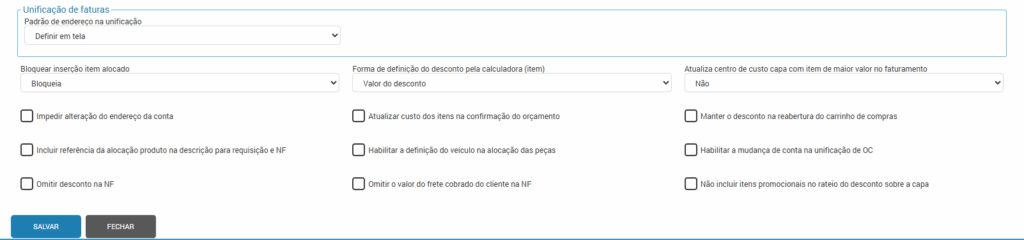
Padrão de endereço na unificação: Define como ocorrerá a unificação das faturas na rotina 2778.
- Definir em tela: o campo “Origem de endereço” ficará disponível para alteração.
- Escolher endereço na Unificação: habilita as informações do endereço e libera o campo para seleção de endereço complementar, atribuindo este endereço para a nova fatura.
- Unificar faturas com endereços diferentes: permite unificar faturas de endereços distintos, e atribuindo como endereço da nova fatura o endereço da última fatura selecionada na unificação.
- Unificar faturas com endereços iguais: permitirá apenas a unificação de faturas que tenham o mesmo endereço.
Saiba mais: Unificar Faturas – 2778

- Bloquear inserção item alocado: determina se “Bloqueia, Não bloqueia ou Somente aviso” se um item já alocado seja adicionado novamente em uma venda no balcão.
- Forma de definição do desconto pela calculadora (item): Neste campo é possível definir como será realizada a simulação de descontos ao utilizar o ícone da calculadora durante a inserção de peças, serviços e serviços de terceiros nas ordens de serviço:
- Valor do desconto: Nesta opção, é possível informar diretamente o valor de desconto que será aplicado sobre o preço do item. Com base nesse valor, o sistema realiza automaticamente o cálculo do valor final do item, considerando também os impostos aplicados.
- Total desejado: Nesta opção é possível informar diretamente o valor final desejado para o item. A partir desse valor, o sistema realiza automaticamente o cálculo de forma invertida, identificando o desconto necessário para atingir o total informado, considerando também os impostos adicionais aplicados ao item. Dessa forma, o sistema garante que o valor final fique o mais próximo possível do valor desejado.
- Atualiza centro de custo capa com item de maior valor no faturamento: define se atualiza ou não o centro de custo da capa, com base no item mais caro no faturamento.

- Impedir alteração do endereço da conta: Ao selecionar a flag, passará a impedir a alteração do endereço da conta.
- Flag “Atualizar custo dos itens na confirmação do orçamento”: Ao selecionar esta flag, ela irá condicionar a atualização do custo. A alteração ocorre apenas quando essa opção é selecionada. É importante lembrar que durante a confirmação de um orçamento (geração de pedido ou ordem de compra), no passo “5 – Confirmação”, o custo dos produtos é ajustado nas seguintes condições:
- O custo original do item é obtido de uma regra de tabela de preço que não está configurada como “Custo médio (…)”;
- A configuração para atualização de custo está marcada nos parâmetros do módulo;
- O custo do produto é corrigido exclusivamente no pedido/ordem de compra, uma vez que no orçamento o custo original permanece inalterado desde a alocação inicial do produto. No pedido/OC, a margem é atualizada de acordo com o custo corrigido do produto. Todas as atualizações são registradas em Logs (rotina 99009).
- Flag “Manter o desconto na reabertura do carrinho de compras”: Este parâmetro tem a função de condicionar a remoção do desconto na reabertura do carrinho.
- ⚠️Importante!
- Esta função impacta em:
- Reabertura do carrinho – Orçamento (Rotina 1077): Se a flag estiver marcada nos parâmetros, o botão “Anterior” fica disponível no passo 2 – “Outros” da Wizard de edição, mesmo que o campo “Desconto” não estiver vazio. Porém, se os campos “Frete” ou “Outras despesas” estiverem preenchidos, o botão não ficará disponível.
- Reabertura do carrinho – Pedido (Rotina 1079) e Ordem de Compra (Rotina 1080): Se a flag estiver marcada nos parâmetros, ao fazer a reabertura do carrinho, o ERP mantém o valor do desconto atribuído ao pedido sem apagá-lo. Entretanto, se os campos “Frete” ou “Outras despesas” estiverem preenchidos, esses dados serão apagados na reabertura.
- Inserção de itens: em orçamentos, pedidos e ordens de compra, se o carrinho tiver sido reaberto com desconto na capa (wizard “Outros”), o valor total do processo considerando o desconto pela capa só será recalculado sobre o novo item quando avançar para a próxima wizard.
- Venda perdida de itens: Em orçamentos, pedidos e ordens de compra, se o carrinho tiver sido reaberto com desconto na capa (wizard “Outros”), ao realizar a venda perdida, o valor total será recalculado automaticamente considerando o desconto pela capa.
- Edição de itens: Em orçamentos, pedidos e ordens de compra, se o carrinho tiver sido reaberto com desconto na capa (Wizard “Outros”), ao editar as informações dos itens que impactem no valor, somente será recalculado o valor total do processo considerando o desconto da capa quando avançar para a próxima Wizard.
- Flag Incluir referência da alocação produto na descrição para requisição e NF: Quando marcada e ao alocar itens no orçamento, pedido ou ordens de compra selecionando sua referência, o código da referência será concatenado a descrição do produto e impresso na requisição e na nota fiscal. O modelo da requisição no qual apresenta a informação é o 6, que pode ser ajustado na rotina 1821 (Modelos e impressoras).
- Habilitar a definição do veículo na alocação das peças: Ao habilitar esta flag, será possível realizar a definição do veículo na alocação de peças.
- Flag Emitir “Omitir desconto NF”: Ao selecionar esta flag, os descontos informados nos itens ou na nota (wizard Outros), não serão transferidos para a nota fiscal, em vez disso, eles são subtraídos do preço unitário, resultando na devida alteração do valor total do item. Vale ressaltar que ao selecionar a flag de “Omitir desconto NF”, isso causara um impacto no cálculo dos preços dos itens, uma vez que a omissão do desconto na nota fiscal exigirá um recálculo do preço unitário, resultando em discrepâncias entre a fatura e a nota fiscal;
- Flag omitir o valor do frete cobrado do cliente na NF: Com a flag marcada, o frete aparece zerado na NF e no DANFE, mas continua incluído nos totais, parcelas e rateado nos itens; com a flag desmarcada, o valor do frete é exibido normalmente no destaque e no rateio dos itens.
- Flag Não incluir itens promocionais no rateio do desconto sobre a capa: Ao habilitar esta flag, o sistema desconsidera os itens promocionais no momento do rateio do desconto aplicado sobre a capa, preservando seus valores promocionais.
Após realizar as alterações, clique em Salvar.