Parâmetros (2539) – Módulo Oficina
Versão 13.005.001 Autora: Chrissie Jerke
Os parâmetros do módulo Oficina têm por objetivo personalizar e padronizar as configurações gerais do módulo dentro do ERP, assegurando que todas as operações e funcionalidades estejam alinhadas com as diretrizes e necessidades globais da empresa.
Para acessar a rotina, deve-se ir em:
Módulo Configurações > Oficina > Parâmetros (rotina 2539).
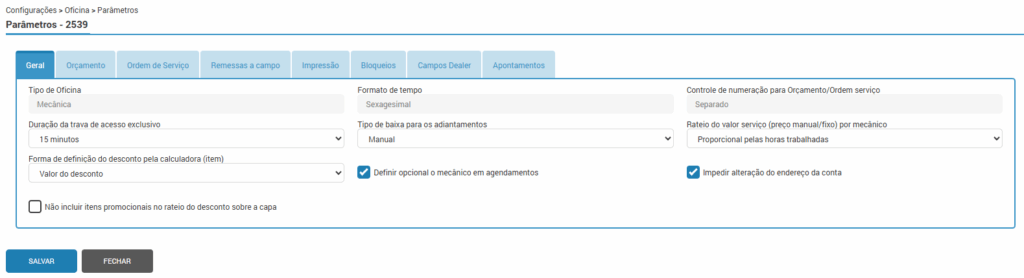
Em cada aba, é possível definir configurações específicas. Vamos destacar algumas delas:
Aba Geral
- Formato de tempo: Este campo fica bloqueado após a configuração, para evitar inconsistências.
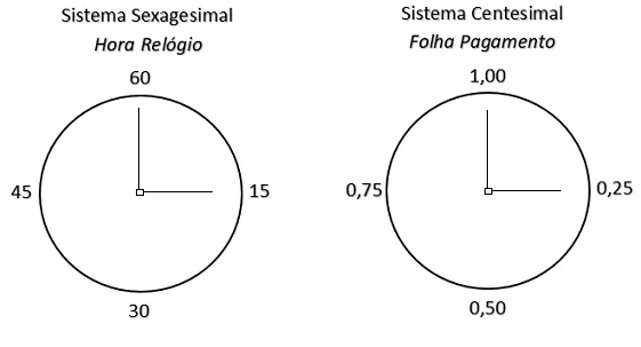
As opções disponíveis são:- Sexagesimal: Segue o mesmo formato de contagem do relógio tradicional, onde 1 hora equivale a 60 minutos e 1 hora e meia é representada por 1,3.
- Centesimal: Nesta opção, uma hora é representada por 100 centésimos, portanto 15 minutos centesimais são representados por 0,25 e 1 hora e meia é representada por 1,5.
Este formato é utilizado para folha de pagamento, pois representa a quantidade dos minutos trabalhados, assim o valor a pagar em folha fica proporcional às horas trabalhadas.
- Controle de numeração Orçamento/Ordem serviço: Neste campo é possível definir se o sequencial do orçamento e OS. As opções disponíveis são:
- Separada: cada rotina, orçamentos e OS, seguirá um sequencial separado e independente.
- Unificada: o orçamento, e a OS gerada a partir desse orçamento, terão a mesma numeração.
- Duração da trava de acesso exclusivo: Definir a duração da trava de acesso exclusivo na OS, de forma que ela ficará bloqueada no tempo configurado para o usuário que estiver logado nela e depois será liberada para acesso dos demais.
- Tipo de baixa para adiantamento: É possível definir se a baixa será automática ou manual.
- Na opção automática, o sistema irá localizar os lançamentos de adiantamento mais antigos da conta de cliente e realizar a baixa.
- Na opção manual, serão exibidos todos os lançamentos de adiantamentos da conta com saldo disponível para que o usuário escolha de forma manual quais lançamentos serão utilizados na baixa.
- Rateio do valor serviço (preço manual/fixo) por mecânico: Neste campo é possível definir como serão gerados os valores dosa serviços prestados pelos mecânicos:
- Pelo número de mecânicos: o total valor hora será calculado buscando o total do serviço e dividir entre a quantidade de mecânicos alocados no serviço e o valor hora será a divisão do total do mecânico pelas horas trabalhadas em centesimais;
- Proporcional pela horas trabalhadas: Será calculado pela a porcentagem de participação do mecânico no serviço, o que tiver maior participação o valor hora total será maior e o valor hora será o mesmo para todos os mecânicos alocados. O valor hora total deve fechar com o subtotal do serviço.
- Forma de definição do desconto pela calculadora (item): Neste campo é possível definir como será realizada a simulação de descontos ao utilizar o ícone da calculadora durante a inserção de peças, serviços e serviços de terceiros nas ordens de serviço:
- Valor do desconto: Nesta opção, é possível informar diretamente o valor de desconto que será aplicado sobre o preço do item. Com base nesse valor, o sistema realiza automaticamente o cálculo do valor final do item, considerando também os impostos aplicados.
- Total desejado: Nesta opção é possível informar diretamente o valor final desejado para o item. A partir desse valor, o sistema realiza automaticamente o cálculo de forma invertida, identificando o desconto necessário para atingir o total informado, considerando também os impostos adicionais aplicados ao item. Dessa forma, o sistema garante que o valor final fique o mais próximo possível do valor desejado.
- Flag “Definir opcional o mecânico em agendamentos”: Nesta opção é possível configurar se a informação do mecânico nos agendamentos de cliente (2549) será opcional ou não.
- Flag “Impedir alteração do endereço da conta”: Ao habilitar essa flag, sistema vai impedir inclusão de endereço complementar, e vai trazer sempre o endereço da conta (principal).
- Flag “Não incluir itens promocionais no rateio do desconto sobre a capa“: Ao habilitar esta flag, o sistema desconsidera os itens promocionais no momento do rateio do desconto aplicado sobre a capa, preservando seus valores promocionais.
Aba Orçamento
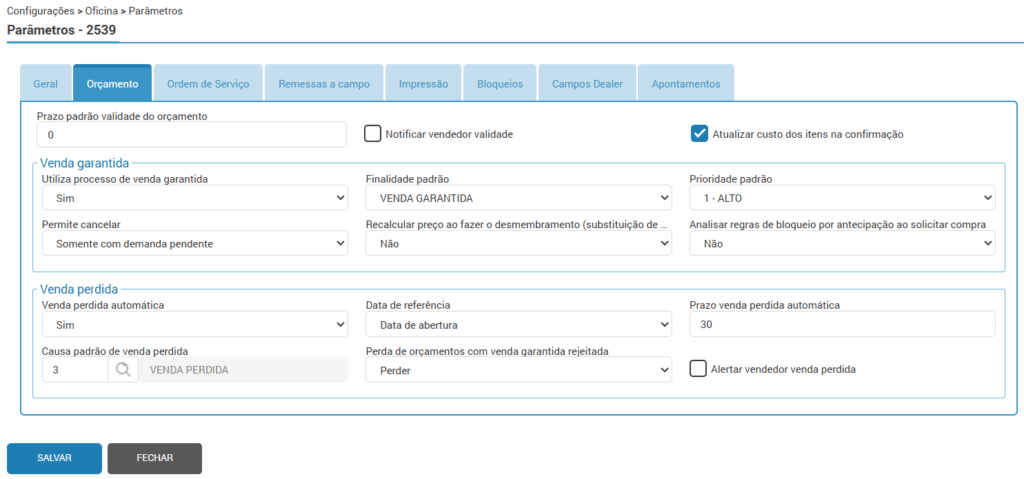
- Prazo Padrão de validade: informe a quantidade de dias para o prazo de validade dos orçamentos.
- Flag “Notificar vendedor validade”: ao habilitar essa flag, o sistema irá notificar o responsável sobre a validade do orçamento, assim que chegar próximo desta.
- Flag “Atualizar custo dos itens na confirmação do orçamento”: ao confirmar um orçamento na rotina 2289 para ser convertido em uma ordem de serviço, marcando esta flag serão atualizados os custos dos itens alocados.
Seção “Venda garantida”
Caso sua empresa utilize o processo de venda garantida, deverão ser configurados os seguintes campos:
- Utiliza processo de venda garantida: Se for marcada a opção “Sim”, os campos da seção serão habilitados; caso selecionada a opção “não”, os campos serão desabilitados.
- Finalidade padrão: Defina uma finalidade padrão para a solicitação de compra gerada através da venda garantida. As finalidades são utilizadas para que se possa identificar o motivo da compra.
- Prioridade padrão: defina a prioridade de compra padrão para ser utilizada nas vendas garantidas do módulo.
- Permite cancelar: para definir se será permitido cancelar as vendas garantidas geradas no módulo, se sempre, somente com demanda pendente, ou nunca.
- Recalcular preço ao fazer o desmembramento (substituição de código): possibilita a troca de produto na rotina (2735) para itens oriundos de solicitações de compra.
- Analisar regras de bloqueio por antecipação ao solicitar compra: Quando definido como “Sim”, ao solicitar a compra no orçamento, caso existam itens que atendam às regras de atributos configuradas na rotina 7016, será exibida a pop-up “Resumo dos itens solicitados”, apresentando:
- Itens envolvidos;
- Valor e percentual de antecipação;
- Indicação de obsolescência;
- Listagem completa dos itens solicitados.
Ao confirmar, é disparado o processo de bloqueio por antecipação, bloqueando o orçamento até que o setor responsável realize a análise.
Seção “Venda perdida”
- Venda perdida automática: através deste parâmetro, é possível configurar a ocorrência de venda perdida automática, podendo definir se a venda perdida automática deve acontecer para orçamentos com prazo de validade ultrapassado. Ao selecionar a opção “sim”, serão habilitados os outros campos da mesma seção para configuração. Vale ressaltar que, ao configurar o parâmetro como “Sim”, será disparada diariamente a verificação dos orçamentos e a perda destes de acordo com o prazo de validade definido.
- Data de referência: contendo as opções “Data de abertura” ou “Data de Alteração”, para definir se a verificação ocorrerá pela data de abertura ou data de alteração dos orçamentos no módulo.
- Prazo venda perdida automática: informe em quantidade de dias para ocorrer a venda perdida automaticamente;
- Causa padrão de venda perdida: pode-se selecionar uma causa padrão pré-cadastrada na rotina 3016 para configuração da venda perdida automática.
- Perda de orçamentos com venda garantida rejeitada: define o comportamento do orçamento quando uma venda garantida é rejeitada na (rotina 2634).
- Flag alertar vendedor venda perdida: ao habilitar essa flag, irá gerar uma tarefa para o vendedor um dia antes da perda automática do orçamento.
Aba “Ordem de Serviço”
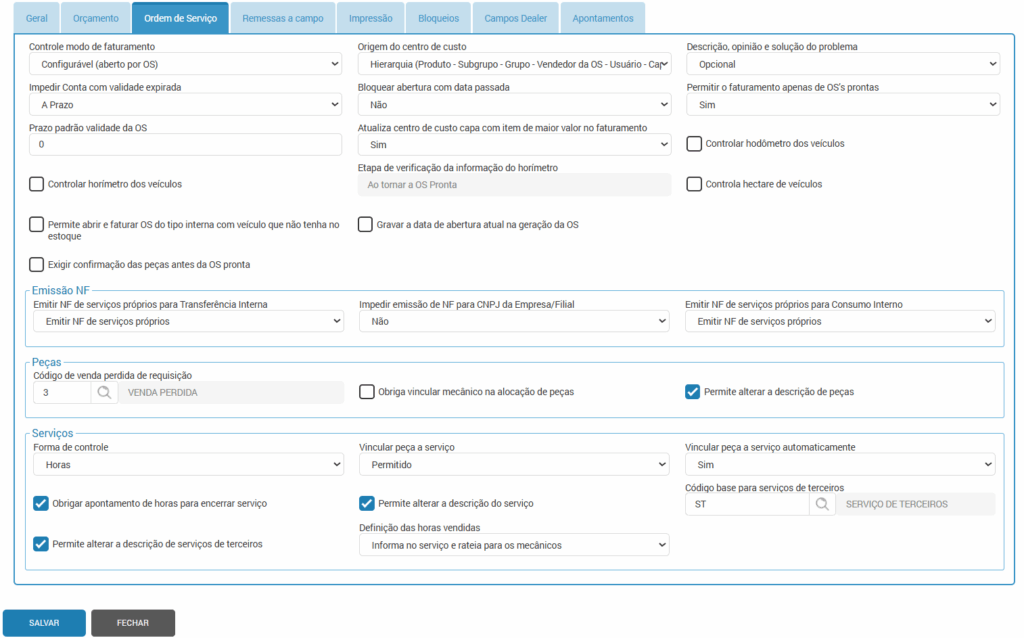
- Controle modo de faturamento: define como será realizado o faturamento da OS. Pode ser definido por empresa através dos parâmetros, ou por tipo de OS – rotina 2026. As opções de configuração são:
- Configurável (aberto por OS): Irá atribuir sempre o modo de faturamento separado e permite alteração do campo no momento do faturamento da OS;
- Separado (fixo): Irá atribuir sempre o modo de faturamento separado e não permite alteração do campo no faturamento da OS;
- Unificado (fixo): Irá atribuir sempre o modo de faturamento unificado e não permite alteração do campo no faturamento da OS.
⚠️Importante! Se a OS não estiver com o status Pronto (rotina 2539 → aba “Ordem de Serviço” → campo “Permitir o faturamento apenas de OS’s prontas”) ou não houver definição da conta a faturar (temporária) (parâmetros da rotina 3230), o sistema:
– Atribui automaticamente o modo Separado
– Oculta o campo de definição do modo de faturamento
- Origem do centro de custo: A origem do centro de custo define de onde o sistema deve buscar o centro de custo que será aplicado durante o processo. O centro de custo pode ser informado em diferentes pontos do sistema, e este campo permite configurar qual origem deve prevalecer. As opções disponíveis são:
- Hierarquia do sistema (produto, subgrupo, grupo, vendedor da OS, usuário, capa da OS, filial)
- Tipo de OS – rotina 2026.
- Descrição, opinião e solução do problema: Definir se estas informações serão obrigatórias, opcionais ou se não serão utilizadas na OS;
- Impedir conta com validade expirada: Com esta configuração, o sistema irá verificar a validade do cadastro da conta do cliente, impedindo inclusão com contas com validade expirada.
- Bloquear abertura com data passada: Com esta configuração a abertura de OS sempre será com data atual, impedindo a informação de data retroativa;
- Permitir o faturamento apenas de Os ́s prontas: Com esta configuração o sistema irá bloquear o faturamento de OS ́s que não estiverem como prontas.
Medição

- Controlar Hodômetro dos veículos: Ao marcar essa flag, será obrigatório informar o hodômetro na OS. O Hodômetro é responsável por medir a distância total que o carro percorreu, ou seja, ele mede o total de quilômetros rodados.
- Controlar Horímetro dos veículos: Essa flag define se será obrigatório informar os dados do horímetro na OS. O horímetro mede a quantidade de tempo que um motor está em funcionamento. Ao habilitar essa flag, será necessário definir no parâmetro “Etapa de verificação da informação do horímetro” em que momento deve ocorrer a validação. As opções disponíveis são:
- Ao abrir a OS;
- Ao tornar a OS Pronta.
- Controla hectare de veículos: Essa flag define se será obrigatório informar a quantidade de hectare percorrido.
⚠️Importante! Se na rotina 1147 estiver definida a opção “Controla veículo sem medição”, mesmo que nos parâmetros do módulo esteja definido para controle horímetro ou hodômetro, o sistema não irá exigir essa informação.
💡 Saiba mais em: Cadastro de tipo de mercadoria (1147).
- Flag “Permite abrir e faturar OS do tipo interna com veículo que não tenha no estoque”: Quando é usado um tipo interno para transferência ou consumo interno, o sistema exige que tenha saldo o veículo em estoque, para que o custo seja transferido corretamente.
- Flag “Gravar a data de abertura atual na geração da OS”: marcando esta opção, a abertura da OS será gravada com a data atual, e não a data do orçamento vinculado a ela.
- Flag “Exigir confirmação das peças antes da OS pronta”: ao marcá-la, não será possível alterar o status de uma OS que contenha peças marcadas como “orçadas”. Se estiver desmarcada, será permitido alterar o status da OS.
Seção “Emissão NF”
- Emitir NF de serviços próprios para Transferência/Consumo Interno(a): Existem prefeituras que não permitem emissão de nota de serviço próprio para própria empresa, dessa forma, ao configurar como “não emitir NF de serviços próprios”, ao encerrar um serviço próprio, não será gerada NF, deixando automaticamente como faturado.
- Impedir emissão de NF para CNPJ da Empresa/Filial: nesta opção, você poderá definir se será permitida a emissão de notas fiscais oriundas de ordens de serviço com CNPJ da empresa/filial. Caso configurado como sim, este parâmetro abrange todas as operações e os tipos de OS. No momento da emissão da nota fiscal, o sistema realiza uma comparação da conta utilizada na nota fiscal com a conta contábil, definida na rotina 99002 (Filial), bloqueando assim sua emissão caso os CNPJs sejam diferentes.
Seção “Peças”
- Código de venda perdida de requisição: O sistema efetua a perda automaticamente quando efetuado um cancelamento da requisição, neste campo deve-se configurar o código de venda perdida que será registrado;
- Flag “Obrigar vincular mecânicos na alocação de peças em OS”: Ao marcar esta opção será obrigatório informar o mecânico na alocação de peças em OS, ficando registro para controle posterior;
- Flag “Permite alterar a descrição de peças”: Ao marcar esta opção, é possível realizar a alteração da descrição das peças alocadas na OS.
Seção “Serviços”
- Forma de controle: informe se o controle de serviços será realizado por horas ou quantidade.
- Vincular peça a serviço: nesta opção, você poderá definir se é possível vincular uma peça alocada a um serviço, ou ainda, se será obrigatório realizar a vinculação.
- Vincular peça a serviço automaticamente: configure se o vínculo da peça ao serviço deve ser realizado automaticamente.
- Flag “Obrigar apontamento de horas para encerrar serviço”: ao encerrar o serviço de uma OS, com esta flag marcada, será obrigatório ter um apontamento de horas do mecânico.
- Flag “Permite alterar a descrição do serviço” seguirá o mesmo funcionamento de peças, porém para serviços próprios da empresa.
- Código base para serviços de terceiros: poderá ser informado um código base pré-cadastrado na rotina 2249 para utilização em serviços de terceiros na OS.
- Flag “Permite alterar a descrição de serviços de terceiros”: Ao marcar esta opção, é possível realizar a alteração da descrição dos serviços de terceiros alocados na OS.
- Definição das horas vendidas: nesta opção, você poderá definir se as horas vendidas serão informadas para o serviço e rateadas entre os mecânicos alocados na ordem de serviço; ou então, informadas para os mecânicos alocados na OS, onde deverá totalizar no serviço.
Aba Remessa a campo
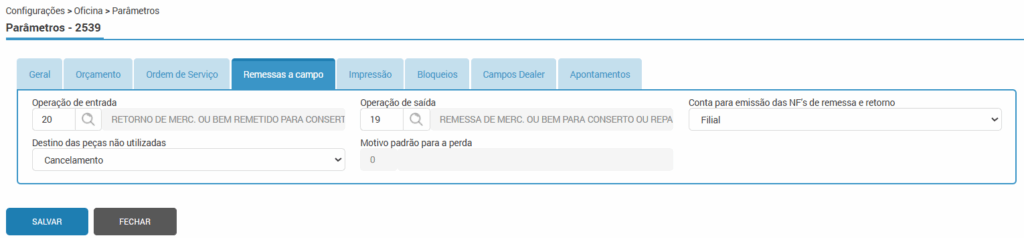
- Operação de entrada e saída: Deve-se configurar as operações que serão utilizadas nas emissões de notas de remessa e retorno de peças a campo;
- Conta para emissão das NF ́s de remessa e retorno: Neste campo deve-se configurar se as notas fiscais de remessa e retorno a campo serão emitidas em nome do cliente ou da empresa. Quando for em nome da empresa, o sistema irá considerar a conta definida no campo “Conta contábil” no cadastro da filial (99002). Somente nas opções de cliente é que a nota é enviada para o e-mail da conta de cliente. Nas demais opções, o e-mail não será enviado.
- Destino das peças não utilizadas: Ao realizar o retorno das peças enviadas para atendimento em campo, é obrigatório informar quais peças foram efetivamente utilizadas no serviço. As peças que não forem utilizadas serão tratadas conforme o parâmetro de destino. As opções disponíveis são:
- Cancelamento;
- Venda perdida.
- Motivo padrão para a perda: Quando a opção configurada for perder as peças não utilizadas, é necessário informar o motivo padrão que será aplicado automaticamente no registro das vendas perdidas decorrentes desse processo.
Aba Impressão
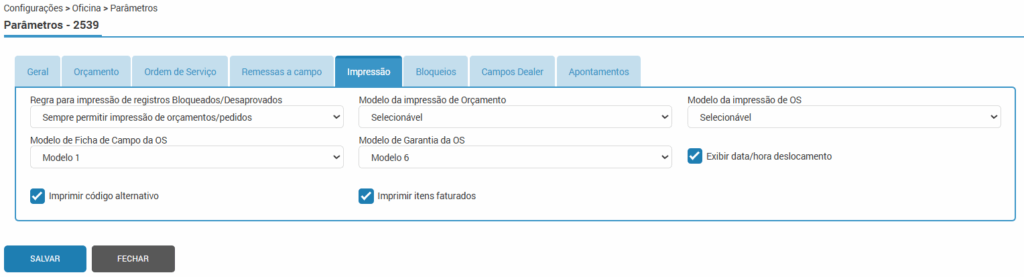
- Regra para impressão de registros Bloqueados/Desaprovados: Aqui você poderá definir se sempre será permitida a impressão de orçamentos e pedidos, mesmo bloqueados, ou se será impedido.
- Modelo de impressão do orçamento: Neste campo é possível definir, entre os modelos disponíveis no sistema, qual será o modelo padrão de impressão do orçamento.
- Caso seja necessário utilizar mais de um modelo de impressão, a opção “Selecionável” deve ser marcada. Ao habilitar essa opção, todos os modelos de impressão disponíveis serão exibidos para escolha no momento da impressão do orçamento.
- O modelo 4, irá imprimir o serviço de terceiros alocado no orçamento.
- Modelo da impressão de OS: Deve-se configurar dentre os modelos disponíveis, qual será o modelo de impressão padrão de OS.
- Caso seja necessário utilizar mais de um modelo de impressão, a opção “Selecionável” deve ser marcada. Ao habilitar essa opção, todos os modelos de impressão disponíveis serão exibidos para escolha no momento da impressão da OS.
- O modelo 24 se destaca dos demais ao apresentar informações mais concisas, limitando-se a imprimir apenas os serviços e peças, além dos dados do cliente.
- O modelo 2 de impressão mostra dinamicamente apenas as linhas que correspondem à quantidade de caracteres digitados nos campos “Observação”, “Descrição do problema”, “Opinião do problema” e “Solução do problema”.
- Modelo de Ficha de campo da OS: Deve-se configurar dentre os modelos disponíveis, qual será o modelo de impressão padrão de Ficha de campo;
- Modelo de Garantia da OS: Deve-se configurar dentre os modelos disponíveis, qual será o modelo de impressão padrão de Garantia;
- Modelo 7: de garantia de OS. O campo “Data de encerramento da OS” pode ser preenchido caso essa informação não esteja disponível na OS para ser apresentada no relatório.
- Exibir data/hora deslocamento: Se deve ser exibido na impressão a data/hora deslocamento, se houver;
- Imprimir código alternativo: Se deve ser exibido na impressão código alternativo, se houver;
- Imprimir itens faturados: Se deve ser exibido na impressão itens que já foram faturados.
Aba Bloqueios
Seção “Conta”
- Bloquear conta: Configurar se será efetuado bloqueio ou não da conta de cliente na oficina. Se configurado como “sim” serão disponibilizadas as opções para escolha (conta inativa, status
cadastro, sem movimento e data de validade da conta); - Status: deverá ser configurado por não aprovadas ou não aprovadas depois da 1ª venda;
Seção “Atraso de pagamentos”
- Bloquear atraso de pagamentos: Quando configurado como “sim” sistema abrirá as opções para configurações (número de dias em atraso e valor);
- Bloquear atraso em vendas a vista: Quando configurado, sistema irá realizar o bloqueio de vendas a vista, caso o cliente possua titulos ou cheques em atraso;
- Flag “bloquear atraso pagamento faturamento”: marcando esta flag, em caso de houver a alteração da condição de pagamento ou forem geradas faturas unificadas, serão reanalisados os bloqueios da conta, caso houver atraso de pagamentos por parte do cliente.
Seção “Limite”
Nesta seção são configurados os bloqueios referentes ao limite individual e limite de crédito do cliente.
- Bloquear limite individual: Ao realizar esta configuração sempre será realizado um bloqueio necessitando que seja informado limite individual.
- Bloquear limite de crédito: Ao optar por bloqueio de limite de crédito, deverá ser configurado se o bloqueio se dará na alocação dos itens na OS, ou então, se será bloqueado na geração da fatura.
- Flag “Bloquear limite de crédito em vendas à vista”: marcando esta flag, ao realizar vendas à vista para o cliente, o sistema irá verificar o limite de crédito do cliente, e caso ultrapasse, será gerado o bloqueio.
- Flag “Bloquear limite faturamento”: já nesta configuração, o sistema irá analisar o limite e realizar o bloqueio no momento do faturamento.
- Flag “Reanalisar limite troca pol. de prazo”: ao realizar a troca de política de prazo na OS, caso esta flag esteja marcada aqui, será reanalisado o limite do cliente.
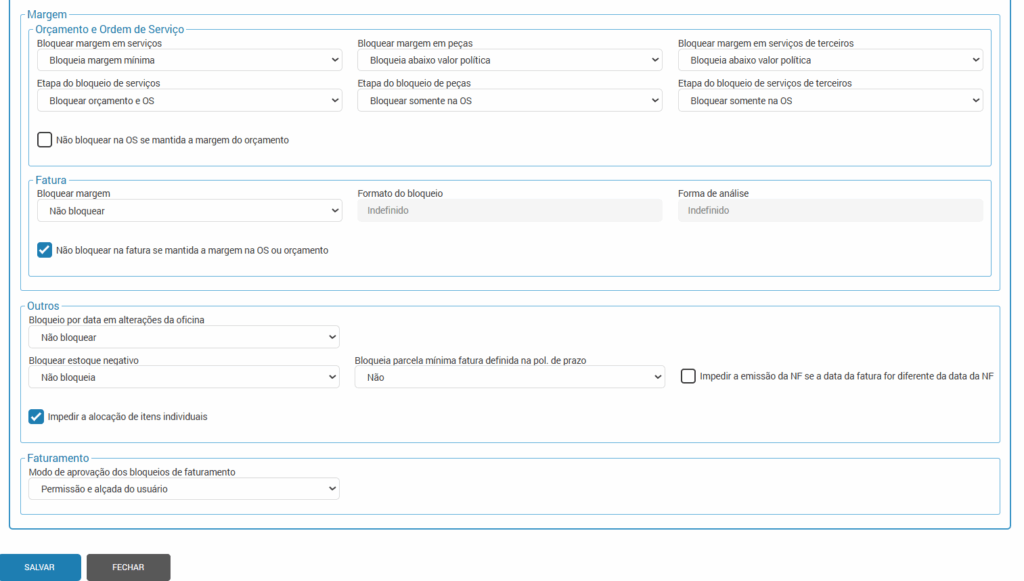
Seção “Margem”

- Orçamento e Ordem de Serviço
- Bloquear margem em serviços, peças e serviços de terceiros: permite definir por tipo de produto se deve haver o bloqueio de margem e qual bloqueio será utilizado. As opções disponíveis são:
- Não bloquear;
- Abaixo do valor política;
- Margem mínima.
- Etapa do bloqueio de serviços, peças e serviço de terceiros: permite definir em qual etapa o bloqueio de margem deve ocorrer para serviços, peças e ST. Sendo possível definir se o bloqueio será aplicado:
- Somente na Ordem de Serviço (OS);
- No Orçamento e na Ordem de serviço.
- Flag “Não bloquear na OS se mantida a margem do orçamento”: Ao habilitar essa opção, ao transformar um orçamento em OS, se não houver alteração da margem, o sistema não gera um novo bloqueio na OS.
- Bloquear margem em serviços, peças e serviços de terceiros: permite definir por tipo de produto se deve haver o bloqueio de margem e qual bloqueio será utilizado. As opções disponíveis são:
- Fatura
- Bloquear margem: informe se não irá bloquear, se bloqueia abaixo do valor política ou margem mínima;
- Formato do bloqueio: esse campo ficará habilitado se o campo bloquear margem estiver configurado para bloquear, deverá informar se irá bloquear nas peças, Bloquear peças e serviços de terceiro ou Bloquear peças, serviços de terceiros e serviços;
- Forma de análise: este campo também ficará habilitado se o campo bloquear margem estiver configurado para bloquear, deverá definir a analise em Bloquear com análise item a item ou Bloquear com análise pela fatura.
- Flag “Não bloquear na fatura se mantida a margem na OS ou orçamento”: Ao habilitar essa opção, ao transformar uma OS em fatura, se não houver alteração da margem, o sistema não gera um novo bloqueio na fatura.
Seção “Outros”
- Bloqueio por data em alterações da oficina: Deve-se escolher entre as opções:
- Menor data definida na empresa: Será verificado se a OS é anterior a “menor data” da rotina 99001, botão “Alterar dados”, aba Outras Informações, campo “Menor Data”.
- Data Fixa aqui definida: Habilitará o campo “Bloqueio – Data fixa”, para informar a data fixa, e será verificado se a OS estiver com data anterior a esta informada
- Intervalo de dias: Habilitará o campo “Bloqueio – Intervalo de dias”, para informar a quantidade de dias retroativos, e será verificado se a OS estiver com data anterior a quantidade de dias informados.
- Não Bloquear: Não será bloqueado nenhuma OS.
- Bloquear estoque negativo: Configurar se será efetuado bloqueio ou não do estoque negativo na oficina;
- Bloquear parcela mínima fatura definida na pol. de prazo: informe se irá ou não bloquear parcela mínima;
- Flag “Impedir a emissão da NF se a data da fatura for diferente da data da NF”: como já mencionado na nomenclatura da flag, marcando esta opção, o sistema irá impedir a emissão da nota fiscal, se a data da fatura for diferente da data da NF.
- Flag “Impedir a alocação de itens individuais”: Quando a flag estiver marcada, ao acessar a rotina 2292 e pesquisar um produto individual pela “lupa” o sistema não apresentará nenhum produto e ao informar o código do mesmo, o sistema não permitirá a alocação de itens individuais.
Seção “Faturamento”
- Modo de aprovação dos bloqueios de faturamento: Define como será realizada a aprovação dos bloqueios de faturamento. Quando, no Tipo de Ordem de Serviço (2026) > aba Configurações, a flag “Bloqueia faturamento” estiver marcada, ao tentar faturar a OS.
- Permissão: O usuário poderá aprovar ou desaprovar o bloqueio se possuir permissão na rotina Perfil de Usuários (2757), na opção Painel de Liberações/Aprovações (2736) > Bloqueio faturamento.
- Permissão e alçada do usuário: Além da permissão no perfil (2757), o usuário também deve possuir Configuração na rotina Autorização por Funcionário (1653) com a opção “Aprovação para faturamento (Oficina).
⚠️Importante! O valor a ser considerado para a liberação é o total da OS e não o total da fatura.
Aba Campos Dealer
- Código da Ordem de Serviço: Define qual o código será utilizado para enviar ao campos dealer utilizar o código interno da OS ou o número da OS
- Modo de geração dos serviços de deslocamentos: Defina se o modo será “consolidado por mecânico”, gerando apenas um registro de serviço de deslocamento por mecânico, ou então, “individual por saída”, onde será gerado um serviço para cada deslocamento registrado.
⚠️Importante! Esta aba estará disponível apenas se a empresa logada utiliza Campos Dealer. O campo “Código da Ordem de Serviço” permanece desabilitado para usuários do ERP, sendo editável apenas por usuários Solution, e terá por padrão o valor “Código interno da OS”.
Aba Apontamentos
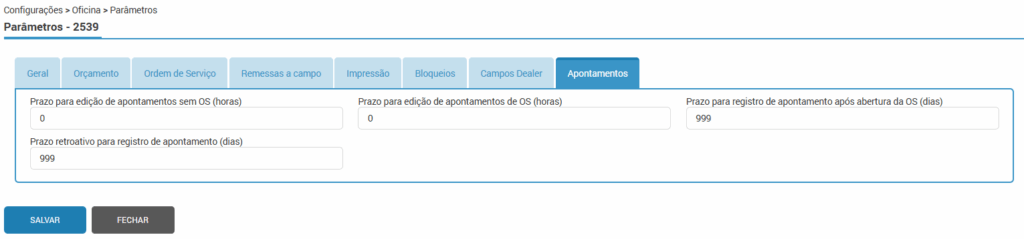
- Prazo para edição de apontamentos sem OS (horas): para apontamentos sem vínculo com OS’s já existentes (rotina 2297), ao ser editado, caso a diferença entre a data/hora atual e a data/hora de inserção do apontamento for superior ao prazo definido aqui, o sistema irá impedir a edição.
- Prazo para edição de apontamentos de OS (horas): para apontamentos que contém vínculo com ordens de serviço já existentes (rotina 2292 e rotina 2297), ao ser editado, caso a diferença entre a data/hora atual e a data/hora de inserção do apontamento for superior ao prazo definido aqui, o sistema irá impedir a edição.
- Prazo para registro de apontamento após abertura da OS (dias): Este parâmetro é válido para apontamento que possuem vinculo com Ordens de Serviço, a prazo de inserção do apontamento será baseado na data de abertura da OS, somando os dias definidos no parâmetro (Exemplo: 01/01/2026 + 01 dia = Prazo para inserção de apontamento 02/01/2026)
⚠️Importante! A validação ocorrerá da seguinte maneira: Se o apontamento esta vinculado à uma Ordem de Serviço, e se a data do apontamento esta dentro do prazo. A inserção do apontamento será bloqueada se for lançada fora do prazo.
📌Caso o usuário logado possua categoria diferente de “Usuário” configurada em seu cadastro, não ocorrerá bloqueio caso seja lançado um apontamento fora do prazo definido no parâmetro.
📌Caso o valor esteja vazio=0, nenhuma dessas condições serão levadas em consideração.
- Prazo retroativo para registro de apontamento (dias): Este parâmetro é válido apenas para apontamentos que não possuem vinculo com Ordens de Serviço. Desta maneira a data mínima será calcula a partir da data atual em relação à inserção do apontamento, subtraindo a quantidade de dias informado no parâmetro (Exemplo: 02/01/2026 – 01 dia = Data Mínima 01/01/2026).
⚠️Importante! A validação ocorrerá da seguinte maneira: Se o apontamento não esta vinculado à uma Ordem de Serviço, se o usuário que está realizando o lançamento está na categoria “Usuário” e se a data do apontamento for menor que a data mínima. Quando houver a combinação destas condições, a inserção do apontamento será bloqueada.
📌Caso o valor esteja vazio=0, nenhuma dessas condições serão levadas em consideração.
A categoria do usuário é configurada na rotina 99004.
Para salvar as alterações, clique no botão “Salvar“.