

Painel de Produtos (2855) – Módulo Compras
Versão 14.01.0000
O Solution ERP possibilita uma gestão completa dos processos relacionados a compras em sua empresa. É possível iniciar utilizando os processos básicos e posteriormente ir evoluindo para os processos mais avançados, inclusive com aprovação de cotações e solicitações com controle de alçadas.
O painel de produtos nos possibilita visualizar de forma centralizada diversas informações dos produtos em um único lugar. Para acessá-lo, deve-se ir em:
Módulo Compras > Principal > Painel de Produtos (rotina 2855).
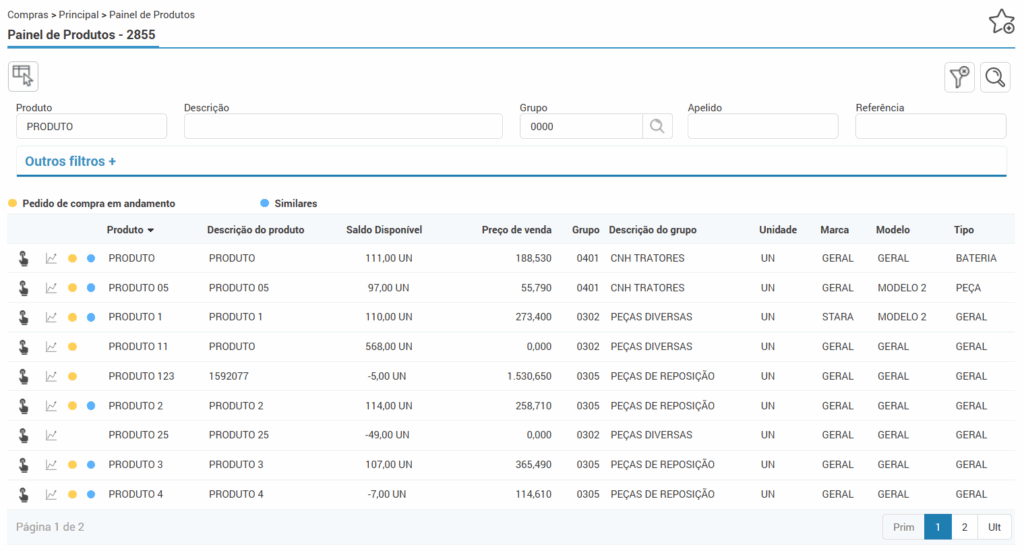
O sistema irá retornar os resultados da busca e apresentar em tela algumas informações do produto.
Em outros filtros poderá localizar mais rápido o produto conforme os seguintes filtros:

Em tipo de contribuinte permite ao usuário selecionar entre “Consumidor Final” e “Contribuinte Normal”, com a opção “Consumidor Final” configurada como padrão. Essa mudança assegura que o preço de venda seja calculado corretamente, de acordo com o tipo de contribuinte selecionado. Pode se verificar se o valor relacionado ao tipo de consumidor esta correto através da rotina “Formação Preço de Venda – 1291”
Flag “Pesquisa estendida”: quando marcada, a pesquisa pela descrição do produto passa a considerar a palavra digitada em qualquer parte da descrição, não apenas no início da descrição.
O ícone de legenda amarelo apresentado sobre alguns registros, indica que o produto em questão possui pedidos de compra em andamento.
O ícone de legenda azul, indica que o produto possui produtos similares a ele.

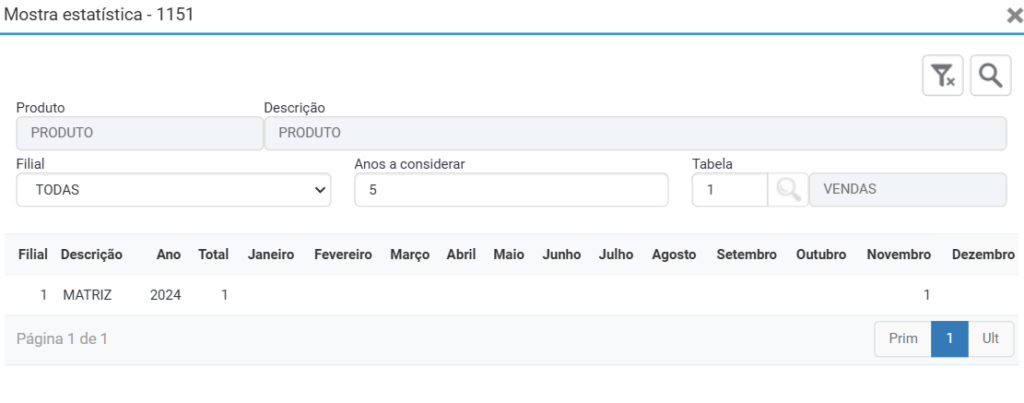
Na tela inicial da rotina, ao lado do ícone de acesso às informações (mão), há o ícone que representa as estatísticas de um produto, onde serão buscadas as informações referentes a rotina “Mostra estatística – 1151“.
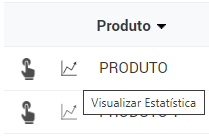
Portanto, ao selecionar o botão, será aberta a tela com as informações das estatísticas do produto.
Na tela inicial da rotina 2855, através do botão “Selecionar colunas” é possível escolher quais as colunas que o sistema irá exibir, por exemplo: empresa, produto, descrição do produto, saldo, preço da última compra, preço de venda, grupo, etc.
Cabe destacar que, ao selecionar a opção ‘Preço da última compra’, o preço apresentado será o mesmo presente na rotina Últimas Compras (1142).
Selecione as opções desejadas e clique no botão atualizar.
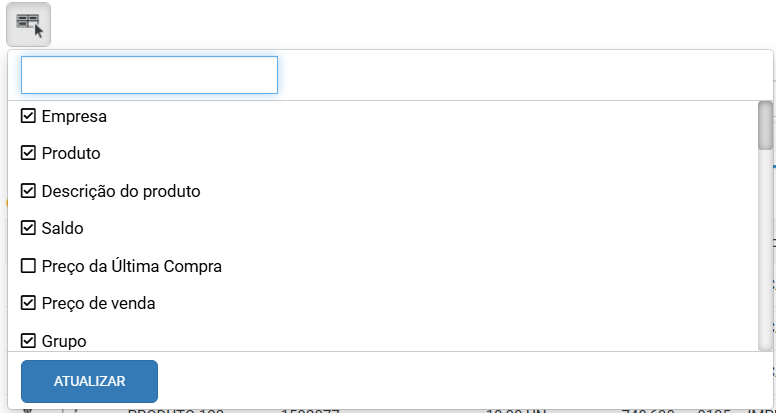
A configuração das colunas ficará salva em cada usuário, então ao alterar o usuário, essa configuração não irá mudar para os demais.
Para consultar informações mais detalhadas, clique no ícone do painel do produto ao lado do código. Na parte superior da rotina serão demonstrados os códigos vinculados ao produto. Ao clicar sobre os códigos todas as informações do painel serão atualizadas para o novo código.
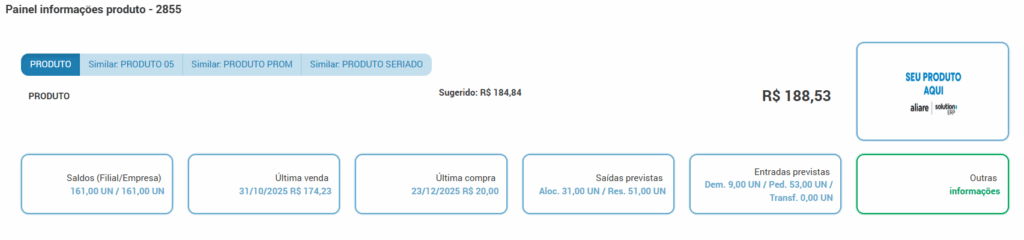
Do lado direito do painel será exibido o preço de venda. Para empresas que utilizam a configuração do preço sugerido, ele também será apresentado. Abaixo dos códigos, a tela irá dispor de cards com várias informações:
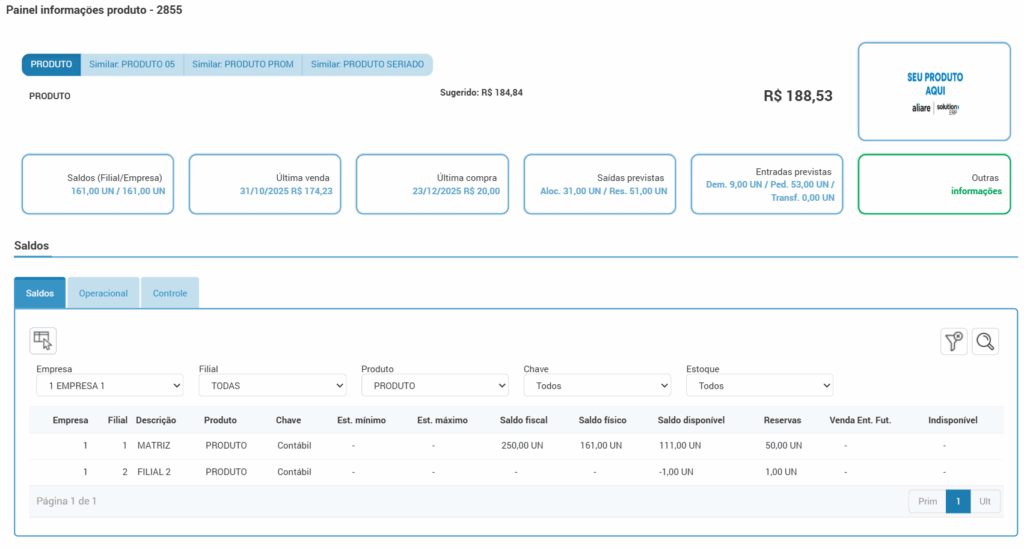
Ao clicar sobre eles, o sistema irá abrir a listagem das informações conforme a opção escolhida.
Imagem do produto
No canto superior direito é possível incluir a imagem do produto, para isso você deve adicionar a imagem na rotina Cadastro de Produtos (1068), botão Dados do produto, na aba Imagens.
⚠️Importante! Se houver mais de uma imagem ou documento adicionados ao produto, o sistema apresentará o primeiro registro inserido para o item.
Card Saldos
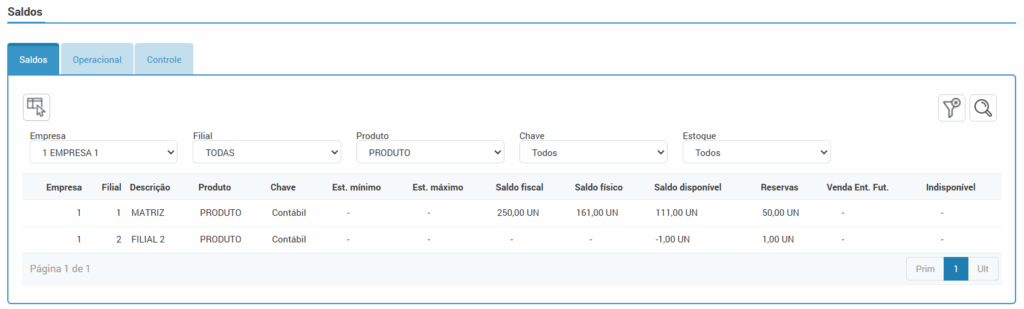
Este card é separado pelas abas “Saldos”, “Operacional“ e “Controle“, da empresa e das respectivas filiais.
⚠️ Importante! É possível visualizar o saldo do produto de todas as empresas do grupo, conforme parametrização da rotina 2737, parâmetro “Nível de visualização no Painel de Produtos“.
Na aba “Saldos” serão exibidos os saldos do produto são eles:
- Saldo Fiscal: Utilizado para fins fiscais e contábeis. Representa tudo o que está sob posse da empresa.
- Saldo Físico: Representa o que realmente existe nos depósitos e pode ser contado fisicamente.
- Saldo Disponível: Indica o que pode ser vendido, reservado, transferido ou utilizado nas operações.
A aba “Operacional” apresentará os depósitos cadastrados com a finalidade “operacional” e os respectivos saldos do produto nos depósitos.
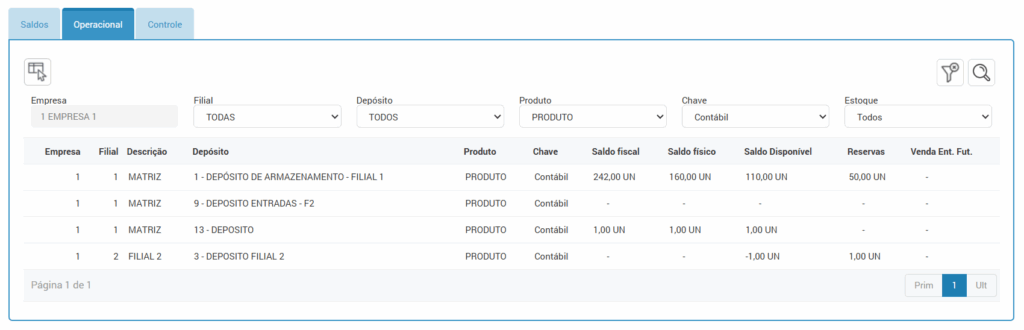
A aba “Controle” apresentará os depósitos cadastrados com a finalidade “controle” e os respectivos saldos do produto nos depósitos.
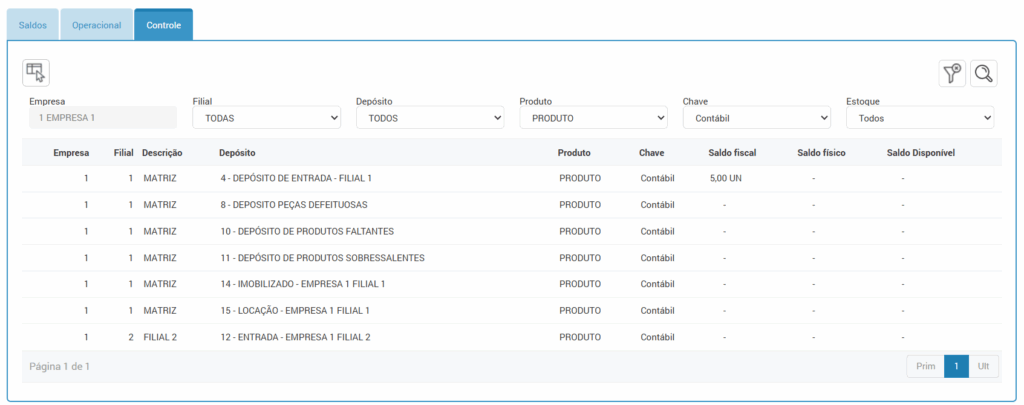
⚠️ Importante! Nos parâmetros do módulo, é possível definir se o sistema deverá apresentar ou não saldo negativo nesta tela. Para isso, acesse a rotina 2737, campo “Visualiza saldo negativo de Produtos”.
Pode-se utilizar os filtros em tela para procura dos itens. Além disso, também é possível a seleção de colunas, através do ícone no disposto no canto superior esquerdo, podendo assim definir quais colunas devem ser listadas na consulta de saldo.
Cards Última venda e Última compra
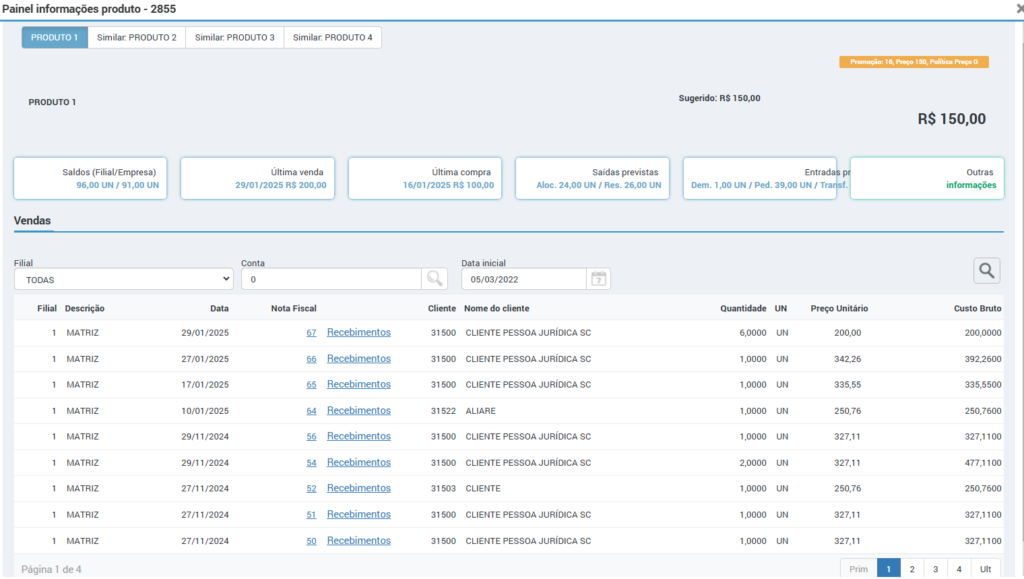
Serão apresentadas em tela informações referentes às últimas vendas e últimas compras deste produto, quando houver. Estes mesmos dados se encontram respectivamente nas rotinas “Últimas Vendas” (rotina 1108) e “Últimas Compras” (rotina 1142), pode-se acessá-las diretamente pelo menu “consultar” quando for preciso consultar em específico apenas estes dados. Vale ressaltar que só serão apresentadas informações das filiais em que o usuário tem acesso.
- Filtro de “Data inicial”: apresenta um valor correspondente a data atual menos 36 meses, o que totaliza 3 anos da data atual.
Últimas Vendas
Últimas compras
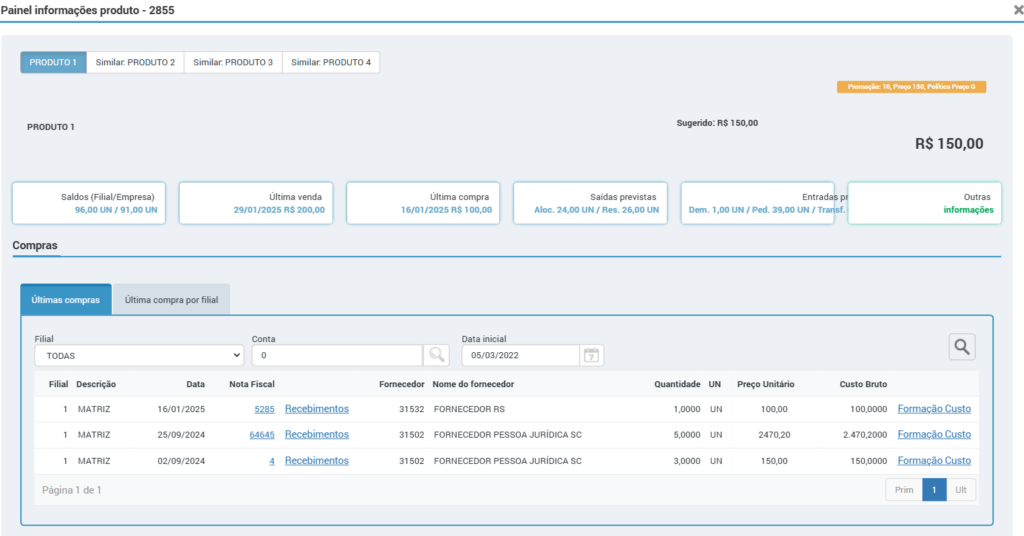
No card de “Ultimas compras”, campo “Filial”, irá apresentar a última filial pesquisada pelo usuário, o filtro irá manter no campo a filial usada na última pesquisa pelo usuário.
Na coluna “Nota fiscal“, é apresentado o hiperlink “Recebimentos“, ao clicar neste, uma pop-up será exibida, mostrando os registros de recebimento de pedido de compra desse produto para essa nota fiscal. Nesta pop-up, há um hiperlink no código do pedido de compra também. Ao acessar esse link, uma nova aba será aberta no navegador, direcionando para a rotina 2735, onde o pedido de compra correspondente ao recebimento em questão será exibido.

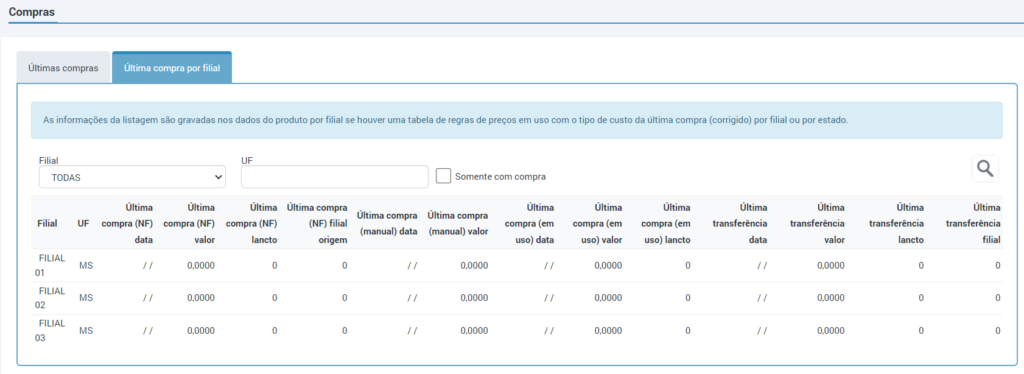
No lado, há a aba “Última compra por filial“, nesta aba são listadas as últimas compras por filial do produto selecionado, com as informações do valor, data e o número do lançamento do registro.
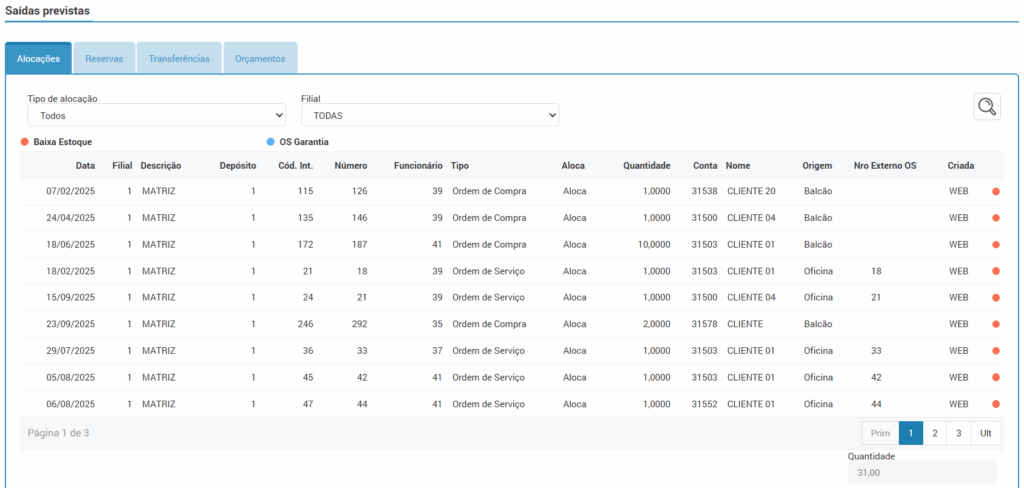
Cards Saídas previstas
Este card irá exibir os dados que se encontram na rotina Pedidos e Alocações (rotina 1102).
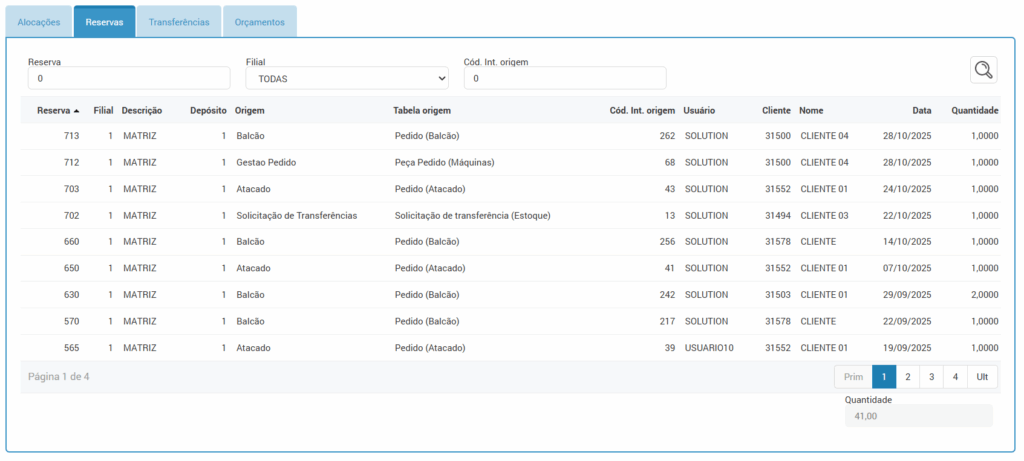
Nas “saídas previstas” serão mostradas as alocações e reservas que o produto possui.
Aba Alocações
Apresenta-se o filtro da Filial e Totalizador de Quantidades.
Aba Reservas
Apresenta-se a coluna Totalizador de Quantidades.
Card Entradas Previstas
Este card irá exibir os dados que se encontram na rotina Pedidos e Alocações (rotina 1102).
As demandas são solicitações que ainda não foram tratadas pelo comprador, já o que está em pedido e aquilo já tratado, que se encontra em processo de compra e no momento em que ocorrer o lançamento da nota não será mais apresentado neste card.
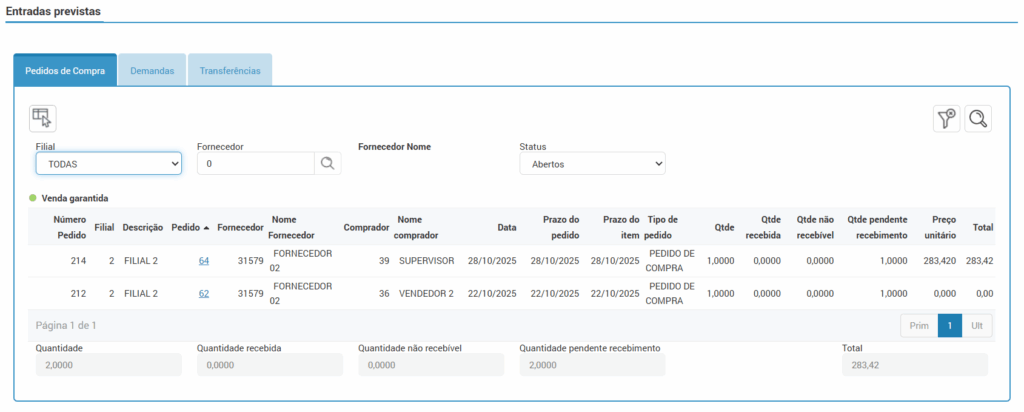
É possível conferir as alocações, reservas e pedidos de compra vinculados a um produto.
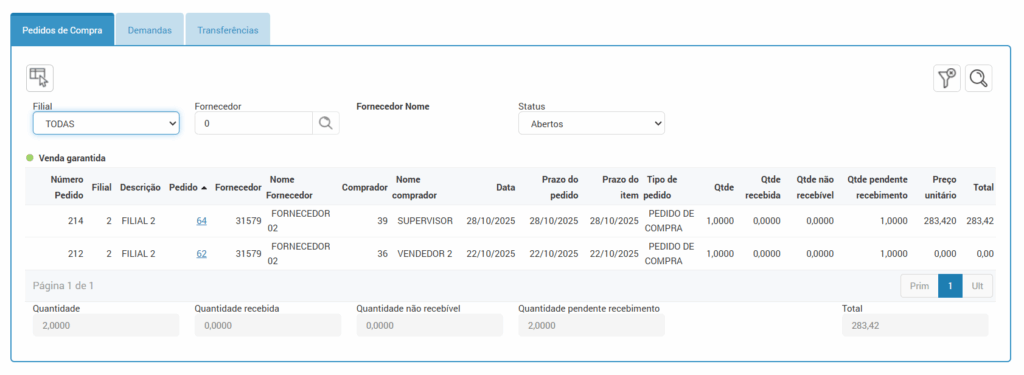
Aba pedido de compras
Apresenta-se o filtro Filial, Fornecedor e totalizador para as colunas Quantidade, Quantidade Recebida, Quantidade não recebível e Quantidade Pendente Recebimento.
Aba Demandas
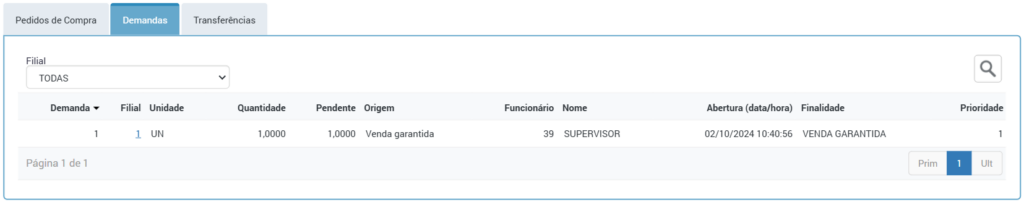
Nesta aba é possível visualizar as demandas de entradas para o produto selecionado, e mais detalhes sobre este, como a origem da demanda, finalidade, data e hora da abertura, qual a prioridade desta demanda, e etc.
Aba Transferências
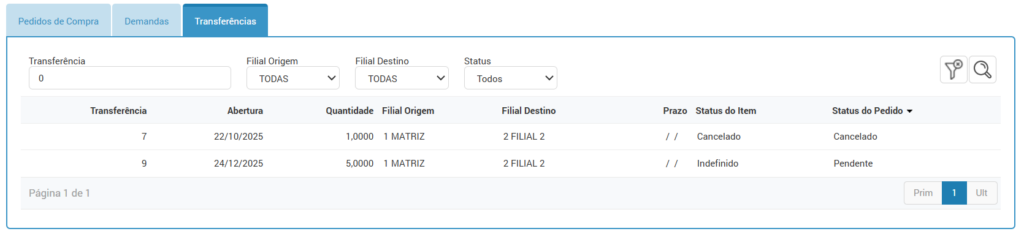
A aba possibilitará visualizar as seguintes informações:
- Código do pedido de transferência;
- Data de abertura;
- Quantidade;
- Filial Origem: Filial que irá realizar a transferência;
- Filial Destino: Filial que solicitou a quantidade a ser transferida;
- Prazo;
- Status do Item: Status do item que está sendo visualizado no painel.
- Status do Pedido: Status referente ao pedido completo, depende de todos os itens presentes no mesmo.
Card Outras Informações
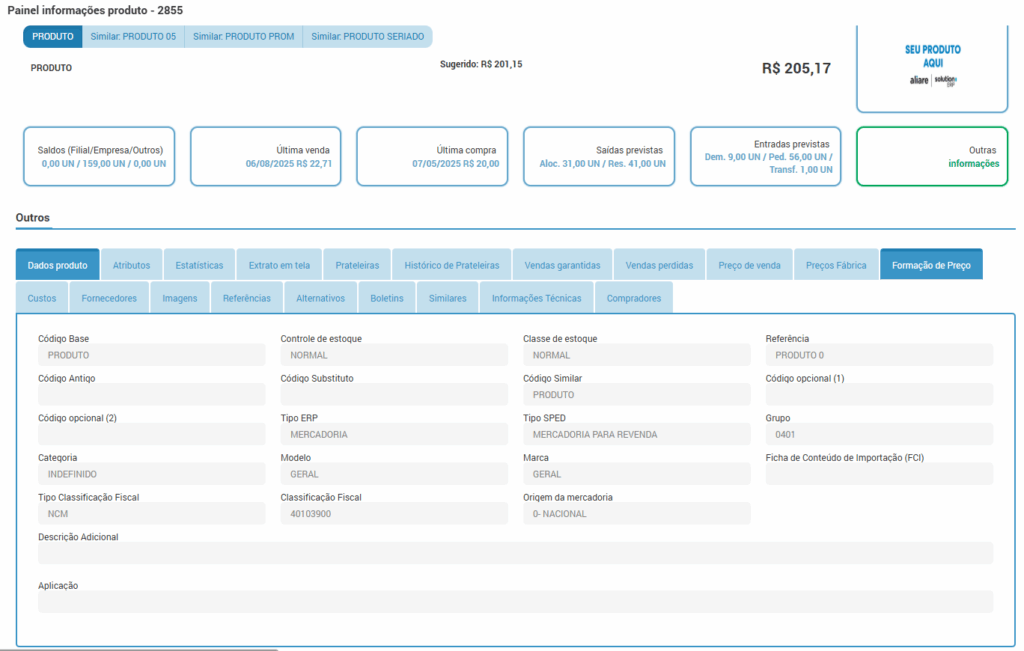
É possível visualizar mais informações sobre o produto, as quais serão detalhadas abaixo, conforme as abas que o sistema apresenta para os dados do produto.
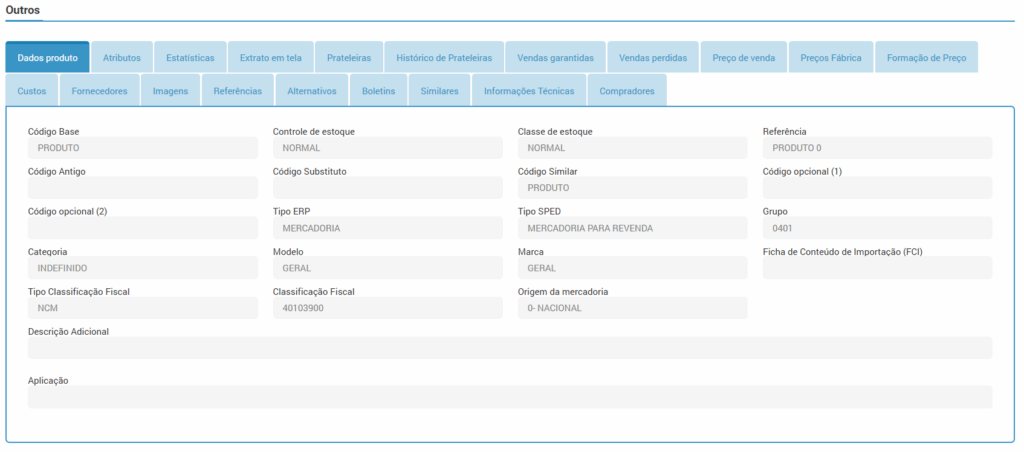
Aba Dados do produto
Nela o sistema irá exibir algumas informações que se encontram no cadastro do produto na rotina “Cadastro de Produtos – (rotina 1068)”.
O campo Ficha de Conteúdo de Importação (FCI) poderá ser informado na aba Tributação, também dentro do cadastro de produtos (1068).
Aba atributos
Caso a empresa possua contratado o Módulo Atributos e possua configuração ativa, na aba “atributos” o sistema irá exibir o código dos atributos em cada filial da empresa.
Os atributos oferecem ao gestor de peças índices de fácil leitura e compreensão, para auxiliar na tomada de decisão sobre a compra, venda e quantidade a manter em estoque de cada produto.
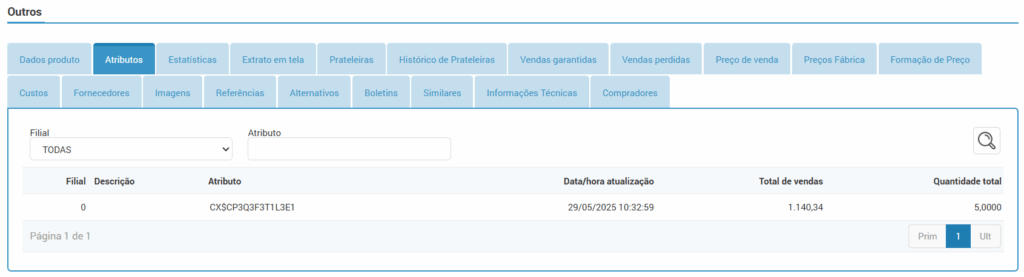
⚠️ Importante! Para utilização do módulo recomenda-se que a empresa possua pelo menos 12 meses de movimentação no ERP, para que os dados sejam apresentados com propriedade.
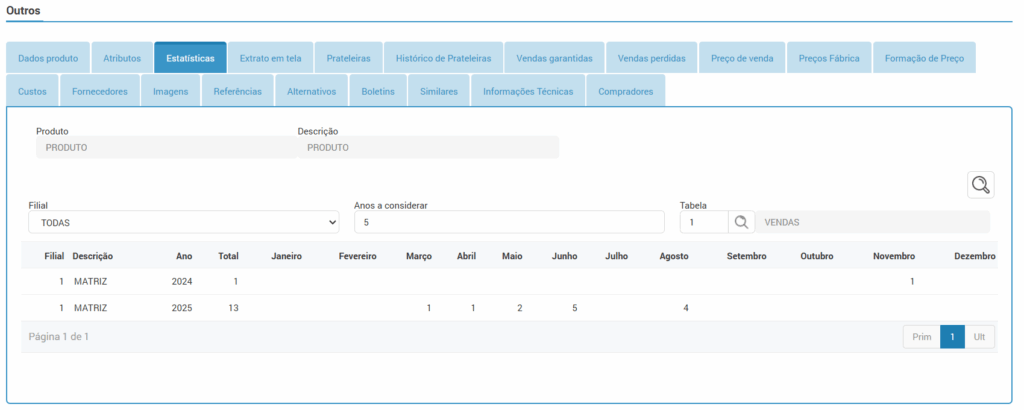
Aba Estatísticas
Irá exibir os dados referentes à estatística de vendas do produto por filial. Estas informações poderão ser acessadas diretamente pela (rotina 1151).
Ressalta-se que por padrão os dados estatísticos não são convertidos na implantação do sistema devido ao sistema anterior não possuir muitas vezes estas informações. Mediante análise de viabilidade e comercial é verificada a possibilidade de conversão.
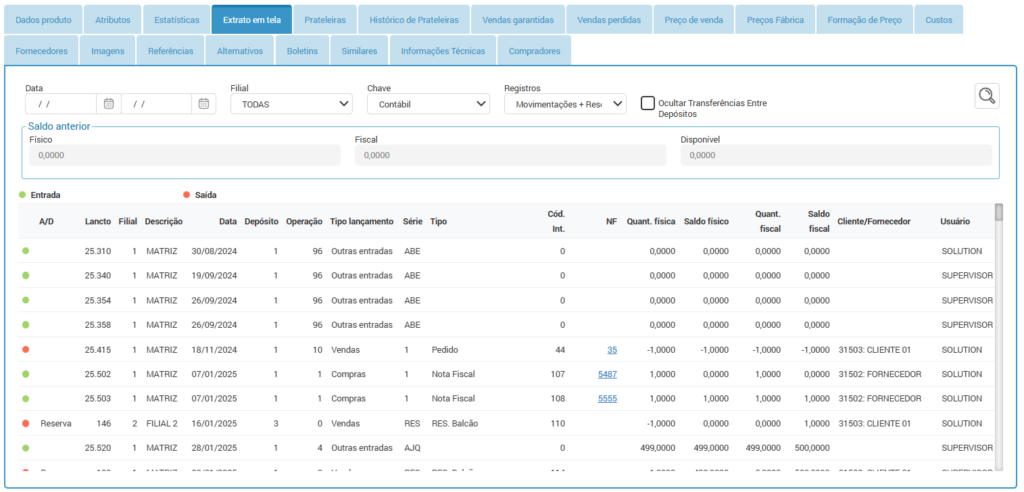
Aba Extrato em tela
Pode-se visualizar um extrato das movimentações do produto de acordo com o período e filial informados.
Abaixo é possível selecionar se deverão ser exibidas somente as movimentações dos produtos ou incluir os movimentos de reservas.
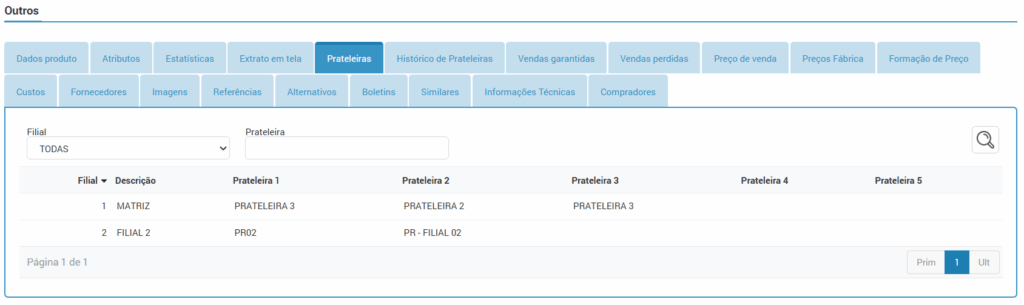
Aba Prateleiras
O sistema irá exibir em quais prateleiras este produto está alocado em cada uma das filiais. O mesmo item pode ser colocado em diferentes alocações conforme necessidade da empresa.
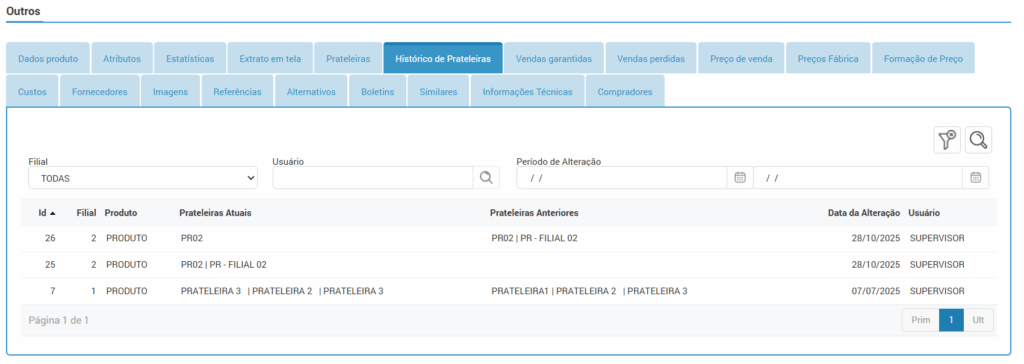
Hístorico de Prateleiras
Exibirá todos os registro de cadastros, alterações e remoções de alocações do produto em diferentes prateleiras, apresentando tanto as prateleiras anteriores quanto as prateleiras atuais em que o produto está alocado.
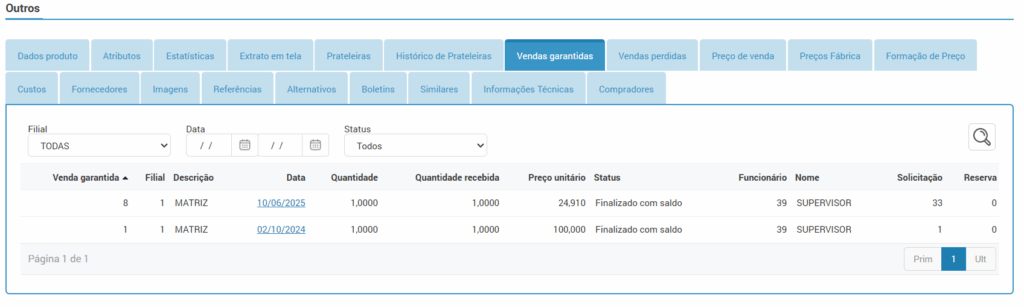
Aba Vendas garantidas
Serão listadas as solicitações de compra vinculadas ao produto. A consulta das vendas garantidas poderá ser realizada diretamente na (rotina 2773).
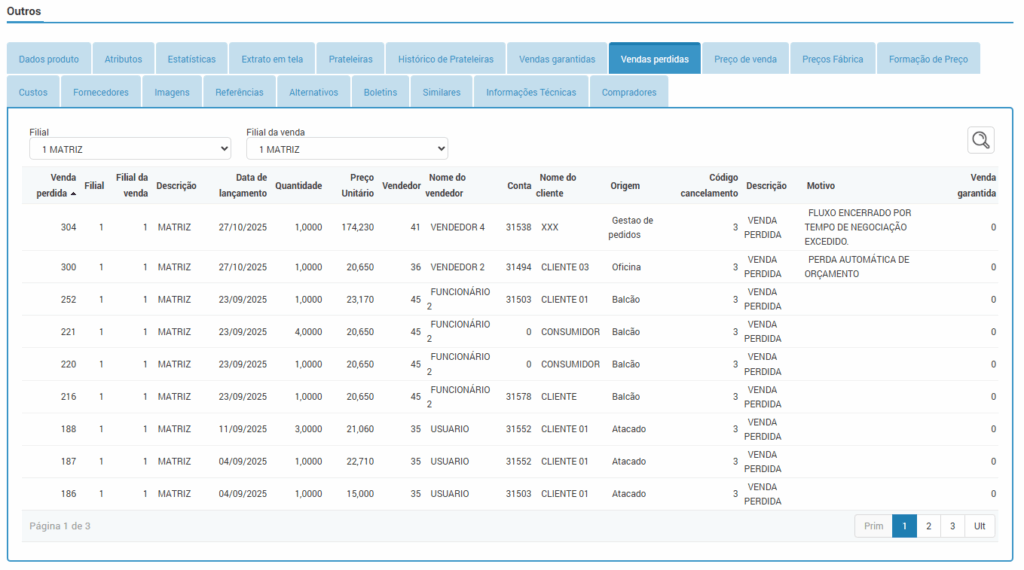
Aba Vendas Perdidas
É possível consultar o histórico de perdas do item e o motivo de cada uma. A consulta de vendas perdidas da filial poderá ser realizada também diretamente na (rotina 1135).
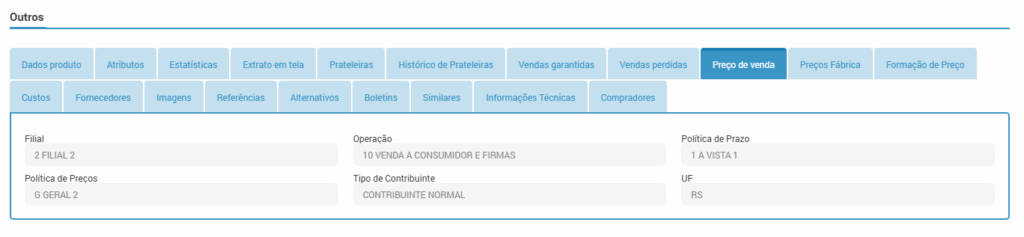
Aba Preço de venda
O sistema irá exibir os padrões utilizados para formar o preço de venda exibido na parte superior do painel.
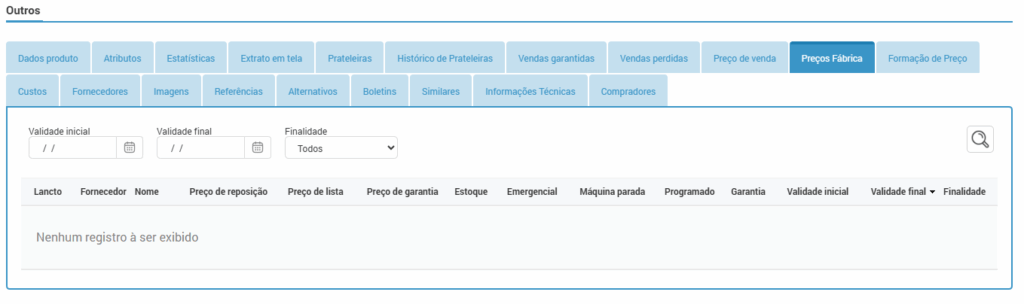
Aba Preços Fábrica
Serão mostrados os preços de fábrica do produto, importados a partir de uma lista de preço.
Aba Formação Preço
Serão exibidos os cálculos e valores utilizados de forma mais detalhada.
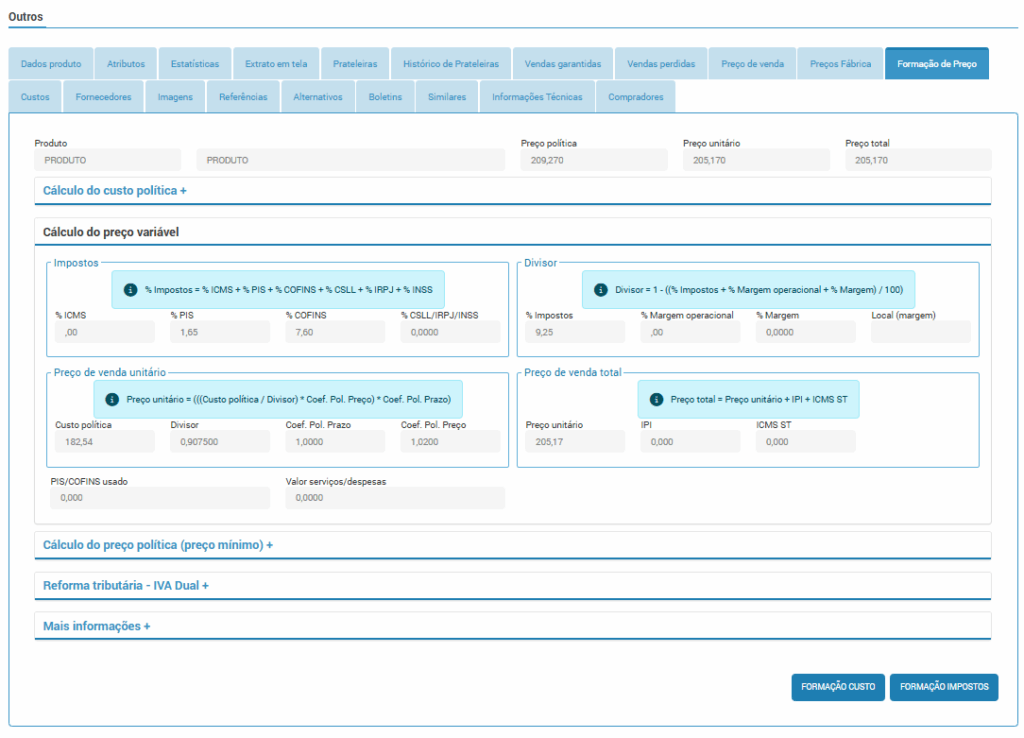
Por padrão, o sistema considera para o cálculo o cliente como “Consumidor final”, então caso um cliente seja um tipo de contribuinte diferente, como é o caso de um produtor rural, o preço exibido no painel não deverá ser considerado. Para essa situação utilize a rotina de Formação Preço de Venda (rotina 1291) ou orçar o produto dentro do orçamento do módulo balcão (rotina 1077).
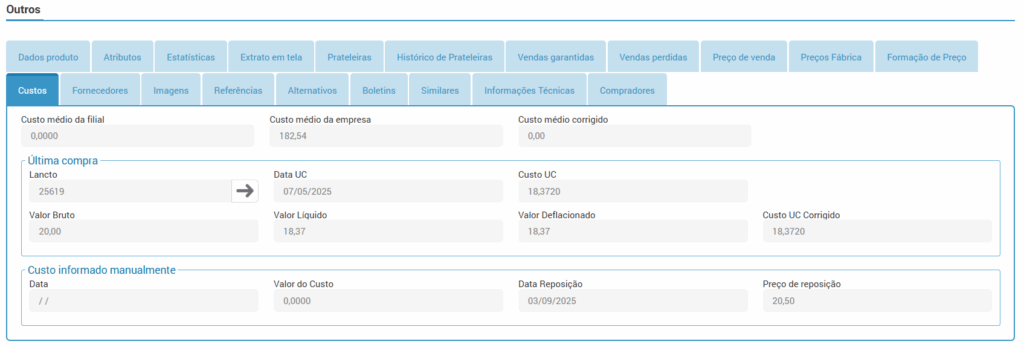
Aba Custos
É possível visualizar os custos do produto, como: custo médio do produto na filial, o custo médio dele na empresa e o custo médio corrigido.
Além disso, possui as informações referentes à última compra do produto, ao clicar na seta ao lado do campo “Lancto” o sistema irá direcionar para a rotina de formação do custo de compra, onde será possível verificar de forma mais detalhada a formação do custo.
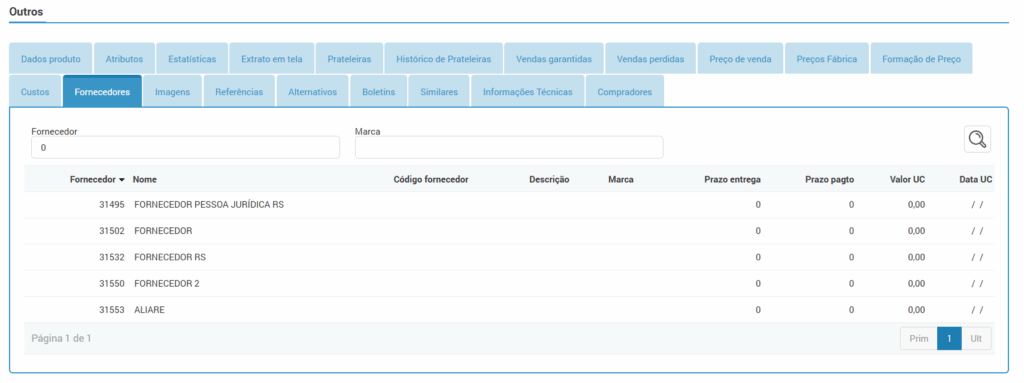
Aba fornecedores
Serão apresentadas as informações da (rotina 1234), de Consulta de Relacionamento Fornecedor Produto.
Nesta rotina são realizadas as vinculações de um produto a um fornecedor e pode ser utilizado na impressão de lista de preço por fornecedor e geração de sugestão de compra por fornecedor, quando um mesmo produto possui compra de vários fornecedores.
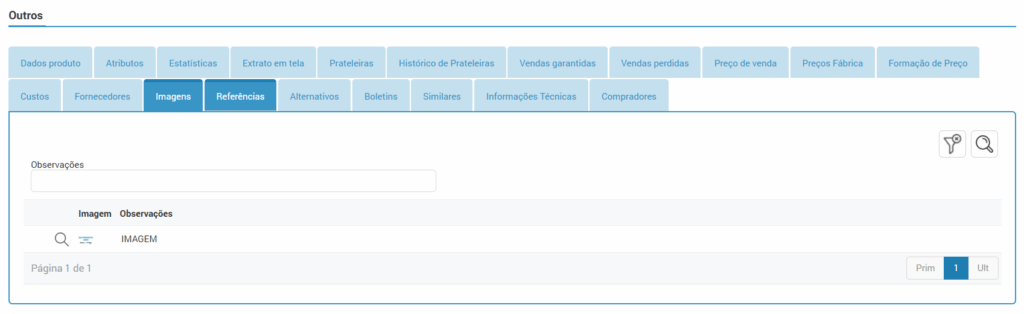
Abas Imagens, referências, alternativos, boletins, similares e informações técnicas
Serão apresentadas as informações relacionadas ao produto, quando cadastradas na rotina 1068.
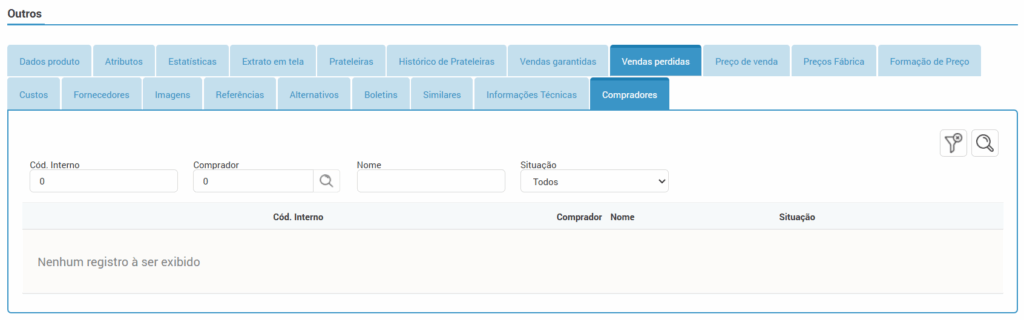
Aba Compradores
Será apresentado os compradores do produto, seguindo a mesma lógica de vinculação, Produto X Fornecedor X Comprador.
Informações de Produto legado
Produto legado, são produtos anteriores a implantação do sistema do Solution ERP.
Tais produtos que após a implantação não possuírem movimentação, podem ter informações nos cards de Última venda e Última compra. Essas informações são informadas nos dados do produto rotina Cadastro de Produtos – 1068.

Os cards apresentaram a data informada seguidos da sigla IMP que significa que são informações implantadas.
⚠️Importante! Caso venha a ter movimentações de compra ou venda, as informações serão atualizadas.