Operações de Leasing
Versão: 10.009.005 Autora: Janine Moreira
O Leasing é um tipo de negociação que envolve um arrendador (banco) e um arrendatário (cliente). O arrendamento do carro novo ou seminovo dá direito de uso e posse ao motorista. É como um empréstimo com a chance de compra.
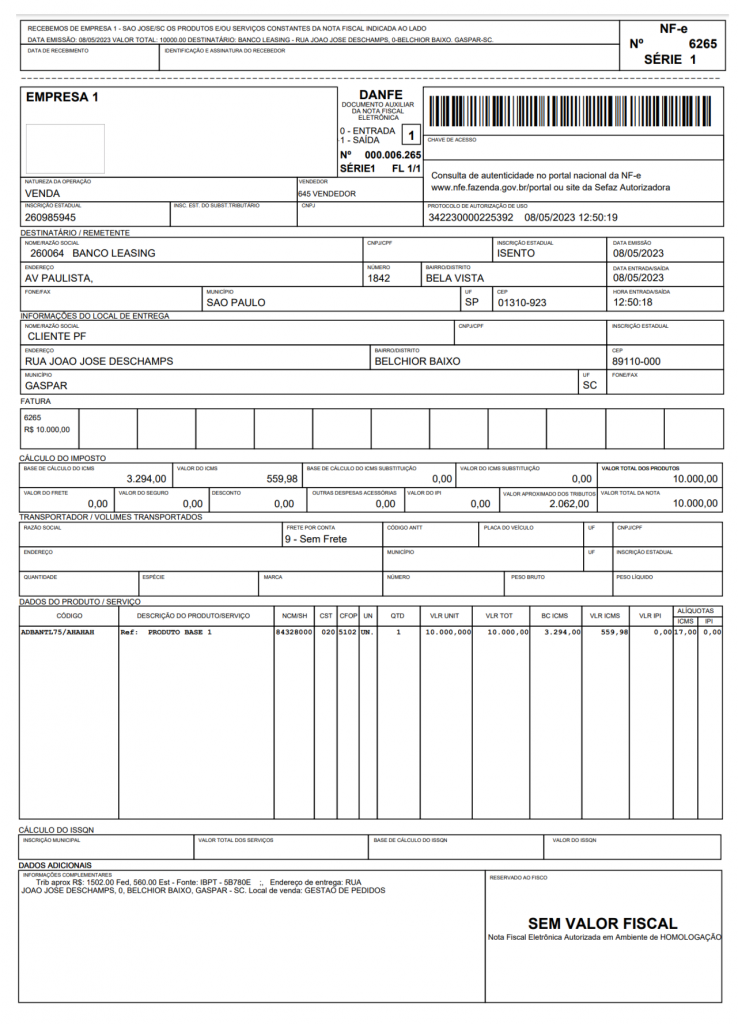
O Leasing ocorre quando o faturamento é feito para o Banco e a entrega é realizada para o endereço do cliente, gerando assim as tags do Grupo G (Identificação do Local de Entrega) no XML e na Danfe.
Para realizar a emissão de uma nota fiscal com Operação de Leasing, deve-se seguir algumas configurações que vamos listar na sequência.
Configurações
1° Configuração da Linha de Crédito
Para acessar a rotina de Linhas de crédito deve-se ir em:
Módulo Máquinas > Cadastros > Linhas de Crédito (rotina 3040)
Pode-se criar uma nova linha de crédito através do ícone do “+”ou editar uma linha de crédito já existente através do ícone do “lápis”. Essa linha de crédito será utilizada para as operações de Leasing.
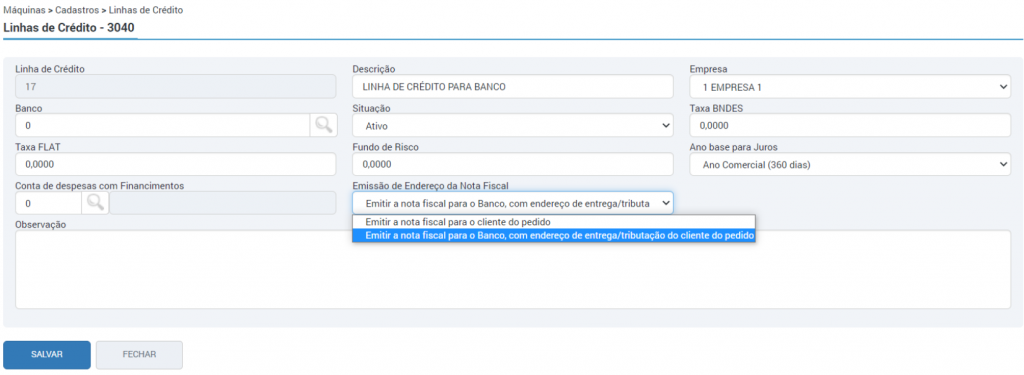
No campo “Emissão de Endereço da Nota Fiscal” serão apresentadas as seguintes opções:
- Emitir a nota fiscal para o cliente do pedido: Ao optar por essa escolha ao emitir uma nota fiscal utilizando a linha de crédito configurada, a nota será emitida de forma normal, sem que seja gerado o Grupo G (Identificação do Local de Entrega).
- Emitir a nota fiscal para o Banco, com endereço de entrega/tributação do cliente do pedido: Ao optar por essa escolha ao emitir uma nota fiscal utilizando a linha de crédito configurada, a nota será emitida para a conta do cliente e a conta faturamento será o Banco, gerando o Grupo G (Identificação do Local de Entrega).
Inicialmente o campo apresentará a opção “Emitir a nota fiscal para o cliente do pedido”, desta forma, altere para a opção “Emitir a nota fiscal para o Banco, com endereço de entrega/tributação do cliente do pedido” e salve as configurações da Linha de crédito através do botão “Salvar”.
2° Configuração da Instituição Financeira
Para acessar a rotina de Instituições financeiras deve-se ir em:
Módulo Bancos > Cadastros > Instituições financeiras (rotina 5009).
Realize o cadastro de uma nova instituição financeira através do ícone do “+”. Preencha os principais campos e em seguida clique no botão “Salvar”.
Importante! A criação de um novo cadastro deve ser realizada apenas caso não haja nenhuma instituição financeira cadastrada para o Banco que será realizada a operação de Leasing.
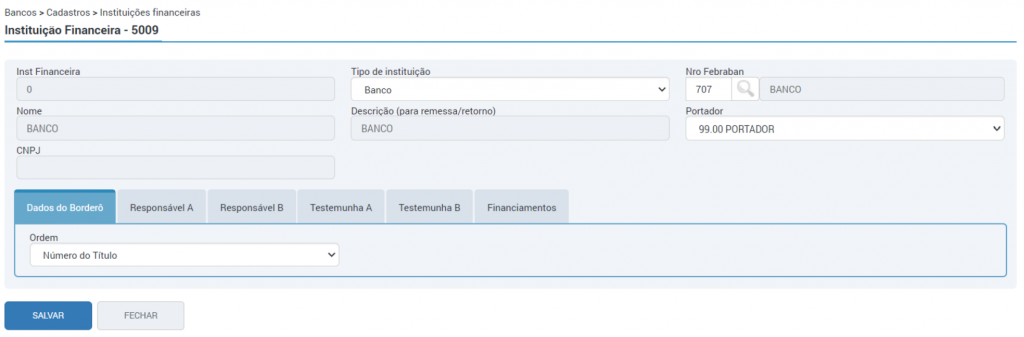
Para mais informações sobre o cadastro de Instituição Financeira acesse o nosso artigo Instituição Financeira (5009)
3° Configuração da Agência
Para acessar a rotina de Agências deve-se ir em:
Módulo Bancos > Cadastros > Agências (rotina 5001).
Realize o cadastro de uma nova agência através do ícone do “+”. Preencha os principais campos e em seguida clique no botão “Salvar”.
Importante! A criação de um novo cadastro deve ser realizado apenas caso não haja nenhuma Agência cadastrada para o Banco que será realizada a operação de Leasing.
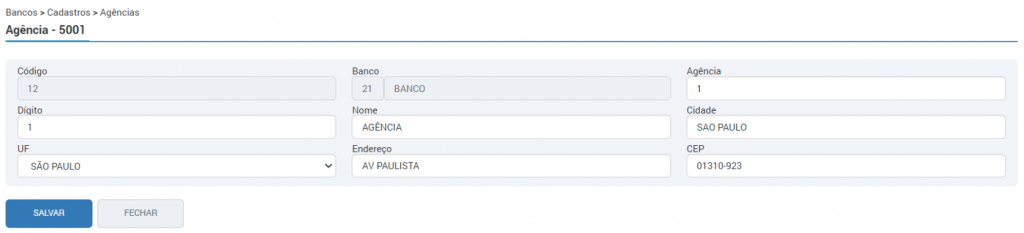
Para mais informações sobre a agência acesse o nosso artigo Agência (5001)
Emissão da nota fiscal com Operação de Leasing
Para realizar a emissão da nota fiscal com operação de Leasing acesse:
Módulo Máquinas > Vendas > Negócios (rotina 2086)
Clique no ícone do “+” para abrir um novo Negócio.
Informe no campo “Cliente” a conta do cliente que será gerado o endereço de entrega.
Em seguida preencha os demais dados necessários na wizard “Negócio” e na wizard “Produtos” e clique no botão “Finalizar”.
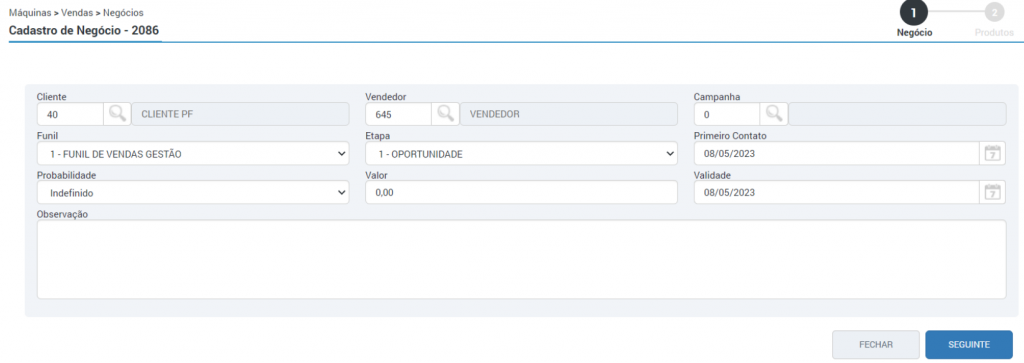
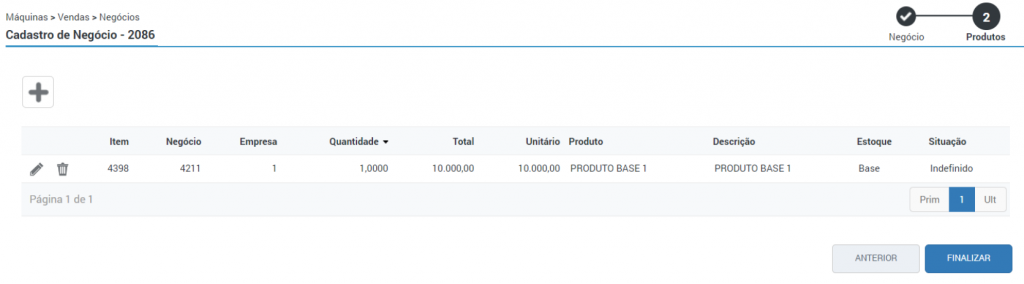
Para mais informações sobre o Negócio acesse o nosso artigo Negócio (2086)
Você pode gerar um orçamento de duas formas: Através do Negócio, clique no ícone do lápis para editar o Negócio (rotina 2086) e em seguida clicando no botão “Gerar Orçamento” ou então acesse:
Módulo Máquinas > Vendas > Orçamentos (rotina 3504).
Clique no ícone do “+” para abrir um novo orçamento, vinculando o mesmo ao Negócio cadastrado.
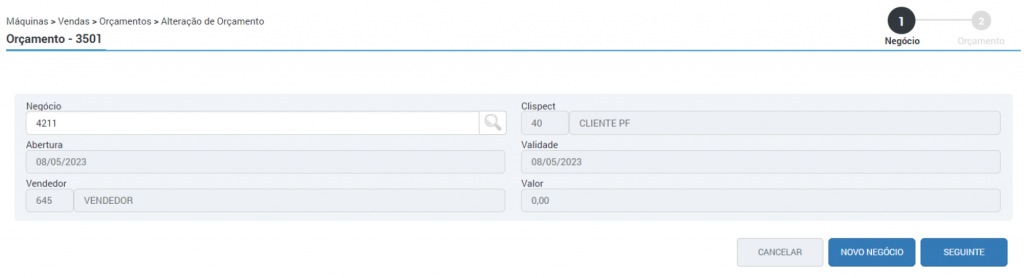
Informe os principais dados do Orçamento e clique no botão “Salvar e Finalizar”.
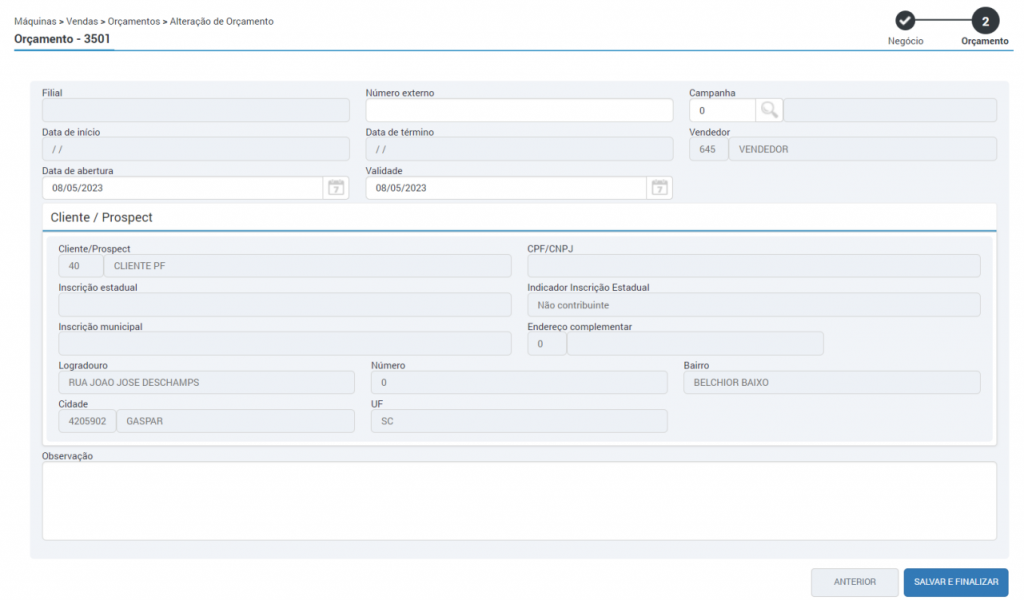
Após salvar clique no ícone do lápis para editar o Orçamento. Preencha as principais informações e em seguida clique no botão ”Gerar Pedido”.
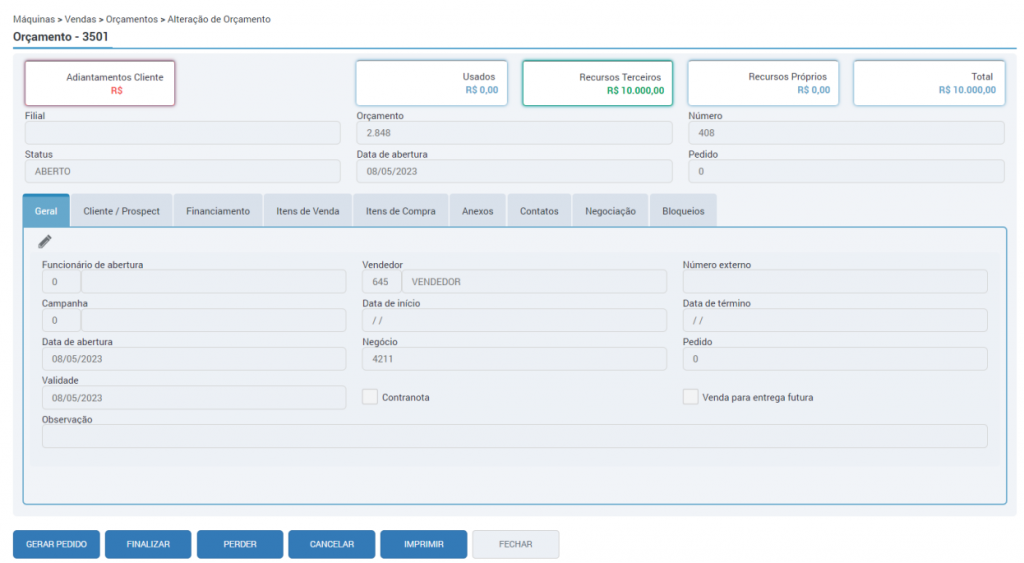
Para mais informações sobre o Orçamento acesse o nosso artigo Orçamento (3504) – Módulo Máquinas
Após gerar o Pedido na aba “Financiamento” edite através do ícone do lápis preenchendo os principais campos.
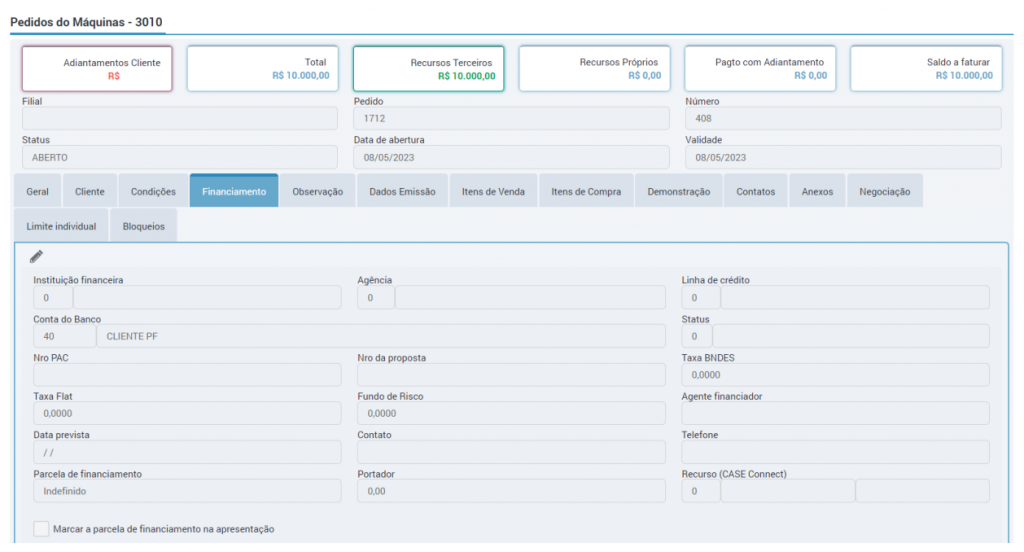
Informe a Instituição Financeira, Agência e Linha de crédito configurados para Operação de Leasing. Após preencher a linha de crédito configurada como “Emitir a nota fiscal para o Banco, com endereço de entrega/tributação do cliente do pedido” será habilitado o campo “Conta do Banco”, desta forma, preencha com a conta do Banco na qual será gerado o faturamento da nota.
Importante! Os dados do Financiamento poderão ser preenchidos no Orçamento, porém, o campo Conta do Banco só ficará disponível para preenchimento através do Pedido.
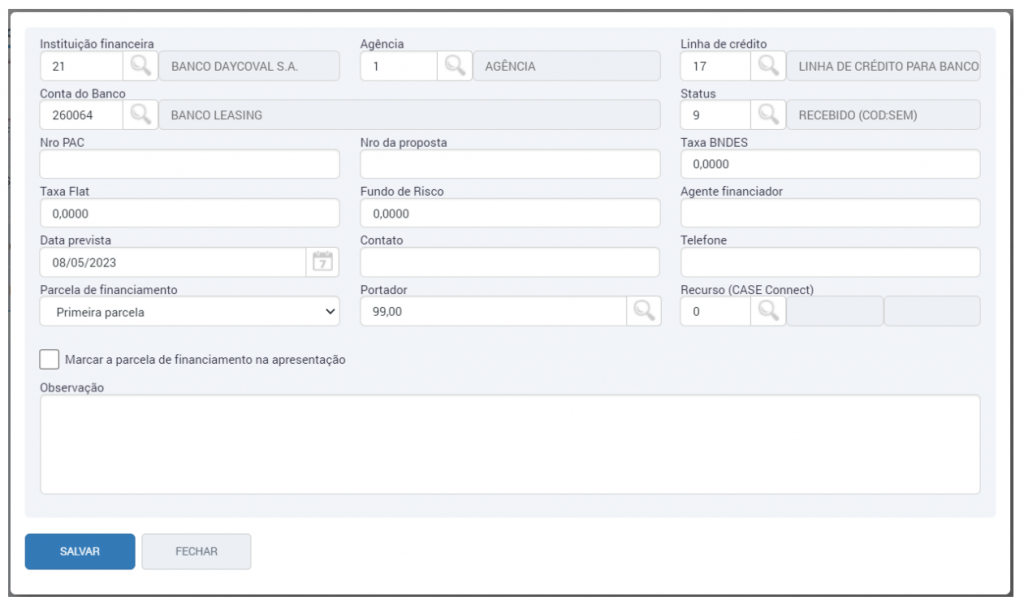
Após preencher os principais dados clique no botão “Salvar”.
Para mais informações sobre o Pedido acesse o nosso artigo Pedidos (3510) – Módulo Máquinas
Para realizar o faturamento do pedido clique no botão “Faturar Itens de Venda”.
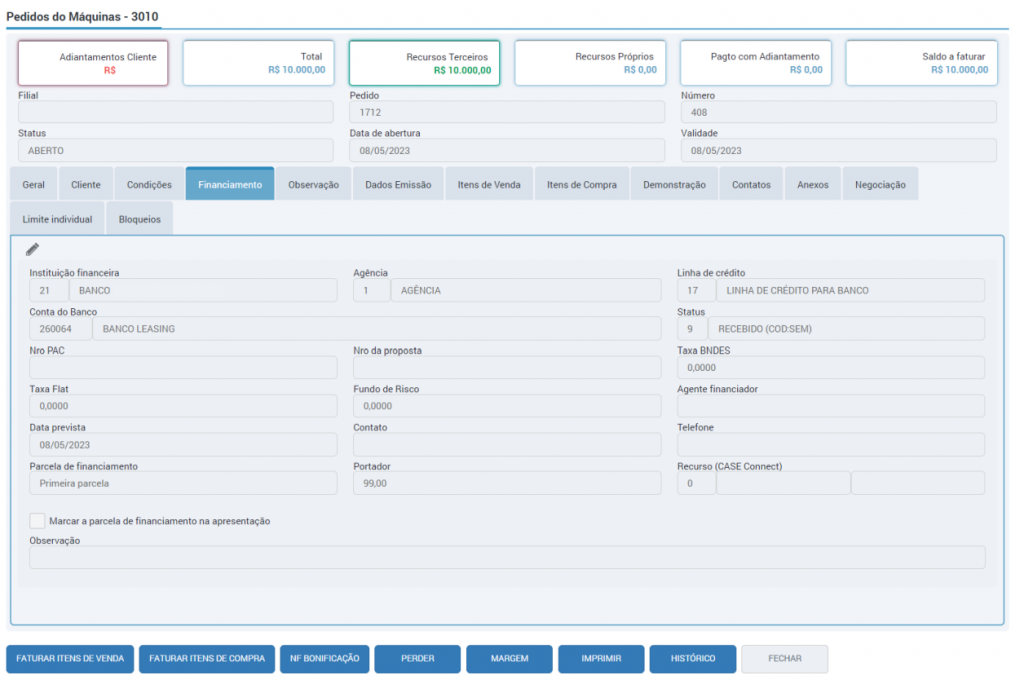
Siga por todas as etapas do processo de faturamento até a última wizard “Emissão” onde a conta Cliente será apresentada a conta do endereço de entrega e a conta Faturamento será apresentado a conta do Banco. Em seguida clique no botão “Emitir NF”.
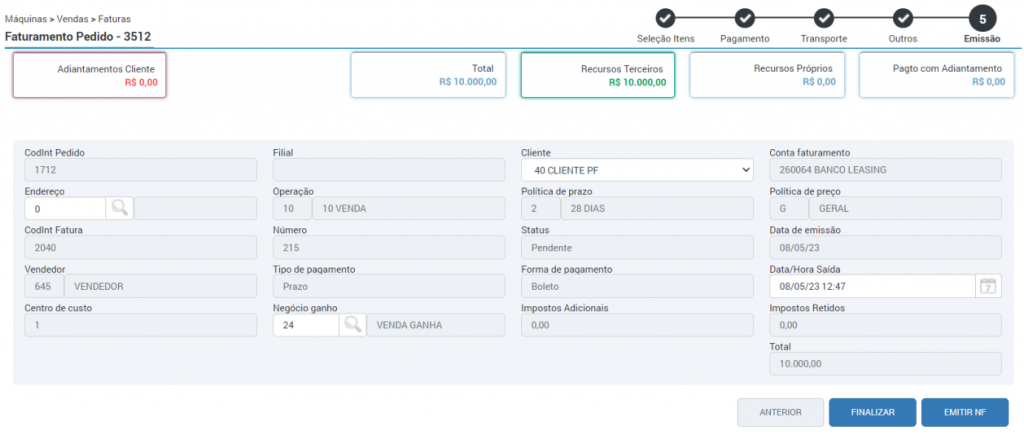
Para mais informações sobre o faturamento do pedido acesse o nosso artigo Fatura (2094)
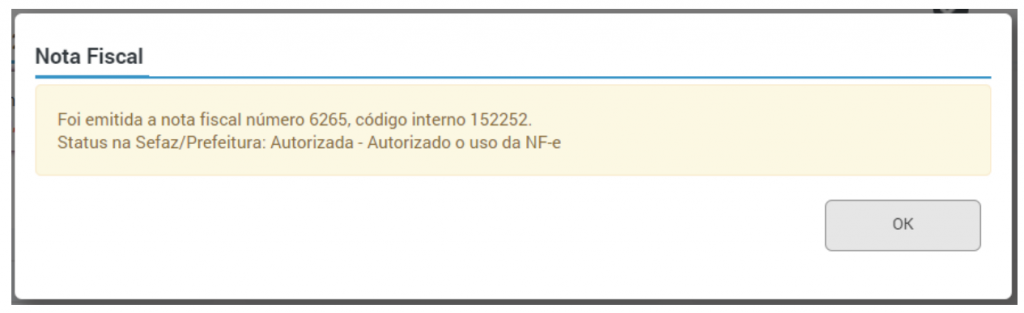
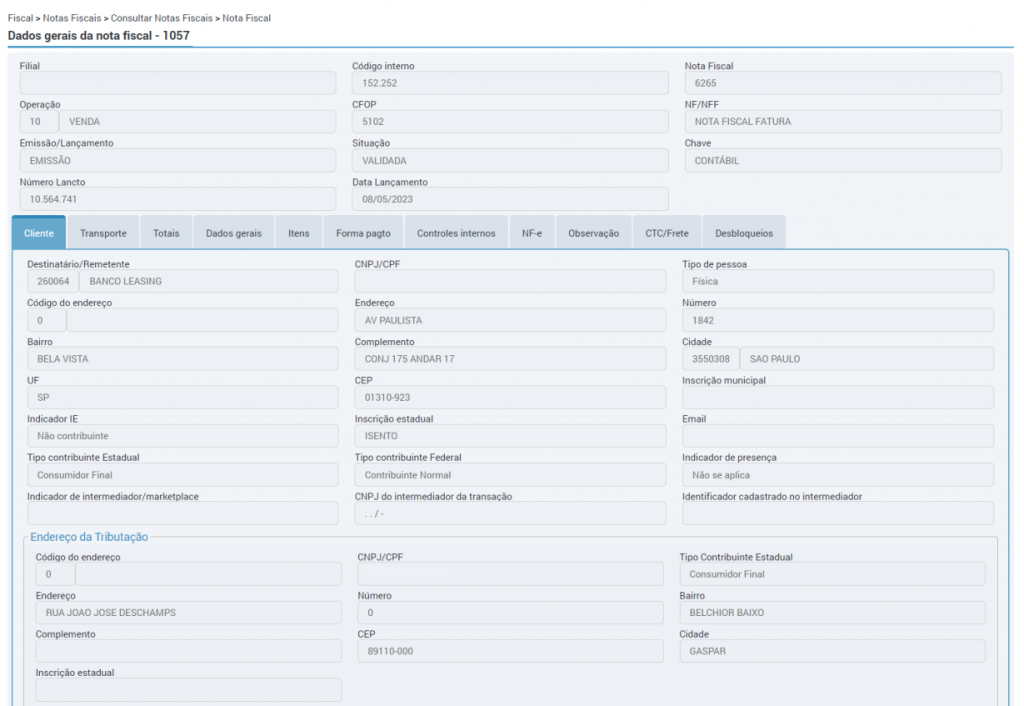
Após realizar a emissão da nota fiscal de Operação de Leasing serão apresentados os dados da nota fiscal sendo o Destinatário/Remetente a conta do Banco e como Endereço de Tributação a conta do cliente do endereço de entrega.
Na Danfe será apresentado em campo próprio as Informações do Local de Entrega e nas Informações complementares serão apresentados os dados do Endereço de entrega.
No XML será gerada a tag com o endereço de entrega do cliente.
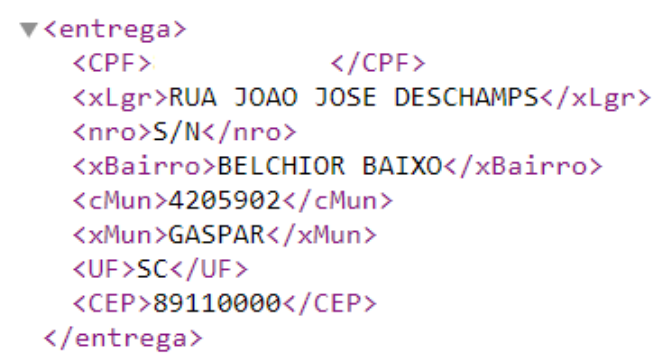
Na tag será gerado as informações do endereço de entrega do cliente.

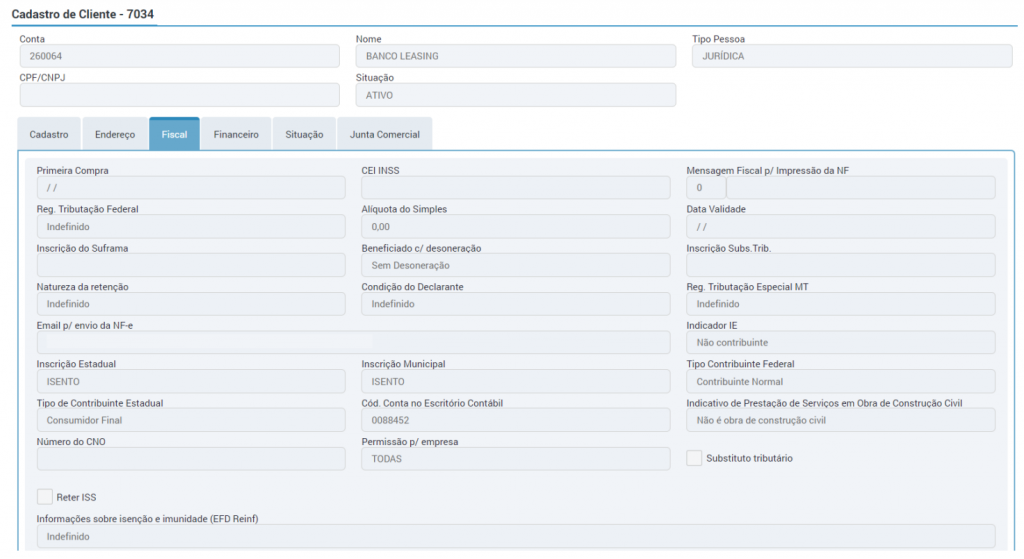
Importante! O Banco Leasing deverá ser configurado em seu cadastro (rotina 7034) na aba Fiscal com o Indicador IE (Não contribuinte) e o Tipo de Contribuinte (Consumidor Final).