Notas Faturadas e Pendentes (1091)
Versão: 12.004.003
Para empresas que fazem uso do faturamento por período, é possível visualizar as notas faturadas, e as pendentes em um relatório.
Acesse:
Módulo Financeiro > Faturamentos > Relatórios > Notas Faturadas e Pendentes (rotina 1091).
⚠️ Caso ao entrar na rotina seja apresentada a mensagem: “Essa empresa/filial utiliza Nota Fiscal Fatura, esse programa não pode ser executado.” isto indica que o processo de faturamento por período não está totalmente configurado, logo, o sistema irá impedir de utilizar a rotina.
- A configuração do faturamento por período é realizada na rotina 3230, seção “Faturamento (Nota fiscal à faturar)”.
- Além disto, também é necessário configurar a conta do cliente na rotina Padrões da Conta – 7034.90, clicando no ícone do lápis sobre as contas desejadas e ajustando o campo “Modo de faturamento”.
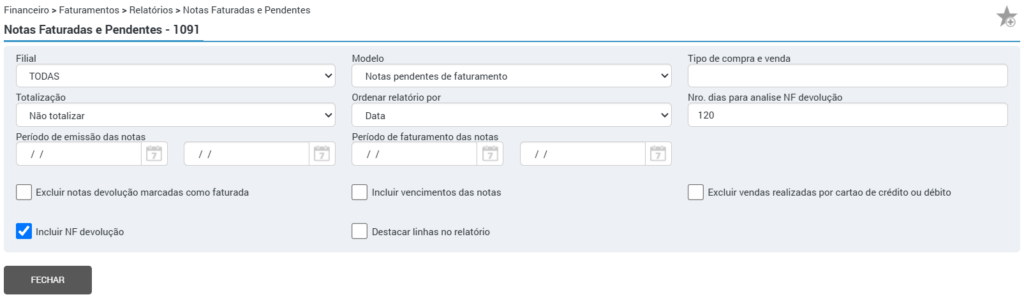
- Filial: selecione a filial da qual deseja verificar as informações, ou se deseja verificar para todas as filiais da empresa, selecione a opção “Todas”.
- Modelo: pode-se escolher um modelo para verificar somente notas pendentes de faturamento, ou notas já faturadas.
- Totalização: é possível escolher de qual forma deseja totalizar as informações apresentadas no relatório, se não deseja totalizar, totalizar por cliente, ou por conta de faturamento.
- Ordenar relatório por: defina como deseja ordenar as informações apresentadas no relatório: por data, número da nota fiscal, código da conta do cliente ou nome do cliente.
- Período de emissão das notas: informe o período inicial e final correspondente à emissão das notas fiscais.
- Período de faturamento das notas: este filtro estará disponível para o modelo “notas pendentes de faturamento”, onde é possível informar o período de datas correspondente ao faturamento das notas fiscais.
- Flag “Excluir notas devolução marcadas como faturada”: quando esta opção for marcada, no relatório não irão aparecer as notas de devoluções que na rotina 1057 foram marcadas como “faturadas”.
- Flag “Incluir vencimentos das notas”: marcando esta flag, no relatório serão exibidas 3 colunas referente ao vencimento, data do vencimento, e valor do vencimento.
- Flag “Excluir vendas realizadas por cartao de crédito ou débito”: caso marcada, não irá apresentar no relatório notas faturadas com forma de pagamento de cartão.
- Flag “Incluir NF devolução”: ao marcar esta flag, serão consideradas notas de devolução.
Após definidos os filtros, clique em “Gerar” e o relatório ficará disponível no ícone de notificações.
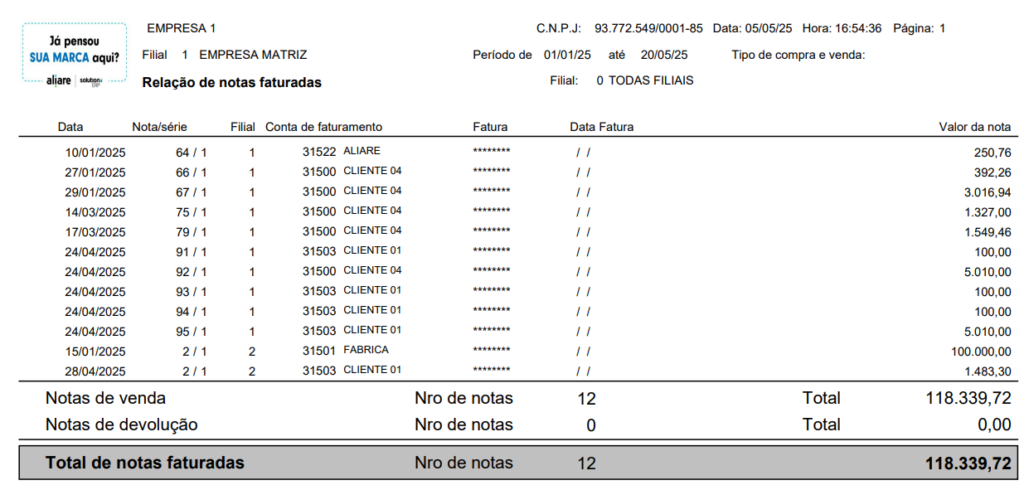
Estarão disponíveis informações acerca do período analisado, e abaixo a relação de notas, conforme o modelo escolhido.
Abaixo, o sistema apresentará um totalizador do número de notas de venda, devolução, e o total em valor.