

Módulo Rental – Configurações e uso
Versão 10.009.012 Autora: Chrissie Jerke
O módulo Rental tem como objetivo aprimorar a gestão dos contratos de aluguel de equipamentos, oferecendo suporte no gerenciamento das locações dos dos itens e as faturas a receber destes contratos.
Configurações
Para que seja possível utilizar corretamente os recursos do módulo, são necessárias algumas configurações no sistema:
1º) Modelos e Impressoras
A primeira configuração a ser realizada é o modelo de impressão.
Para realizar esta configuração, acesse a rotina 1821.
Filtre pelo tipo modelo “Rental” para verificar se já existe essa configuração.
Caso não localize a configuração clique no ícone do “+” e preencha os seguintes campos:
- Empresa e Filial: Selecione a empresa e filial que irão utilizar o módulo rental.
- Tipo de modelo: Escolha a opção “rental”.
- Modelo de impressão: No modelo de impressão defina como 1.
- Série: Na série da nota vamos informar RTL.
- Tipo de série: Selecione a opção “rental”.
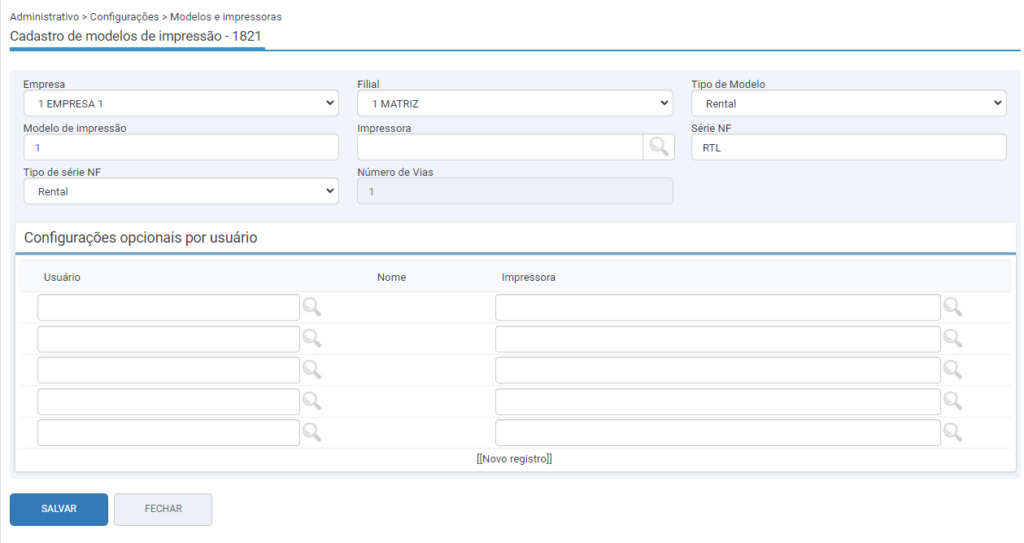
Após, clique em salvar.
⚠️Importante! O modelo é configurado por filial, sendo assim cada filial que for utilizar o módulo deve possuir esse modelo.
2º) Modelo de notas/series
Outra configuração importante na impressão são as séries utilizadas nas notas.
Para verificar essa configuração, acesse a rotina 1009.
Filtre pela série “RTL”.
Caso ainda não exista uma série RTL configurada para a filial logada, clique no ícone do “+” e preencha os seguintes campos:
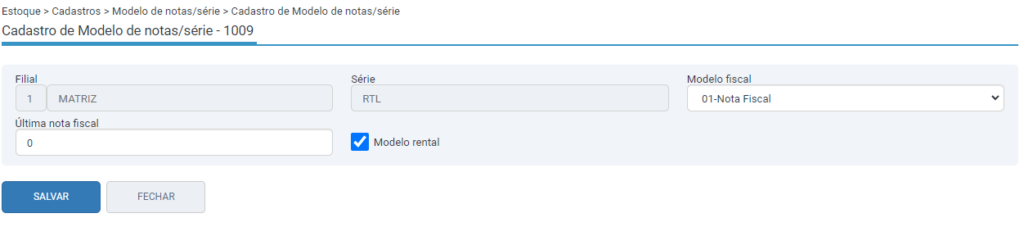
- Série: Este campo deve estar a opção “RTL”
- Modelo fiscal: Selecione o modelo fiscal da nota como 01.
- Última nota fiscal: Neste campo mantenha com a opção zero.
- Flag “Modelo rental”: Deve ser habilitada a flag.
Após, clique em salvar.
Esta configuração também deve ser realizada em todas as filiais que irão utilizar o módulo.
3º) Operação
Para que seja realizado o lançamento das vendas deste módulo, é necessário a configuração de uma operação do tipo Rental.
Para isso, acesse a rotina 1010.
Filtre o tipo de operação como rental, para conferir se já não existe essa configuração.
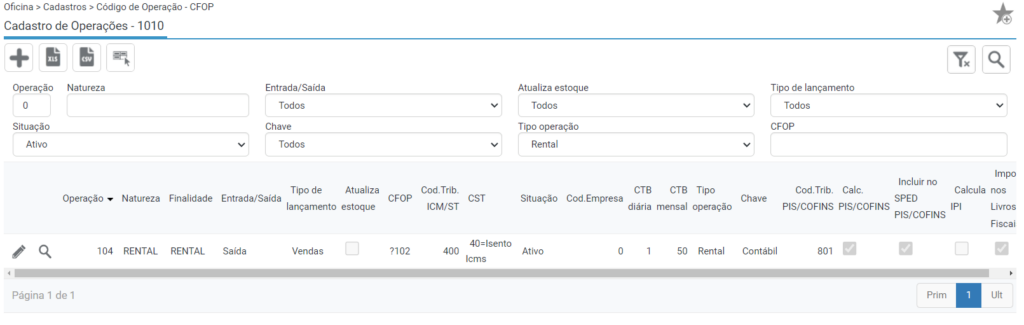
A operação deverá ser cadastrada para utilização específica no Módulo Rental e deverá possuir as seguintes configurações:
- Tipo de lançamento: Deve estar com a opção “vendas”.
- Entrada/Saída: Deve estar como saída.
- Tipo de operação: Escolha a opção “rental”.
- Código de tributação ICMS/ICMS ST: Neste campo deve ser selecionada uma tabela que não tribute ICMS.

Na aba “configurações” verifique se a flag, “Calcula PIS/COFINS” está marcada e a flag “atualizar estoque” deve estar desmarcada.

Código da Tabela de Contabilização Diária e mensal deverá ser uma tabela cadastrada para utilização específica do Módulo Rental.
4º) Produto
Neste módulo é possível utilizar um produto padrão para a emissão das notas fiscais ou se a empresa desejar é possível criar a cada contrato um item individual.
O produto padrão, é cadastrado diretamente na rotina 1068 e deve ter as seguintes configurações:
- Produto: O código do produto deve ser Rental.
- Mercadoria/Serviço: Escolha a opção mercadoria.
- Tipo SPED : Neste campo deve estar como ativo imobilizado.
- Flag “atualizar estoque”: Esta flag deve estar desmarcada.
Na aba tributária deve ser escolhido uma tabela de tributação de ICMS cadastrada com CST 40 e na tabela de PIS/COFINS deve ser escolhida uma que tribute.
5º) Parâmetros
Através dos parâmetros do módulo é possível definir alguns padrões que serão utilizados no módulo.
Para verificar essas opções, acesse a rotina 2951.
Nesta tela é possível definir o produto padrão cadastrado anteriormente, políticas de preço, política de prazo, operação e centro de custo que o sistema deverá utilizar no módulo como padrão.
Na trava de acesso deve-se definir a duração da trava de acesso exclusivo do módulo, de forma que os registros ficarão bloqueados no tempo configurado para o usuário que estiver logado nela e depois será liberada para acesso dos demais.
Após definir esses padrões, acesse a rotina 2991.
Nesta rotina deve-se selecionar a conta corrente para o sistema realizar os depósitos automaticamente. E caso a empresa opte pela emissão de boletos, defina o convênio padrão a ser utilizado.
Após conferido todas essas configurações, já é possível utilizar o módulo.