

Modelos e impressoras (1821)
Versão: 13.005.001
No Solution ERP é possível configurar modelos para impressão e impressora a ser utilizada, para cada um dos modelos cadastrados.
Para acessar a rotina dos modelos, deve-se ir em:
Módulo Administrativo > Configurações > Modelos e impressoras (rotina 1821).
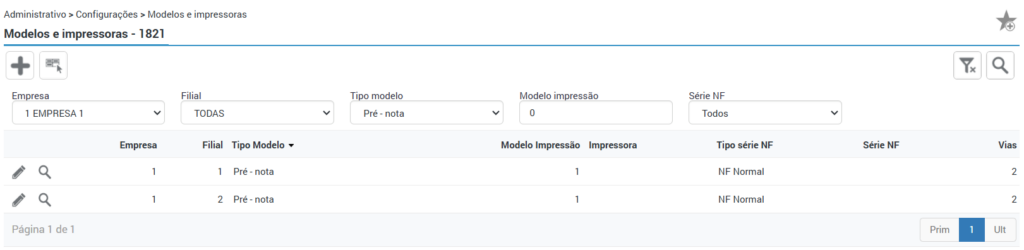
A rotina dispõe de vários tipos de modelos que poderão ser configurados como: Nota fiscal, DANFE, Recibo, Recibo_adiantamento, NFC-e, Requisição, Duplicata, Nota fiscal de serviços, entre outros.
Abaixo destacamos alguns modelos que podem ser configurados.
Nota fiscal:
Os modelos mais utilizados são:
- 1: Modelo padrão
- 73: Modelo onde consta uma coluna de descontos para cada item com desconto na nota fiscal.
- 103: Modelo com referência dos produtos
- 133: Modelo com as informações do Vendedor/ Usuário/ Histórico (Stara)
- 134: Modelo com os dados adicionais do vendedor (Valtra)
- 135: Modelo com os dados do veículo
- 137: Modelo com as informações de referência, descrição e marca dos produtos
- 145: Modelo com informação do número e código interno da OS, além de uma coluna denominada “Desc” com a informação do desconto aplicado aos itens no quadro de identificação dos produtos, a fim de facilitar o processo de devoluções.
- 146: Modelo com as mesmas informações do modelo 145, acrescendo apenas nos dados adicionais o número do chassi.
Danfe
Os modelos mais utilizados são:
- 1: Modelo Massey e AGCO
- 3: Modelo Valtra
- 4: Modelo Case, CNH e New Holand
- 5: Modelo LS
- 7: Modelo Stara
- 8: Modelo com a marca d’água de fundo configurada na rotina 99001
- 9: Modelo LS Diamante
💡 Qual a diferença entre Nota Fiscal e DANFE?
Nota Fiscal: O corpo da DANFE, colunas dos itens, informações adicionais, observações, entre outros. O modelo gravado na nota fiscal representa o modelo de “Nota Fiscal” da rotina 1821.
DANFE: Apenas o cabeçalho, geralmente relacionado a bandeira/logo/dados da empresa (Ex: Massey, Valtra, CNH, Stara, entre outras). O modelo de DANFE da rotina 1821 é fixo e condicionado ao tipo de empresa (Ex: Concessionária Massey Fergusson, Concessionária New Holland, entre outras).
Recibo de adiantamento
Os modelos mais utilizados são:
- 1: Modelo com assinatura do responsável da empresa
- 2: Modelo com nome completo, CPF e assinatura do responsável.
Nota fiscal de serviço
Os modelos mais utilizados são:
- 104: Modelo quando a prefeitura não retorna link de impressão
- Ao emitir uma NFS-e com o modelo de impressão 104, na qual possua valores de impostos retidos (IRRF, CSLL, PIS, COFINS, INSS, entre outros) será apresentado na nota da NFS-e o quadro de Retenções Federais com informações de valores de: INSS, IRRF, CSLL, COFINS, PIS e Outras retenções, assim como abaixo do Valor total Desconto será apresentada a Base de cálculo dos impostos retidos (Valor total nota – Valor total Desconto).
- 999: Modelo quando a prefeitura retorna link de impressão
NFC-e
Os modelos mais utilizados são:
- 1: Modelo com impressão A4
- 2: Modelo para impressão não fiscal
Requisição
Os modelos mais utilizados são:
- 2: Modelo contendo informações comi a coluna “Origem” de onde lista a origem para a requisição gerada (exemplo: Balcão, Pedido XXXX). Apresenta mais informações também, como o código do produto, descrição do mesmo, mecânico responsável, quantidade alocada do produto, preço unitário do produto e o valor total, além da prateleira do produto. Apresenta uma coluna com o valor total dos produtos na requisição.
- 4: Apresenta o código do produto, descrição do mesmo, qual a prateleira em que se encontra, quantidade para separação do produto, movimento (“entrada” ou “saída” de estoque), e o valor total.
- 6: Traz o código do produto, código referência (caso tenha na rotina 1068), descrição do produto, marca, unidade cadastrada, movimento (“entrada” ou “saída” de estoque), e o local (sendo a prateleira). Contém os campos de “Separador” e “Conferidor” também para assinatura dos responsáveis, e o campo de “Observação” com as observações informadas para a requisição.
- 7: Semelhante ao modelo “6”, porém não contém a coluna de marca do produto, possui as colunas de “preço unitário” e “valor total” para os itens.
- 8: este modelo, diferente dos outros, imprime a requisição no formato de “cupom fiscal”:
- 9: Este modelo contém a informação do código do produto, código referência (caso tenha), descrição do produto, marca, unidade, quantidade para separação, movimento (“entrada” ou “saída” de estoque), local (prateleira em que se encontra), além de conter a observação informada para a requisição, e os campos de “Separador” e “Conferidor” para assinatura manual pelos responsáveis.
- 10: Semelhante ao modelo “8”, em formato de cupom fiscal também, porém contém a coluna “referência” para impressão do código referência do produto, caso tenha.
- 11: Semelhante ao modelo “9”, porém contém as colunas de “grupo” para destacar o grupo que o produto pertence, e a coluna “Curva ABC” para apresentar a classificação ABC do produto, caso tenha.
- 12: Modelo contendo o campo “data” para preenchimento manual, sendo este o mais utilizado para impressão de requisição. Ao imprimir uma requisição através da rotina Lista de Requisições (rotina 1434) a mesma será impressa com o campo data para preenchimento manual.
- 14: Este modelo permite a impressão da requisição com as informações do separador e do conferidor, conforme os usuários estoquistas que realizaram a separação e a conferência da requisição.
- 23: Modelo que contém a coluna “usuário” apresentando o usuário que gerou a requisição.
- 25: semelhante ao modelo “6”, este apresenta as informações de “Origem” (apresentará a informação encontrada na rotina “Lista de Requisições – 1434”, na coluna “Origem”) e “Saldo Físico” (apresenta a informação encontrada ao acessar o “Painel de Produtos – 2855”, selecionando um produto e indo até o card “Saldos” > coluna “Estoque”).
- 39: este modelo possui os seguintes dados principais:
- Endereço Completo do Cliente: O modelo inclui os dados completos do cliente, como NOME, ENDEREÇO, BAIRRO, CIDADE e UF. Esses dados foram organizados de maneira clara e fácil de entender, facilitando a localização do cliente e a execução de atividades relacionadas ao estoque.
- Reorganização das Colunas: As colunas com as informações de “Produto”, “Quantidade” e “Locação” foram reorganizadas para ficarem próximas umas das outras, o que facilita a leitura e a separação dos itens. A ordem das colunas é: Locação – Produto – Quantidade. Isto é essencial, pois a alocação da peça é a primeira informação a ser identificada, seguida pelo código do produto e pela quantidade que precisa ser separada.
- Destaque das Linhas dos Produtos: As linhas dos produtos são destacadas na impressão para melhorar a clareza visual, assim como já ocorre em outros relatórios.
Recibo de Pagamento de Títulos de Fornecedores
Citando o modelo:
- 11: este modelo possui as mesmas informações do modelo 1, disponível atualmente, no entanto, substituindo a informação de “recibo” presente no cabeçalho para “Comprovante de pagamento”, retirando o espaçamento para realizar a assinatura do responsável da empresa. Para visualizar como este recibo fica, você poderá ir até a rotina 7093, localizar um título já quitado, e filtrar por tipo “Pagamentos“, clicar no ícone da “lupa“, indo até a aba “pagamentos” e selecionar o título, ao clicar no botão “Reimprimir recibo” poderá verificar como o modelo se aplica.