Mini WMS
Versão 11.001.001 Autora: Sinara Maria Flores Matozo
A finalidade em utilizar o controle de requisições significa ter melhor controle e gestão das atividades de recebimento, organização e expedição das mercadorias nos estoques.
Este controle, se utilizado, pode ser configurado como: com ou sem separação, ou ainda WMS.
Em todos os modos de controle é gerado um registro (formado pela capa, itens e separação/guarda)
Quando selecionada uma das opções: Com Separação ou WMS o usuário deve, realizar o devido processamento que consiste na digitação das quantidades separadas ou guardadas e confirmação das etapas do processo.
O controle de requisições é utilizado em vários processos dentro do ERP, como por exemplo:
- Nos pedidos do Módulo Balcão, rotina 1079;
- Nas ordens de serviço do Módulo Oficina, rotina 2292;
- Nas prenotas de saída, rotina 2782;
- E nas prenotas de entrada, rotina 2783;
- No de Lançamento de Lançamento de Notas Fiscais – rotina 1020;
Parâmetros
Para utilização do controle de requisições deve-se realizar algumas parametrizações, para isso, acesse:
Módulo Configurações > Estoque > Parâmetros por Filial (rotina 2810).
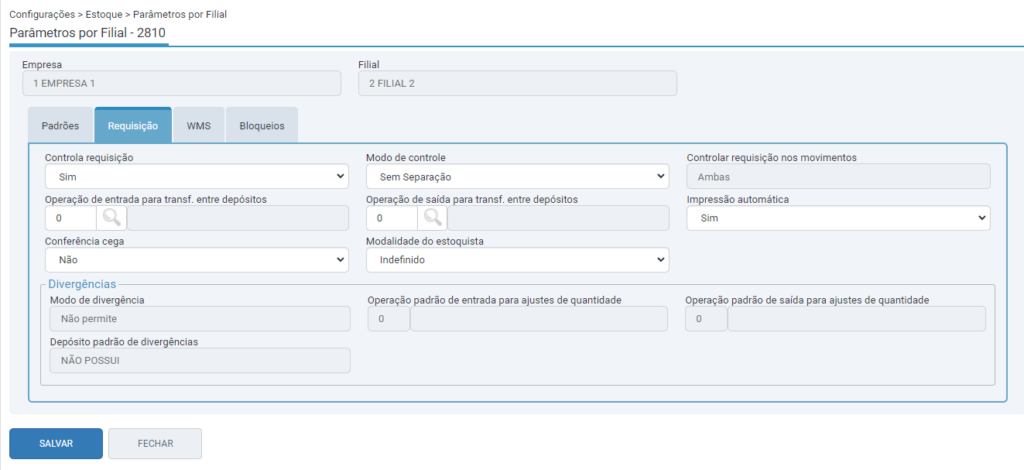
O parâmetro da rotina 2810, terá as seguintes opções de configuração:
Na aba “Requisição”, existe a opção “controla requisição” que uma vez configurada como “sim”, ativa o controle e , não poderá ser alterada para “não”, já que o campo passa a ser bloqueado
No campo “Modo de controle” pode-se selecionar de que forma será o processo , as opções disponíveis são:
- Sem Separação: onde o processo se dará de forma automática, gerando a requisição e finalizando a mesma sem a necessidade de interação do usuário.
- Com Separação: onde o usuário deverá realizar a contagem e separação/guarda dos itens.
- WMS: onde o processo irá gerar a requisição mas o controle será efetuado pelo WMS um sistema de controle a parte do Solution ERP.
No campo controla requisição nos movimentos é possível escolher se o controle será apenas para entradas, apenas para saídas ou para ambas
Nos campos “Operação de entrada para transferência entre depósitos” e “Operação de saída para transf. entre depósitos”, é necessário informar quais operações serão utilizadas em caso de uso do controle com separação ou WMS, se utilizado depósito “temporário” para entradas ao finalizar a guarda os itens são enviados para outro depósito “vendas” utilizando as operações informadas neste parâmetro.
É importante salientar que neste caso deve existir também a configuração dos depósitos padrões na aba “padrões”.
Caso o depósito seja o mesmo, não é necessário utilizar esta configuração.
No campo “impressão automática” pode-se configurar se será gerada automaticamente a impressão da requisição que será apresentada nas notificações do sistema ao utilizar algum processo que gere requisição. Caso definido como não, a geração da requisição deverá ser feita de forma manual.
No campo conferência cega: Ao habilitar essa opção será gerado um controle das mercadorias recebidas, desta forma é possível comparar e verificar se está de acordo a quantidade de itens da nota com o que foi recebido fisicamente no estoque da empresa. Deve-se selecionar a opção sim ou não.
No campo Modalidade Estoquista: há duas possibilidades de configurações, que são:
- Selecionável: Permite a seleção do estoquista e não valida o usuário logado.
- Usuário Logado: Somente o estoquista designado terá permissão para separar os itens da requisição.
Modelos de impressão
No Solution ERP é possível configurar modelos para impressão e impressora a ser utilizada, para cada um dos modelos cadastrados.
Para isso, acesse a rotina 1821 – Modelos e Impressoras, aqui será possível configurar um modelo de requisição
A rotina dispõe de vários tipos de modelos que poderão ser configurados como: Nota fiscal, DANFE, Recibo, Recibo Adiantamento, NFC-e, Requisição, Duplicata, Nota fiscal de serviços, entre outros.
Prateleiras
As prateleiras são responsáveis por definir o local do depósito em que cada produto está guardado.
Para realizar o cadastro de uma prateleira, acesse a rotina 1425.
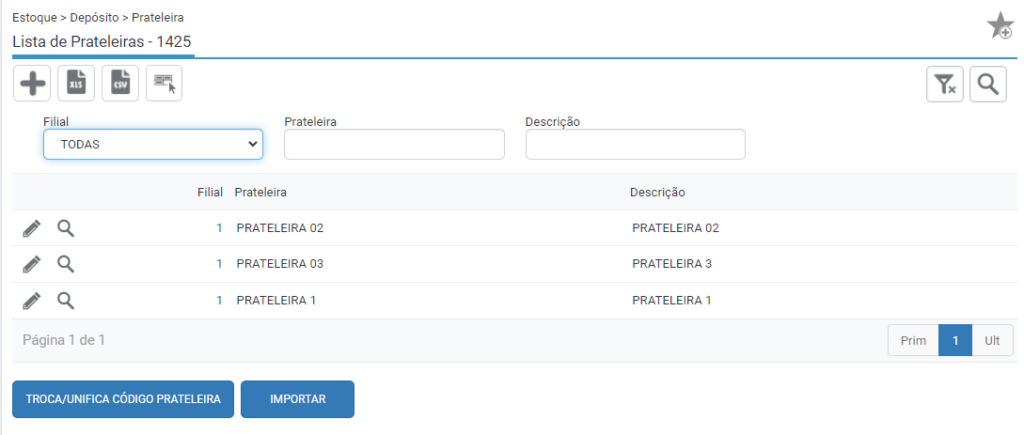
Na tela inicial da rotina serão listadas as prateleiras cadastradas.
Caso a prateleira desejada ainda não possua cadastro, você deverá clicar no ícone do “+” para cadastrá-la.
Selecione a filial correspondente e informe no campo “prateleira” o código de controle definido pela empresa e a sua descrição.
O código da prateleira deve possuir até 10 caracteres alfanuméricos, este código, será exibido nas requisições.
⚠️Importante! As prateleiras que possuírem cadastros com caracteres idênticos e se diferenciam apenas por “um espaço” ou pela presença de caracteres adicionais deverão ser excluídas, essa ação pode ser realizada pela rotina 1012 de Alocação de Produto em Prateleiras, pois isso além de possivelmente ser uma duplicação de cadastros por diferentes usuários, pode acarretar em duplicação de itens ao gerar relatórios.
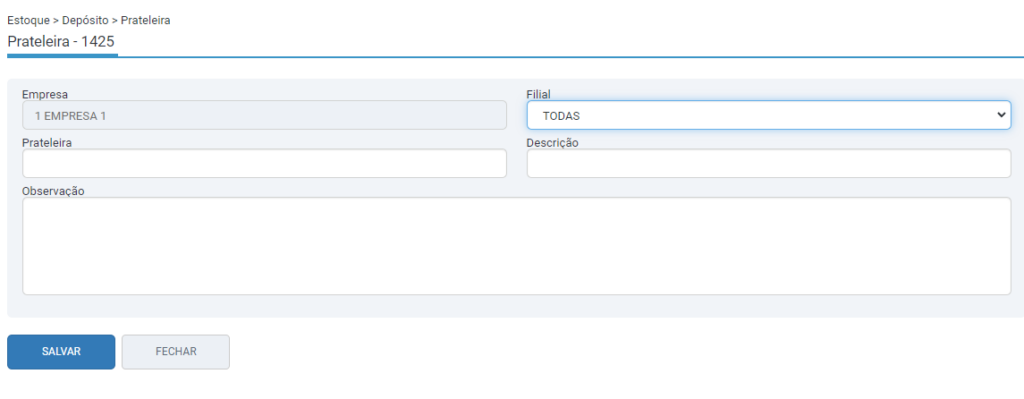
Para finalizar o cadastro clique no botão “Salvar”.
Depósito
Caso a empresa realize um controle diferenciado das requisições para um depósito específico é necessário realizar uma parametrização acessando a rotina 1939 – Depósitos.
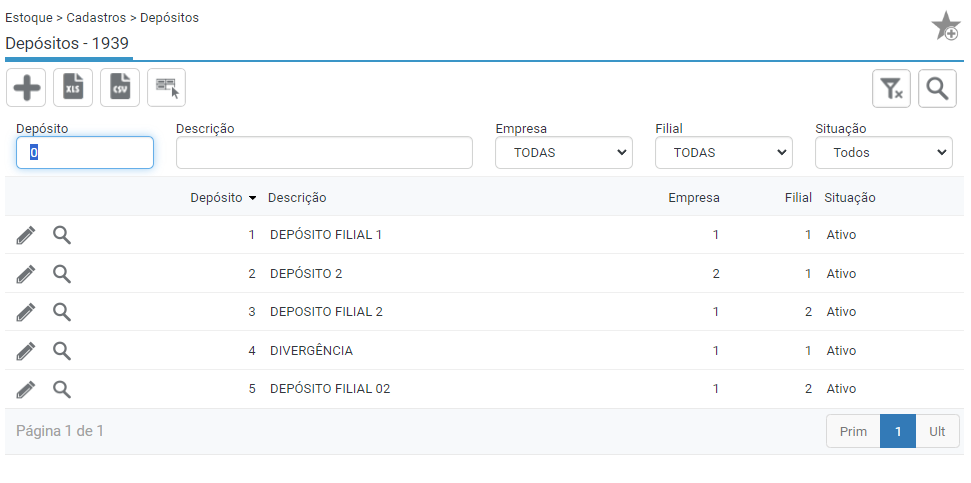
Localize o depósito desejado, em nosso exemplo o depósito filial 1 e clique no ícone do “lápis”.
No campo “requisição modo de controle”: pode-se selecionar um modo de controle diferenciado para este tipo de depósito, de forma que esta configuração irá sobrepor a informação definida no cadastro da filial.
As opções disponíveis são:
- Sem Separação;
- Com separação;
- WMS;
- Padrão da filial.
Após estas configurações, pode-se utilizar o processo normalmente.
Gerar requisições – Abertura de pedido – Saída
Para isso acesse:
Módulo Balcão > Principal > Pedido (rotina 1079).
Na tela inicial da rotina, você poderá abrir um novo pedido, vamos abrir um novo pedido.
Informe a conta de cliente, política de prazo e operação. Ao clicar no botão “seguinte” você será direcionado a tela de itens. Localize o produto e adicione ao carrinho.
Após a inclusão de todos os itens, clique no botão “fechar carrinho”. Não será gerada notificação de separação dos itens, pois eles permanecerão na prateleira
No wizard “Outros” serão apresentados os totais e condição de pagamento.
este momento você poderá clicar em “sair” para fechar o pedido e aguardar o cliente chegar na empresa.
Quando o cliente chegar na loja para buscar os produtos você deverá localizar o pedido na listagem.
Clique no ícone do lápis e confirme com o cliente os produtos e qual a forma de pagamento a ser utilizada. Se estiver tudo certo, clique no botão “Finalizar venda”.
Você será direcionado a wizard para gerar requisição, ao clicar no botão será gerada nova requisição para que o estoquista efetue a separação dos itens.
⚠️Importante! O processo de abertura de um Pedido, não se encerra neste momento, nosso exemplo é apenas para que você possa entender quais os tipos de movimentações que geram requisições e como elas serão separadas pelo estoquista ou usuário responsável após a abertura do pedido. Para melhor entendimento, sugerimos que você assista o curso do Módulo Balcão.
Quando a empresa utilizar o controle de requisições dentro do Solution ERP, o sistema irá gerar requisições de separação ou guarda para as movimentações de saída e entrada respectivamente de operações que atualizam estoque, como por exemplo vendas realizadas em pedidos, ordens de compra, ordens de serviço, ou ao lançar notas fiscais de entrada.
Para realizar consulta, reimpressão e geração do relatório de requisições deve-se acessar:
Módulo Estoque > Principal > Requisição > Consulta Requisições (rotina 1434).
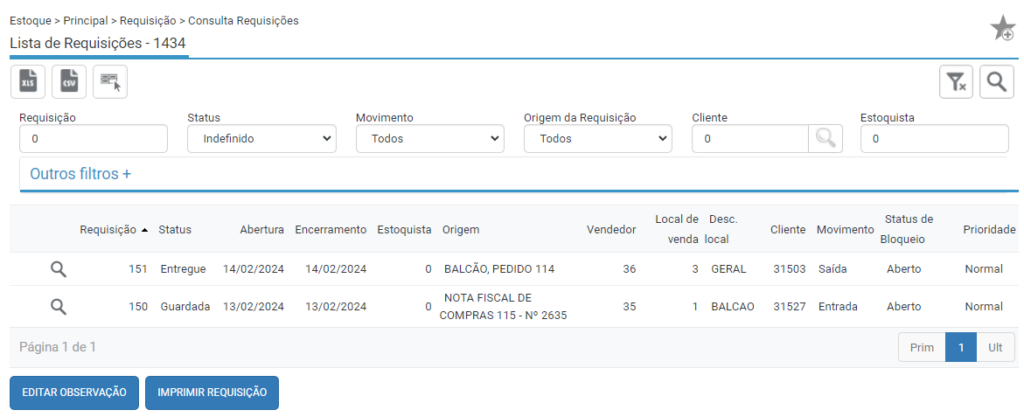
Na tela inicial da rotina serão apresentados filtros para facilitar a localização das requisições.
Ao selecionar uma requisição que está na listagem, esta poderá ser reimpressa ao clicar no botão “imprimir requisição”.
⚠️Importante! A reimpressão também estará disponível nas rotinas de origem, como pedido, ordem de compra e ordem de serviço.
Além disso, para empresas que utilizam o processo de requisição com separação, as requisições que estiverem com Status “aguardando” deverão ser separadas, portanto selecione a requisição desejada e clique no ícone do lápis.
Clique no botão “iniciar separação” para dar início ao processo.
Será apresentado pop-up em tela para que seja selecionado o estoquista que irá realizar a separação. Ou caso lá nos parâmetros esteja configurado como usuário logado, para que o usuário tenha acesso este deverá ter essa função vinculada. Vamos selecionar o estoquista 2.
E clicar no botão “Confirmar”.
Na aba “itens” será apresentada a listagem de itens para que seja realizada a contagem.
É possível realizar a contagem dos itens da seguinte forma:
Item a item, clicando no ícone do “lápis”, será aberta a subrotina 2300, onde será possível informar a quantidade, após clique no botão “Salvar”.
Através do botão “informar todos” onde também será aberta a subrotina 2300 para informar a quantidade item a item na sequência.
Através do botão “auto separar itens” de forma que o sistema irá preencher automaticamente as quantidades separadas com a quantidade informada na pré-nota. Além disso, neste campo poderão ser informados a data e hora final da conferência e a análise realizada: se o produto informado está ok, se o produto está errado, se a quantidade está errada ou se o produto está com defeito.
É importante ressaltar que para utilizar o botão “auto separar itens”, o usuário deverá ter permissão liberada no perfil, acessando a rotina 2757, selecionando o Módulo Estoque > Principal > Requisição > Visualização de Requisição – 1434 > Separação de Item – 2299 > no quadro de ações > Flag “auto separar itens”.
Se marcada a flag “Entrega realizada (finalizar todas etapas)”, será automaticamente realizado o processo para que a requisição fique com status “Separando” e posteriormente “Separada”, realizando a efetiva entrega dos itens, ficando a requisição com status final de “Entregue”. Também é possível inserir uma observação.
Ao finalizar a contagem, para requisições de saída originadas de Ordem de serviço, Ordem de compra e Pedido, o sistema irá automaticamente abrir a tela de finalização da separação.
Ao clicar em salvar o sistema irá deixar a requisição que está em separação, no nosso caso de requisição de saída, para o status “separada” de forma que deve-se acessar a aba “separação/guarda” e clicar no botão “Finalizar etapa atual” para que o sistema finalize deixando a mesma como entregue.
Podemos verificar que foram apresentados em tela todo o processo realizado, juntamente com o status respectivas datas e horas inicial e final, bem como o tempo utilizado pelo estoquista em cada tarefa.
Importante! Caso desejar pode-se no primeiro momento deixar a requisição com o status de “em separação” para “entregue”, marcando a flag “entrega realizada (finalizar todas as etapas) não sendo preciso acessar a aba “separação/guarda” para isso.
Caso ocorram divergências na contagem, ao tentar salvar o sistema irá apresentar a seguinte mensagem: “A requisição ainda não foi separada! Utilize a rotina de separação de itens para realizar este procedimento.” Desta forma, deve-se acessar novamente a aba “itens” visualizar os itens que estiverem com a marcação em vermelho indicando divergência, e realizar os ajustes necessários para que seja possível dar sequência.
Após o processo ser concluído vamos retornar a rotina 1079, para que possamos gerar a fatura e emitirmos a nota fiscal.
Gerar requisição – Entrada
Para realizar o lançamento de uma nota fiscal, vinculada a uma compra, acesse:
Módulo Compras > Notas fiscais > Lançamento de Notas Fiscais (rotina 1020).
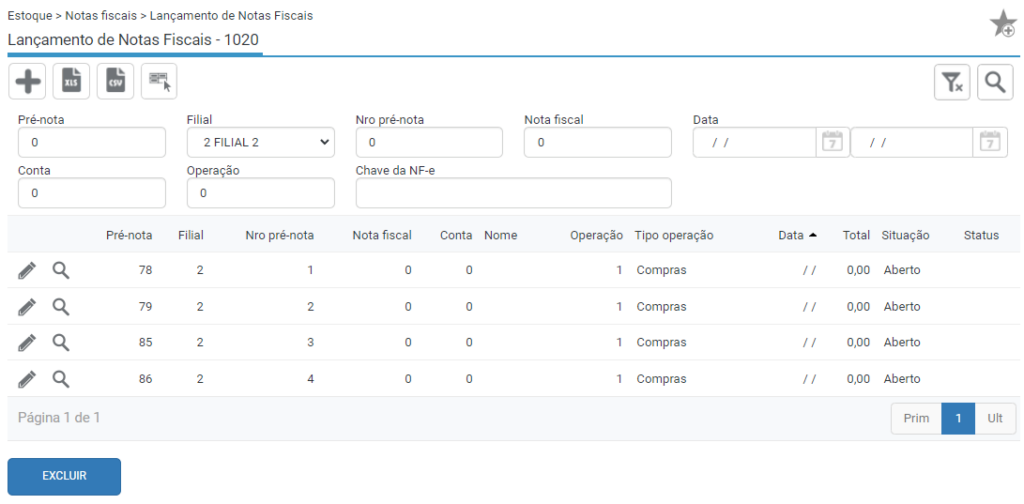
Ao acessar a tela inicial da rotina, pode-se selecionar uma prenota na listagem ou iniciá-la através do ícone do “+”.
Em nosso exemplo, vamos selecionar uma prenota já aberta anteriormente para que possamos realizar esse lançamento.
Ao selecionar a prenota, clique no ícone do “lápis”. Você será redirecionado para a wizard 1 – Entrada.
Preencha os campos necessários e clique em “Seguinte”, até a finalização do lançamento.
Após, acesse a rotina 1434, para visualizarmos as seguintes características desta entrada.
Na listagem vamos selecionar o nosso lançamento e clicar no ícone do “+”.
Nas requisições de entrada (guarda) após a contagem deve-se acessar a aba “separação/guarda” e clicar em “Finalizar etapa atual” para que o sistema finalize deixando a mesma como guardada.
As requisições com movimento “Entrada” possuem as etapas:
- Aguardando;
- Guardando;
- Guardada.
Ao finalizar a contagem e a requisição ficar como “entregue” ou “guardada” o processo da contagem desta requisição estará finalizado.
Relatório de Requisições
O relatório de requisições oferece uma melhor forma de conferência do que está no ERP, pois oferece uma melhor visualização.
Para gerar o relatório acesse:
Módulo Estoque > Relatórios > Relatório de Requisições (rotina 2972).
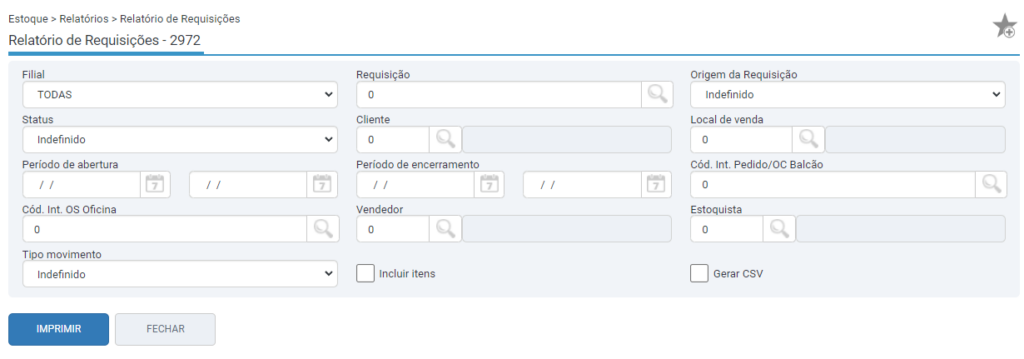
Na tela inicial da rotina é composta por filtros:
- Filial: É possível selecionar uma filial específica ou todas as filiais;
- Requisição: É possível filtrar a requisição desejada inserindo o seu código ou pesquisando através do ícone da lupa;
- Status: Selecione um dos status listados, podendo ser: Aguardando, enviado, separando, separada, entregue, cancelada no WMS, cancelada, excluída, guardando, guardada (a confirmar) e guardada;
- Cliente: Informe o código da conta do cliente ou selecione através do ícone da lupa;
- Local de Venda: Pode-se informar Código Interno Pedido/OC Balcão (OC = Ordem de Compra) Balcão, informando o código ou pesquisando através do ícone da “lupa”. Também pode-se informar Código Interno OS Oficina (Ordem de Serviço), informando o código ou pesquisando através do ícone da “lupa”.
- Vendedor: Selecione um vendedor;
- Estoquista: Selecione um estoquista;
- Tipo de Movimento: No campo tipo de movimento deve-se selecionar se as movimentações foram de:
- Entrada: Movimentações feitas pelas rotinas 1020 – Lançamento de notas fiscais, por exemplo;
- Saída: Movimentações feitas pelas rotinas 1079 – Pedidos, 1080 – Ordens de Compra, por exemplo;
- Conferência cega: essa opção permite o controle das mercadorias recebidas, desta forma é possível comparar e verificar se está de acordo a quantidade de itens da nota com o que foi recebido fisicamente no estoque da empresa;
- Flag Incluir Itens: Marque para serem listados todos os itens da requisição;
- Flag Gerar CSV: Para gerar o relatório em Excel, marque a flag.
Após preencher as informações necessárias, clique no botão “Imprimir”, o relatório será gerado no ícone de notificações.
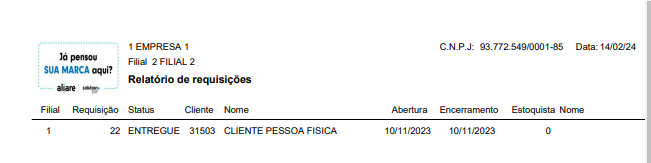
No relatório podemos visualizar as seguintes informações:
A filial, a requisição, o status da requisição, o código do cliente, o nome, a data de abertura e encerramento, o código do estoquista, seu nome e o local de venda.