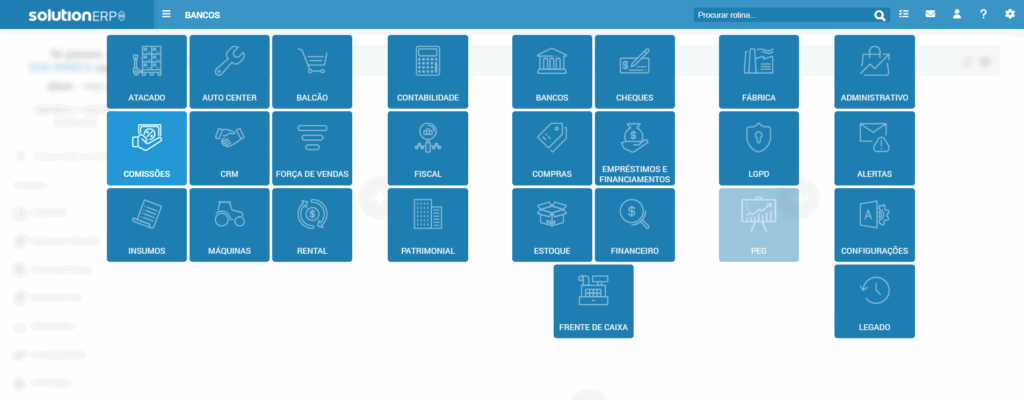
O módulo Frente de Caixa tem por objetivo possibilitar o pagamento de NF-e e NFC-e com dinheiro, pix, cartão de crédito através da integração com o TEF e outras formas de pagamento.
Ao solicitar à equipe da Solution para realizar a migração do módulo para utilização do Frente de Caixa 2.0, será possível centralizar o recebimento de valores e permitir que as principais ações do caixa sejam realizadas todas em um mesmo local. Neste modo de funcionamento, as Notas Fiscais (NF) são emitidas após o recebimento de todos os valores vinculados ao faturamento, garantindo maior segurança.
⚠️ Importante!Este processo de migração ocorre ao nível de empresa, e só será possível executar caso não existam NF’s pendentes de resolução para a empresa selecionada, logo, não devem existir registros na rotina Enviar NF-e/NFC-e – 1866.
⚠️ Importante! Após a empresa realizar a troca para o modelo de frente de caixa 2.0, as rotinas: Enviar NF-e/NFC-e – 1866, Documentos Emitidos – 1833, e Recebimento de Títulos – 1835 perderão o seu acesso, pois só terão utilidade no modelo 1.0.
Após realizada a migração do módulo para utilização do Frente de Caixa 2.0, retornar ao modo de funcionamento 1.0 só será possível através de comando.
No mode de funcionamento 2.0 você terá os seguintes controles e recursos:
Caixa
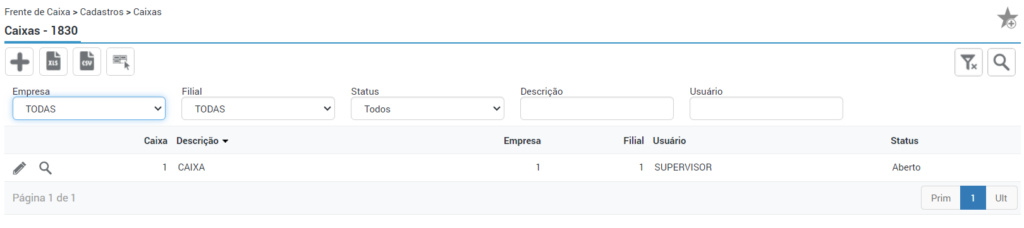
Para o cadastro de usuários dos caixas da empresa, acesse:
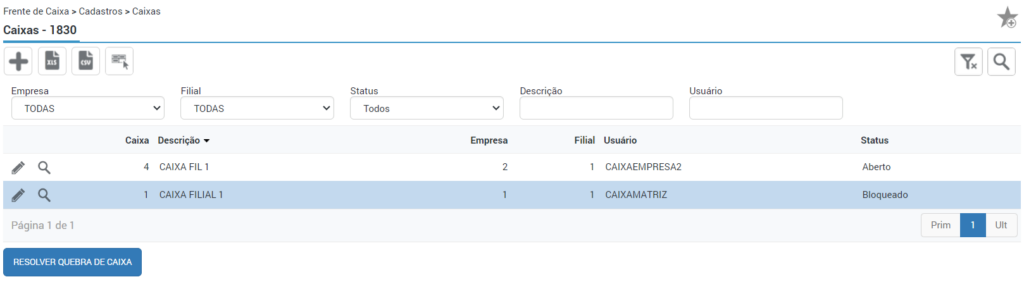
Módulo Frente de Caixa > Cadastros > Caixas (rotina 1830).
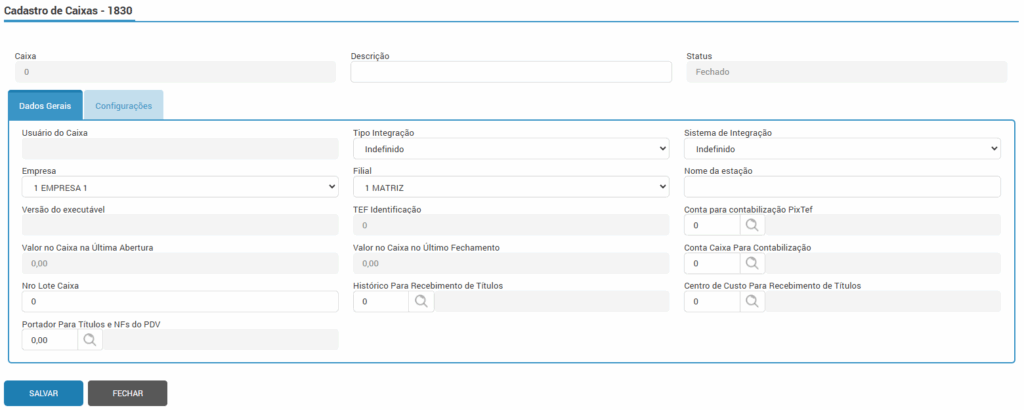
Para realizar o cadastro de um novo usuário como caixa, clique no ícone do “+”.
Neste modo de controle, terão além dos campos utilizados no Frente de Caixa 1.0, os seguintes novos campos:
Conta Caixa para Contabilização: deve-se informar a conta para contabilização definida nos parâmetros da filial do caixa (7002).
Histórico para Recebimento de Títulos: está campo será inicializado vazio e não será obrigatório para preenchimento, caso opte por utilizar, localize através do ícone da lupa um histórico padrão pré-cadastrado na rotina 7013 para ser gravado no histórico de recebimento de títulos efetuados pelo frente de caixa.
Centro de Custo para Recebimento de Títulos: está campo será inicializado vazio e não será obrigatório para preenchimento, caso opte por utilizar, localize através do ícone da lupa um centro de custo padrão pré-cadastrado na rotina 7010 para ser gravado nas movimentações do Frente de caixa 2.0.
Portador para Recebimento de Títulos: está campo será inicializado vazio e não será obrigatório para preenchimento, caso opte por utilizar, localize através do ícone da lupa um portador padrão pré-cadastrado na rotina 7044 para ser utilizado nos títulos gerados através do Frente de caixa 2.0.
📌Vale ressaltar que nos campos “Valor do caixa na última abertura” e “Valor do caixa no último fechamento” é possível ver os valores do caixa em questão de acordo com a última abertura e fechamento realizados.
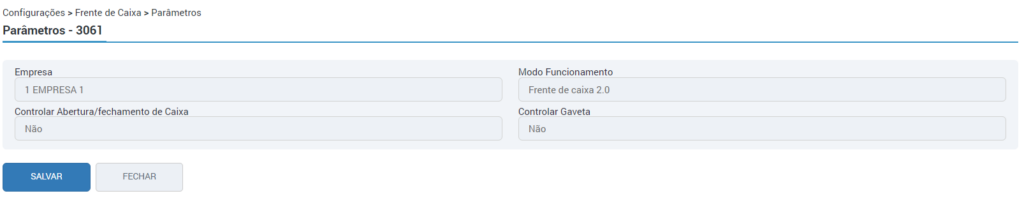
⚠️ Importante!No campo de usuário, caso a sua empresa tenha optado por realizar o controle de abertura e fechamento de caixa no momento da migração, este campo virá inabilitado para definição de um usuário para ser o responsável deste caixa. Caso a sua empresa não opte por utilizar o controle de abertura e fechamento de caixa, este campo virá habilitado para indicar qual o usuário responsável pelo caixa. Você pode consultar qual a informação definida pela sua empresa na rotina 3061.
Para visualizar mais detalhes sobre o processo completo de cadastro de caixas, acesse o artigo: Cadastros dos Caixas (1830)
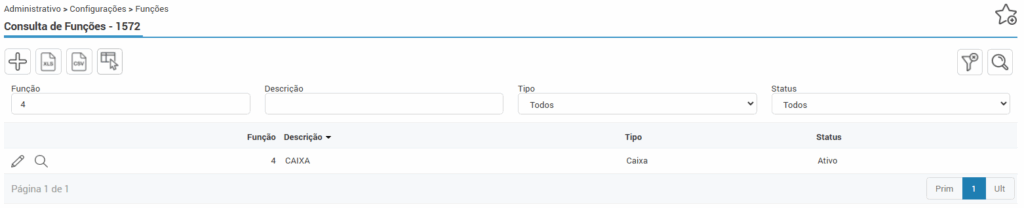
Para operar o caixa, o usuário deve ter a função de “Caixa” devidamente cadastrada na rotina Funcionários – 99030. Somente com essa configuração será possível realizar as operações no caixa.
Para realizar o cadastro de função deve-se acessar a rotina 1572
Abertura e fechamento do caixa
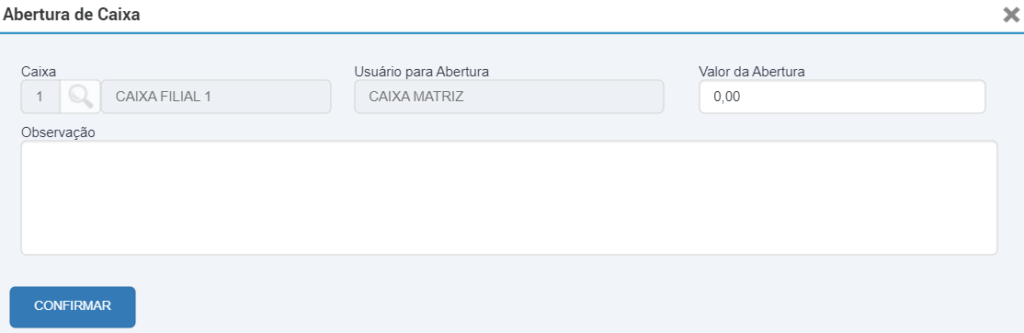
Após realizadas as configurações acima mencionadas, será possível realizar a abertura do caixa, que pode ser efetuada tanto pela rotina 1830 (Caixas), como pela rotina 5010 (Recebimento).
⚠️ Importante!O controle de caixa e gaveta é definido durante a migração. Nesse momento, a empresa pode escolher se deseja ou não realizar esse controle. Ao optar por utilizar o controle de gaveta, o sistema irá passar a controlar a quebra de caixa.
Ao realizar a abertura do caixa, o usuário será vinculado a ele e deverá informar o valor presente na gaveta.
Caso o valor informado seja diferente do valor calculado a partir do extrato, ocorrerá uma quebra de caixa. Quando houver quebra de caixa, o status do caixa será alterado para “Bloqueado” e só passará para “Aberto” após a resolução da divergência. Se o valor informado na abertura coincidir com o valor calculado no extrato, o caixa assumirá o status “Aberto”, sem ocorrência de quebra.
⚠️ Importante! Só será preciso realizar a abertura ou fechamento do caixa, caso a empresa opte por “controlar o caixa” no momento da migração. Da mesma forma, o caixa só será bloqueado, se no momento da migração a empresa optar por realizar o controle de gaveta, caso contrário, não será bloqueado.
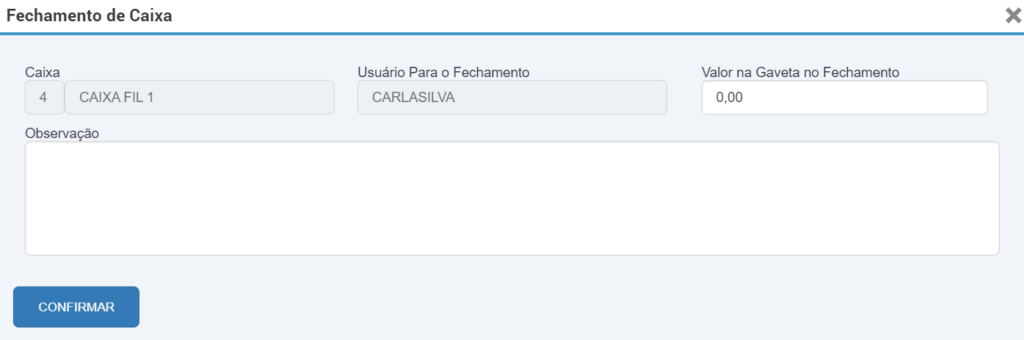
No fechamento do caixa, o usuário informará o valor presente na gaveta.
Se esse valor não coincidir com o calculado no extrato, haverá uma quebra de caixa, e o status será alterado para “Bloqueado”. Caso não haja divergência, o caixa será marcado com o status “Fechado”. O fechamento do caixa só pode ser feito pelo usuário que o abriu, ou por um usuário com perfil privilegiado. O sistema gerará automaticamente um relatório em PDF com o extrato da movimentação do caixa referente ao dia, no momento do fechamento.
Este extrato pode ser consultado em:
Módulo Frente de Caixa > Consultar > Relatório de Extrato de Movimentações do Caixa (rotina 5017).
No extrato só serão considerados na soma para o “total” os recebimentos, retirada e suprimento. A quebra de caixa, abertura e fechamento não serão considerados. Acesse o artigo: Relatório de Extrato de Movimentações do Caixa (5017) para conhecer mais detalhes sobre o funcionamento da rotina.
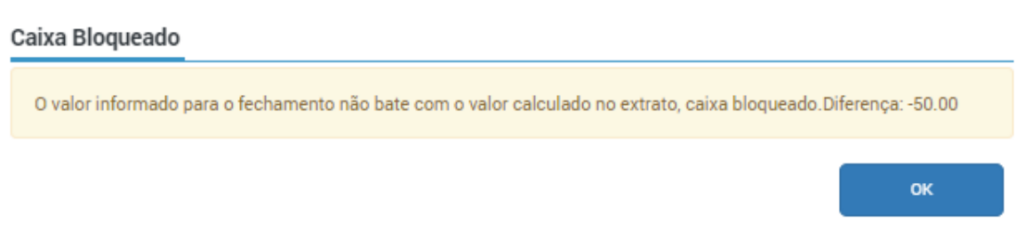
A quebra de caixa ocorre quando o valor informado pelo usuário, referente ao valor presente na gaveta, não coincide com o valor calculado pelo sistema com base no extrato. Essa discrepância pode acontecer tanto no momento da abertura, quanto no fechamento do caixa.
Ao ocorrer uma quebra, o sistema apresentará a seguinte mensagem apontando o valor de diferença:
⚠️ Importante! Apenas movimentações com a forma de pagamento “Dinheiro” são consideradas no cálculo da quebra de caixa, uma vez que valores referentes a PIX e cartões não podem ser incluídos na gaveta.
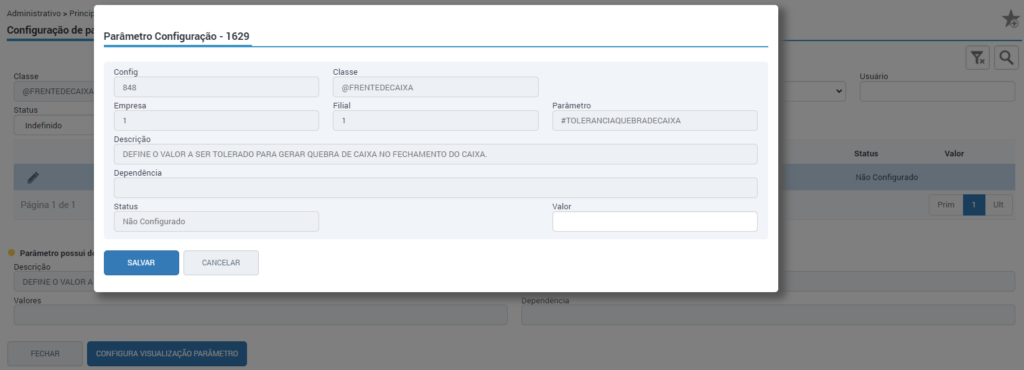
📌 Vale ressaltar que é possível configurar o parâmetro #ToleranciaQuebraDeCaixa (localizado em: Módulo Administrativo > Principal > Parâmetros – rotina 99900, acessando a classe @FrenteDeCaixa pelo ícone do lápis), onde a empresa poderá definir um valor de tolerância para ser aceito, onde não ocorrerá a quebra de caixa, por exemplo R$ 0,50 de tolerância no valor para não ocorrer a quebra de caixa caso haja uma diferença dentro deste limite.
⚠️Importante!Mesmo que o valor esteja dentro da tolerância, ainda é gerado o extrato de quebra de caixa e exibida a mensagem, porém o status do caixa não é alterado para “bloqueado”, e sim para o status conforme a ação sendo realizada.
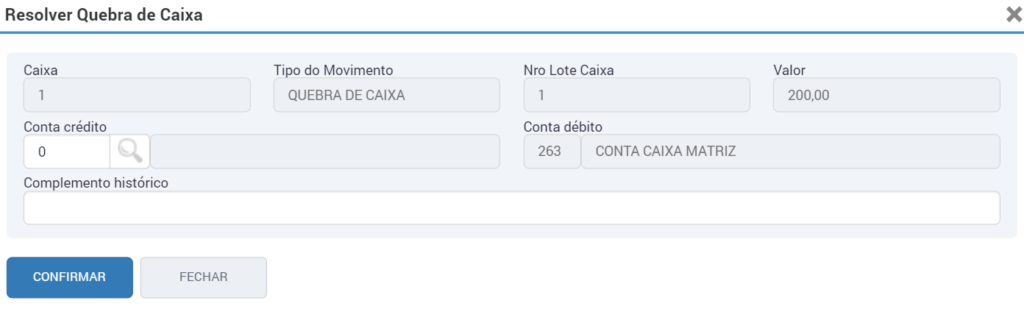
Para resolver a quebra de caixa, é possível utilizar o botão “Resolver Quebra de Caixa” disponível na rotina Caixas – 1830. No entanto, esse botão só é exibido quando o módulo de Frente de Caixa está no modo 2.0 e o caixa está com o status “Bloqueado”.
Ao clicar neste botão, será aberta uma nova tela apresentando o valor identificado na quebra.
Se o valor identificado na quebra for negativo (falta de dinheiro), o campo de conta crédito será exibido bloqueado, com a informação da conta caixa do caixa que houve a quebra, enquanto o campo de conta débito estará disponível para preenchimento. O campo de valor estará bloqueado para alteração, preenchido automaticamente com o valor da quebra. Por outro lado, se o valor identificado for positivo (excesso de dinheiro), o campo de conta débito será bloqueado, preenchido com a conta caixa, e o campo de conta crédito ficará disponível para preenchimento.
Suprimento e Retirada
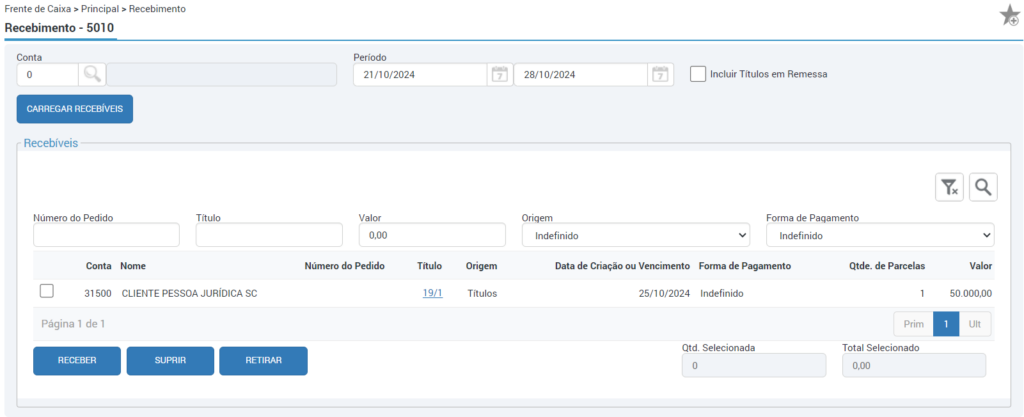
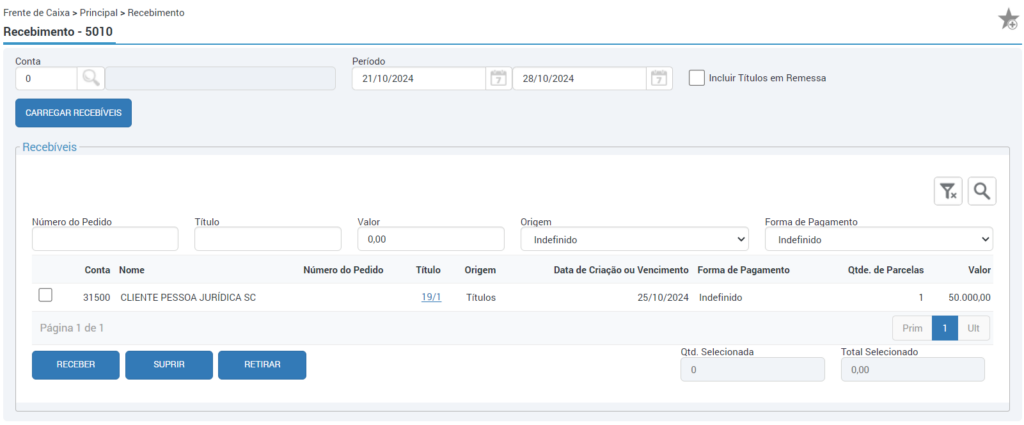
Estes dois conceitos são muito importantes para o funcionamento Frente de caixa 2.0, ambos os processos são acessíveis por meio de botões localizados nas rotinas Recebimento – 5010, e Caixas – 1830.
A exemplo, podemos visualizar os botões de “Suprir” e “Retirar” na rotina 5010:
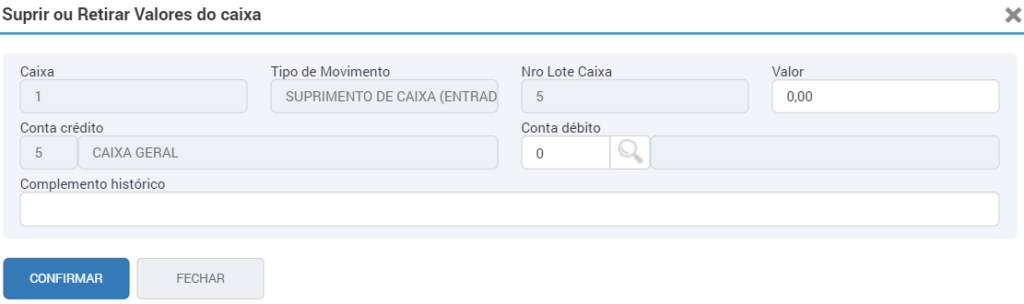
Suprimento
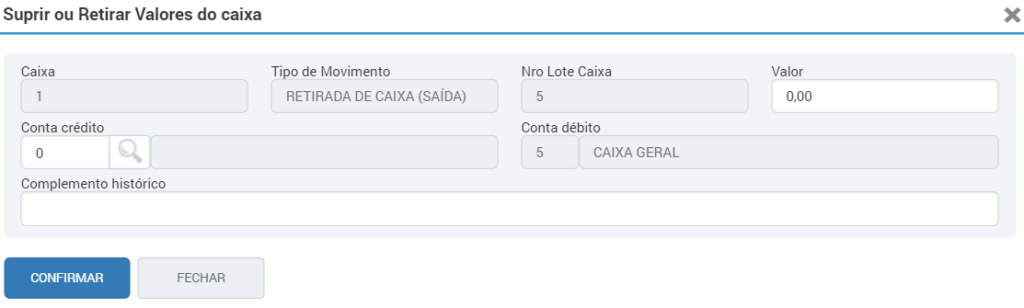
Este conceito refere-se à operação de inserir dinheiro no caixa. Ao clicar no botão de suprimento, uma janela (pop-up) é aberta para que o usuário selecione a conta de débito, ou seja, de onde o dinheiro será retirado para ser inserido no caixa. A conta de crédito, que representa a conta do caixa onde o valor será depositado, é automaticamente preenchida com a conta caixa cadastrada. O usuário deve informar o valor a ser inserido e, opcionalmente, pode incluir um complemento que será utilizado na geração do lançamento de caixa.
Retirada
A Retirada consiste em retirar dinheiro do caixa. Ao clicar no botão de retirada, uma janela pop-up é aberta para que o usuário selecione a conta de crédito que receberá o valor retirado do caixa. A conta de débito, que corresponde à conta do caixa de onde o valor será retirado, é preenchida automaticamente com a conta cadastrada. Assim como no suprimento, o usuário deve informar o valor a ser retirado e, opcionalmente, pode incluir um complemento para o lançamento de caixa.
⚠️ Importante!Os lançamentos contábeis originados de quebras de caixa, suprimentos, retiradas e recebimentos não podem ser editados ou excluídos. Caso seja necessário algum ajuste, eles deverão ser realizados por comando pela equipe da Solution.
Recebíveis e Recebimentos
Com a utilização do Frente de caixa 2.0, também abrangerá mais dois conceitos dentro do sistema, sendo: “Recebíveis” e os “Recebimentos”.
Recebíveis
São os valores pendentes de recebimento, que são gerados baseados nas “Formas de Pagamento” utilizadas nos parcelamentos das faturas do sistema.
⚠️ Importante!Quando as faturas forem enviadas ao caixa, estas ficarão com o status “Em Emissão” até a nota fiscal ser devidamente emitida através do frente de caixa.
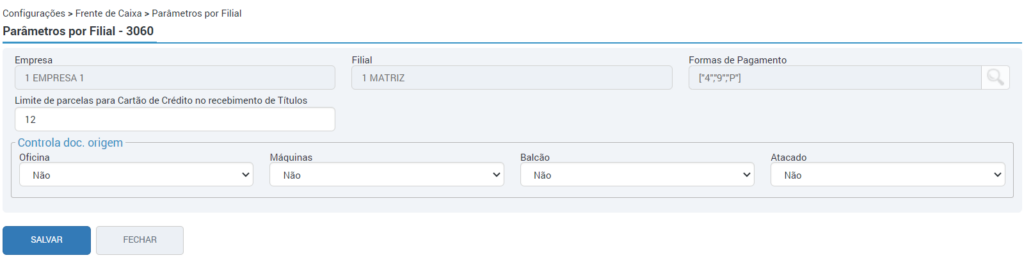
A existência e geração dos Recebíveis depende das configurações da rotina Parâmetros por Filial – 3060, onde devem ser configuradas as Formas de Pagamento que serão controladas pelo caixa, bem como os módulos em que serão aplicados.
As formas de pagamento disponíveis para controle são: Cheque, Dinheiro, Boleto, Cartão, Pix e PixTef. Já os módulos disponíveis são: Oficina, Máquinas, Balcão e Atacado.
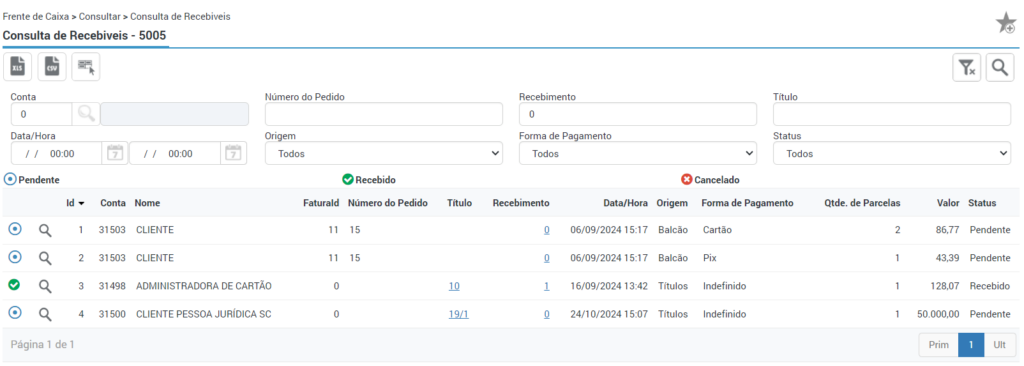
Durante uma venda, os registros de recebíveis são gerados conforme o parcelamento e as formas de pagamento usadas. Os recebíveis podem ser conferidos em:
Módulo Frente de Caixa > Consultar > Consulta de Recebiveis (rotina 5005).
Os recebíveis possuem três status:
🟡Pendente: Recebível criado, mas não recebido.
🟢Recebido: Recebível vinculado a uma ação de recebimento.
🔴Cancelado: Recebível com recebimento cancelado (anulação de NF, ou cancelamento de fatura/recebimento).
Um recebimento é a ação de receber o valor pendente de um ou mais recebíveis. A relação entre eles é de 1 para N, onde um recebível sempre será vinculado a um recebimento, e este poderá ser vinculado a diversos recebíveis, desde que sejam recebíveis da mesma forma de pagamento e do mesmo cliente.
Os recebimentos podem ser conferidos na rotina 5015, acesse o artigo para conhecer a funcionalidade completa: Consulta de Recebimentos (5015).
Todos os registros e ações de recebimentos, podem ser visualizados em:
Módulo Frente de Caixa > Principal > Recebimento (Rotina 5010).
Para saber os detalhes e funcionamento completo desta rotina, acesse o artigo: Recebimento (5010)
Consulta do modo de funcionamento pela empresa
Caso queira consultar qual o modo de funcionamento do Frente de Caixa na sua empresa, este poderá ser visualizado nos parâmetros do módulo, rotina 3061, no campo “Modo Funcionamento”.
⚠️ Importante!Nas principais rotinas do Frente de Caixa 2.0: 5005, 5010 e 5015, só é possível visualizar registros de mesma filial logada, ou seja, se o usuário estiver logado na filial 3, não é possível receber algo da filial 1.
Sumário
Nosso site utiliza cookies e gostaríamos de obter o seu consentimento para tanto. Alguns são utilizados para melhorar a sua experiência, outros para propósitos estatísticos ou, ainda, para avaliar a eficácia promocional dos nossos sites. Para mais informações acerca dos cookies utilizados, consulte nossa Política de Privacidade.