

Liquidação de Cheques (4002)
Versão: 13.004.001 Autor: Cristian de Brum Carvalho
No Módulo Cheques há duas opções de liquidação, total e a parcial. Estas opções são utilizadas normalmente quando os cheques não são depositados, pois o cliente realiza a quitação diretamente com a empresa via banco ou caixa e o cheque é devolvido ao cliente.
Para o processo de liquidação total ou parcial de um cheque, com ou sem juros e/ou descontos, acesse:
Módulo Cheque > Cheques a Receber > Liquidação (rotina 4002).
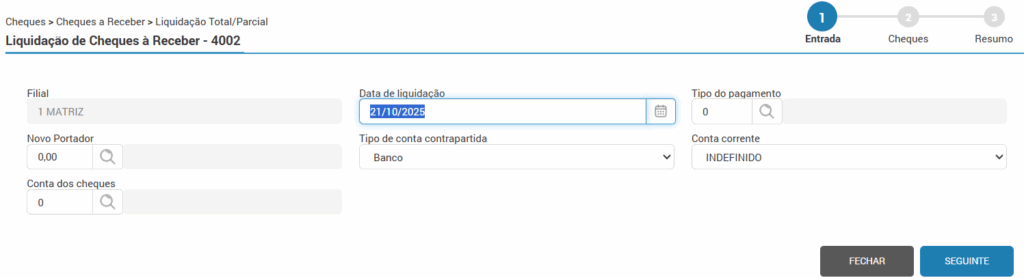
- Informe a data de liquidação do cheque.
- No campo tipo de pagamento, utilize o botão da “lupa” e informe o tipo de pagamento;
- No campo “Tipo de conta contrapartida” é possível escolher se a liquidação do cheque será via banco, pelo saldo de adiantamento do cliente (caso o mesmo possua), ou então pelo caixa.
- No banco os lançamentos são feitos contra a conta do cliente informada.
- Na opção adiantamento, é gerado um extrato de baixa no lançamento selecionado no passo 3 (que apenas está disponível nesta opção), e o lançamento será contra a conta adiantamento com vínculo para a conta de cliente.
- Já na opção “Caixa“, esta pode ser utilizada para liquidar cheques sem selecionar uma conta de banco, por exemplo, para liquidar cheques recebidos em dinheiro.
Nesses casos, a contabilização ocorre normalmente, e o lançamento gerado utilizará a conta caixa da filial em que o cheque foi criado para realizar a contabilização. A conta caixa da filial pode ser visualizada através de “Lista de Filiais – 99002 > Botão “Contas p/ Contabilização” > Lista de Contas da Filial – 99002.04″.
É importante ressaltar que os dados informados serão utilizados para o lançamento contábil da conta selecionada.
Após, clique em “Seguinte”.
Wizard 2 (Cheques)
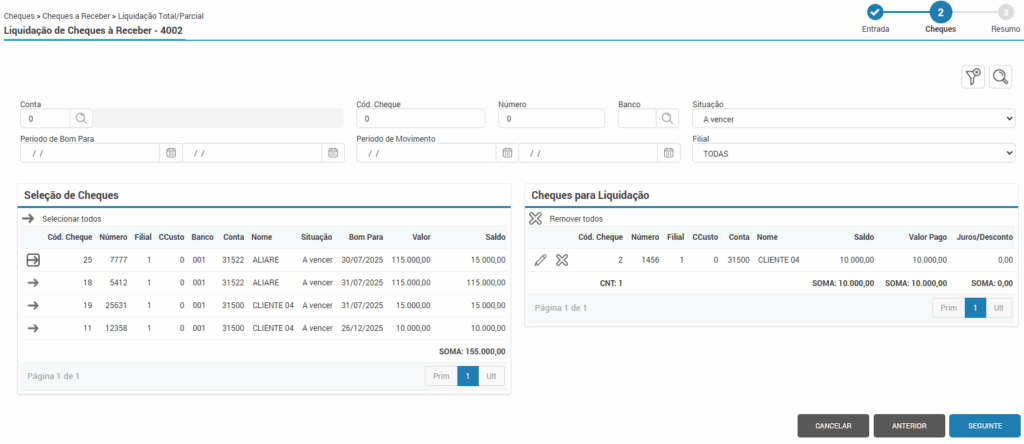
Através das setas, selecione o cheque ou cheques desejados. O sistema irá apresentar ao lado os cheques selecionados informando a quantidade e a soma total do saldo contábil.
Caso seja um pagamento parcial, as alterações podem ser realizadas pelo botão do lápis. Ao clicar, será aberto um pop-up para edição das informações de pagamento.
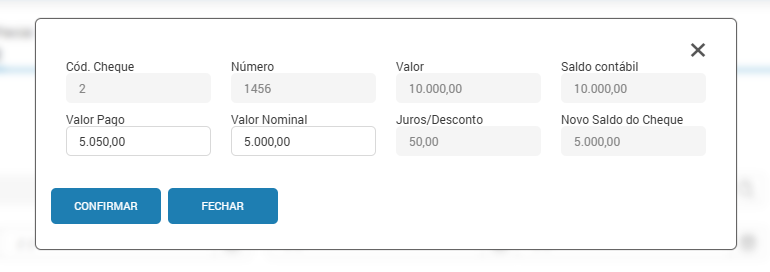
Esse pop-up contém três campos importantes.
- Total Pago: Neste campo informe o valor total que foi recebido referente ao pagamento do cheque.
- Valor Nominal: Neste campo informe o valor que será considerado para baixa do cheque.
- Juros/desconto: Caso tenha diferença no valor, esta diferença será apresentada neste campo.
Exemplo: no print acima, o valor do cheque é de R$10.000,00. Está sendo realizado um pagamento parcial, no qual o valor nominal baixado do cheque é de R$5.000,00, permanecendo um saldo pendente de R$5.000,00.
Como foi informado no campo Total Pago o valor de R$5.050,00, a diferença de R$50,00 foi considerada como juros.
Após selecionar todos os cheques desejados ou editá-los, clique em “Seguinte”.
Wizard 3 (Adiantamento)
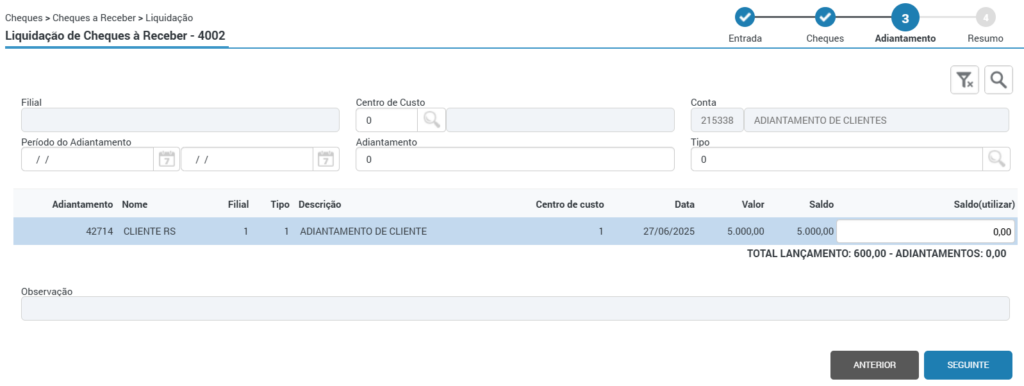
Esta Wizard somente será apresentada caso a forma de liquidação escolhida no passo 1 seja “Adiantamento”.
Serão apresentados os adiantamentos elegíveis para uso que o cliente possui. No campo “Saldo (utilizar)” deve ser informado o valor que será abatido deste adiantamento para liquidação do cheque. Estes adiantamentos podem ser consultados mais detalhadamento na rotina 2892.
Após, clique em “Seguinte”.
Wizard 4 (Resumo)
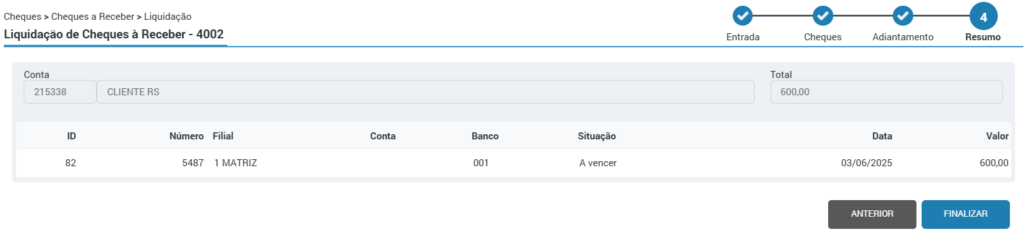
Será aberta tela para visualização dos dados para baixa/liquidação.
Para finalizar, clique no botão “Confirmar”. O sistema realizará a contabilização conforme as opções informadas, gerando nas notificações um PDF com a lista de cheques liquidados. Também será gerado um PDF contendo o recibo de pagamento do cheque recebido.
Lembre-se de que a liquidação é realizada pelo valor nominal dos cheques, sem a inclusão de juros ou multa.
⚠️ Importante! Não é possível liquidar cheques de mais de um cliente simultaneamente, sendo necessário realizar o processo individualmente para cada cliente. Além disso, caso o processo seja interrompido após a seleção de cheques, a conta do cliente vinculada permanecerá selecionada nas demais wizards, a fim de evitar inconsistências. Nessa situação, é necessário reiniciar o processo desde o início.