

Lançamento de notas de compra de serviços (1020)
Versão 13.005.005
As notas de serviço poderão ser de consumo para a própria empresa ou contratado para ser cobrado do cliente posteriormente.
Os serviços referentes à despesas deverão ser cadastrados na rotina de cadastro de produtos (rotina 1068) como controle de estoque normal e os serviços de terceiros cadastrados na rotina 1006 como controle de estoque especial. Para entender como realizar o cadastro destes serviços deve-se acessar os artigos: Cadastro de Produtos (1068) e Cadastro de produto com controle de estoque especial (1006)
Para realizar o lançamento de uma nota de compra de serviços, deve-se acessar:
Módulo Estoque > Notas fiscais > Lançamento de Notas Fiscais (rotina 1020).
Para iniciar o lançamento, deve-se clicar no ícone do “+”.
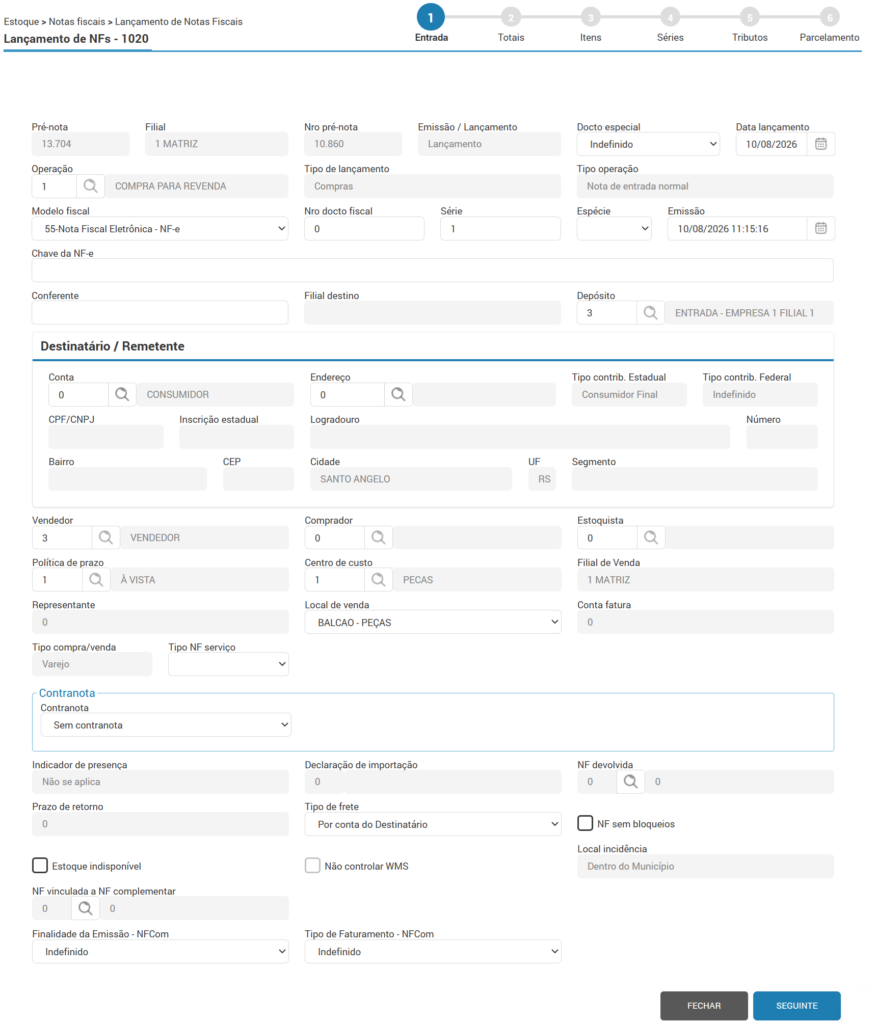
Na etapa 1 da wizard (Entrada), deve-se preencher os campos, conforme as seguintes orientações:
- Operação: Neste campo, deve-se clicar no ícone da lupa e localizar a operação que corresponde ao tipo de serviço a ser lançado. Caso fique dúvidas a respeito de qual operação utilizar, é possível visualizar mais informações a respeito de cada operação clicando no ícone “Abrir listagem”, dessa forma, será aberto a rotina do cadastro das operações (rotina 1010).
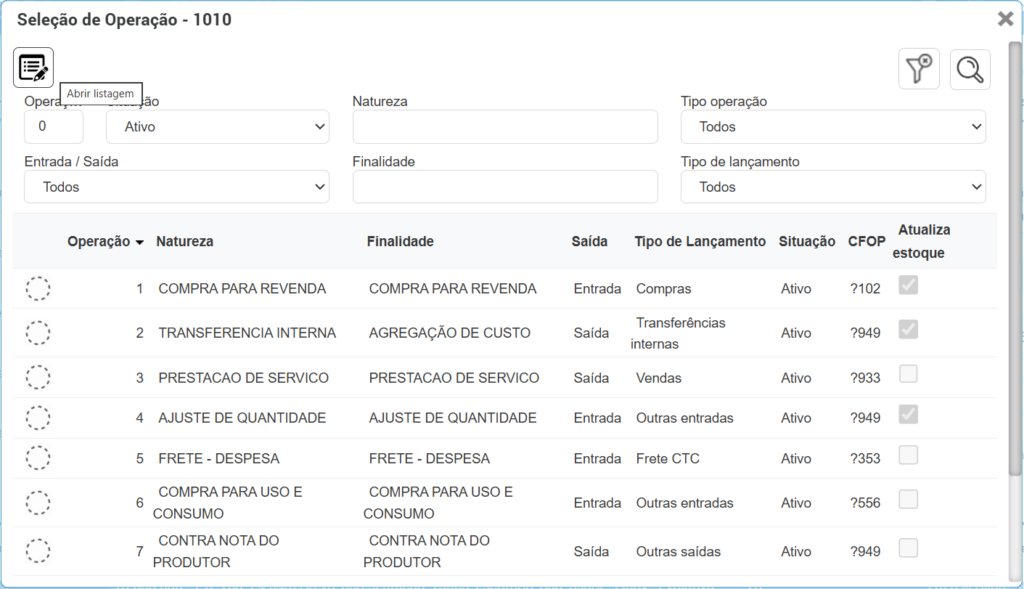
Normalmente as empresas possuem uma operação para cada tipo de serviço, ou seja, uma operação para lançamento dos serviços despesa e outra operação para lançamento dos serviços de terceiros.
Nas notas de serviço de despesa, a operação não deverá atualizar estoque mas deve gerar registro financeiro. Já na operação de serviços de terceiros existe a possibilidade da empresa controlar o estoque, sendo obrigatório o vínculo da nota de entrada com a venda. Esse tipo de controle serve para que o estoque adquirido seja consumido na oficina e no final gere cobrança ao cliente.
Definida a operação a ser lançada, deve-se selecionar a mesma retornando a tela inicial e seguindo pelo próximos campos:
- Modelo Fiscal: Deve-se informar o modelo fiscal (01 – Nota Fiscal).
- Nro docto fiscal: Deve-se informar o número da nota fiscal.
- Série: Deve-se informar a série da nota fiscal.
- Espécie: Deve ser selecionado a opção “NFS-e” para Notas Fiscais de Serviço eletrônicas ou “NFS” para Notas Fiscais que não são eletrônicas.
- Conta: Deve-se informar o código do fornecedor da nota ou localizar o cadastro através do ícone da lupa.
- Política de prazo: Deve-se informar a forma de pagamento da nota.
- Centro de custo: Deve-se informar o centro de custo “Serviços” ou outra opção conforme definição da empresa.
- Local de venda: Deve-se informar o local de venda que o serviço será utilizado.
Preenchidos os campos, na sequência deve-se clicar no botão “Seguinte”.
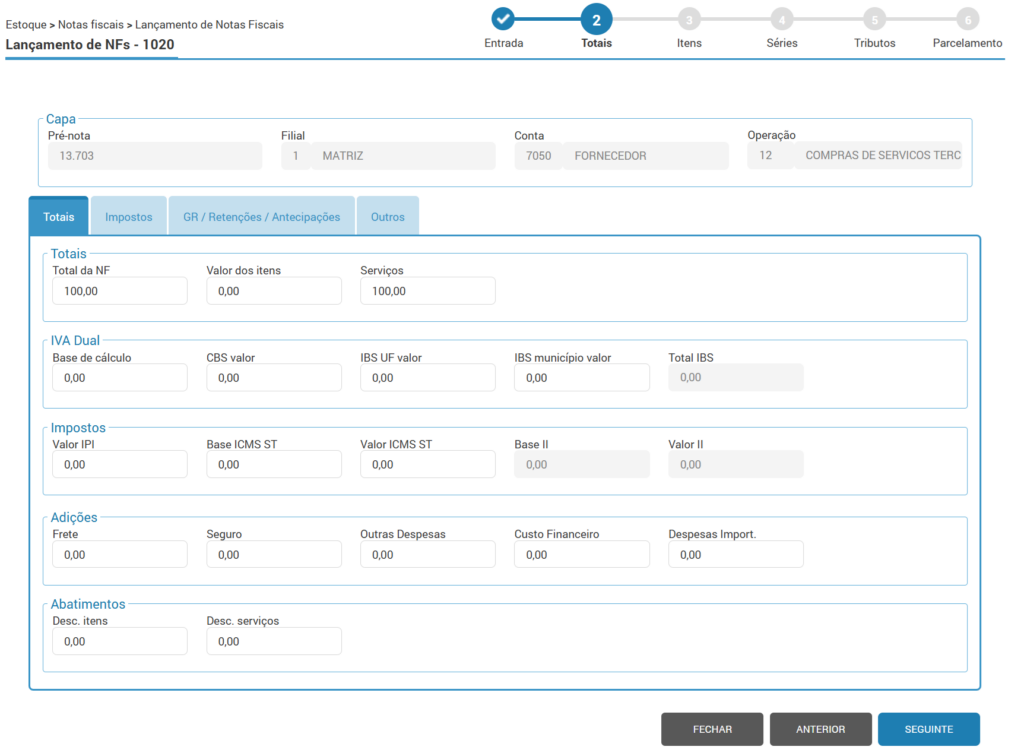
Na etapa 2 da wizard (Totais) deve-se preencher o valor total no campo “Total da NF” e o valor do serviço no campo “Serviços”.
Caso a nota possua impostos retidos, é necessário preencher os valores dos impostos retidos na aba “GR/Retenções/Antecipações”. Além disso, o valor total da NF será menor que o valor total dos Serviços, isso ocorre pois as retenções diminuem o valor dos serviços.
Quando no cadastro do fornecedor (rotina 2622) na aba “Fiscal” a flag “ISS retido” estiver selecionada, ao efetuar o lançamento de uma nota de serviço através da rotina Lançamento de Notas Fiscais (rotina 1020), na etapa 2, aba “GR/Retenções/Antecipações”, deixado o campo “Valor ISS” sem informação, ao seguir para a etapa 3, será apresentada uma mensagem de alerta: “A conta X está configurada para reter ISS, porém não possui ISS retido informado.”.
Além disso, para gerar a mensagem de alerta, nos parâmetros por empresa do Módulo Fiscal (rotina 2779), a flag “Alertar retenção em desconformidade com o cadastro do produto” (aba “Lançamento NF”), também precisa estar marcada.
➡️ O sistema não impede seguir com o lançamento apenas apresenta um alerta.

Quando no cadastro do fornecer a flag “ISS retido” não estiver selecionada, ao efetuar o lançamento de uma nota de serviço através da rotina 1020, e deixado o campo “Valor ISS” sem informação, será possível seguir com o processo sem nenhuma mensagem de alerta.
Após o preenchimento dos campos dos totais da nota, deve-se clicar no botão “Seguinte”.
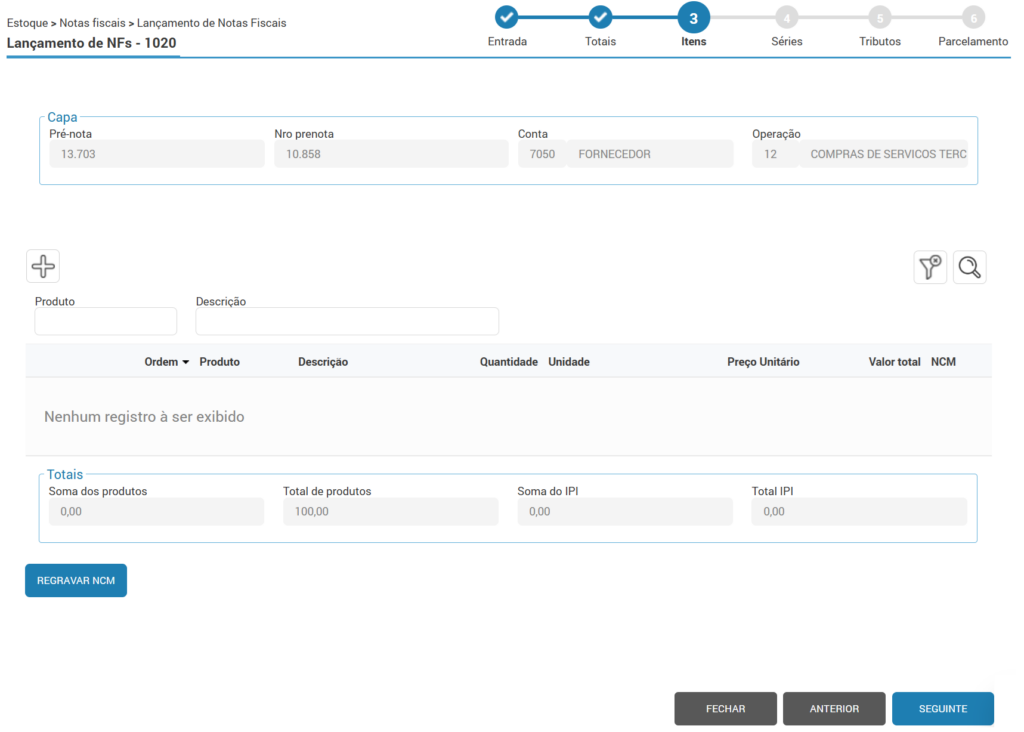
Na etapa 3 da wizard “Itens” deve ser alocado o serviço constante na nota através do ícone do “+”.
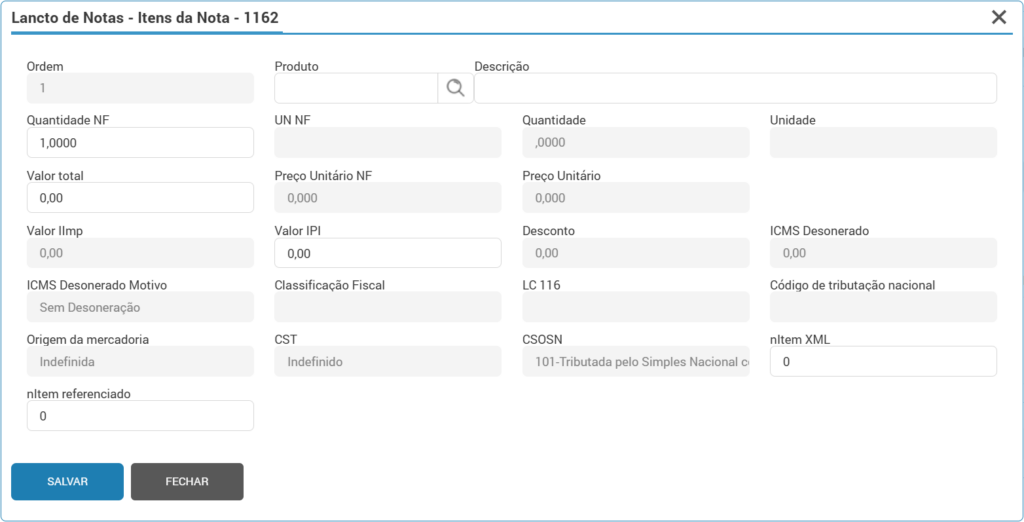
O serviço deve ser localizado através do ícone da “lupa” do campo “Produto” ou o código poderá ser digitado. Além disso, o campo “Descrição” é editável portanto poderá ser alterada a descrição se for necessário.
Feito isso, deve-se informado quantidade 1 e o valor total deste serviço.
Na etapa 3, há uma legenda informativa para destacar os itens que possuem NCM diferente do NCM do XML. A legenda possui a cor amarela e, quando ocorrer diferença, será apresentada uma marcação no item, bem como sua descrição “NCM do XML difere do NCM do item” logo abaixo da grid.
Ao salvar, será aberta novamente a tela para inclusão de mais serviços.
➡️ Caso o cadastro do serviço não seja localizado, solicite o cadastramento do mesmo ao responsável.
💡Para saber mais detalhes do cadastro do serviço assista nosso artigo sobre “Cadastros”.
Após a inclusão de todos os itens deve-se clicar no botão “Seguinte”.
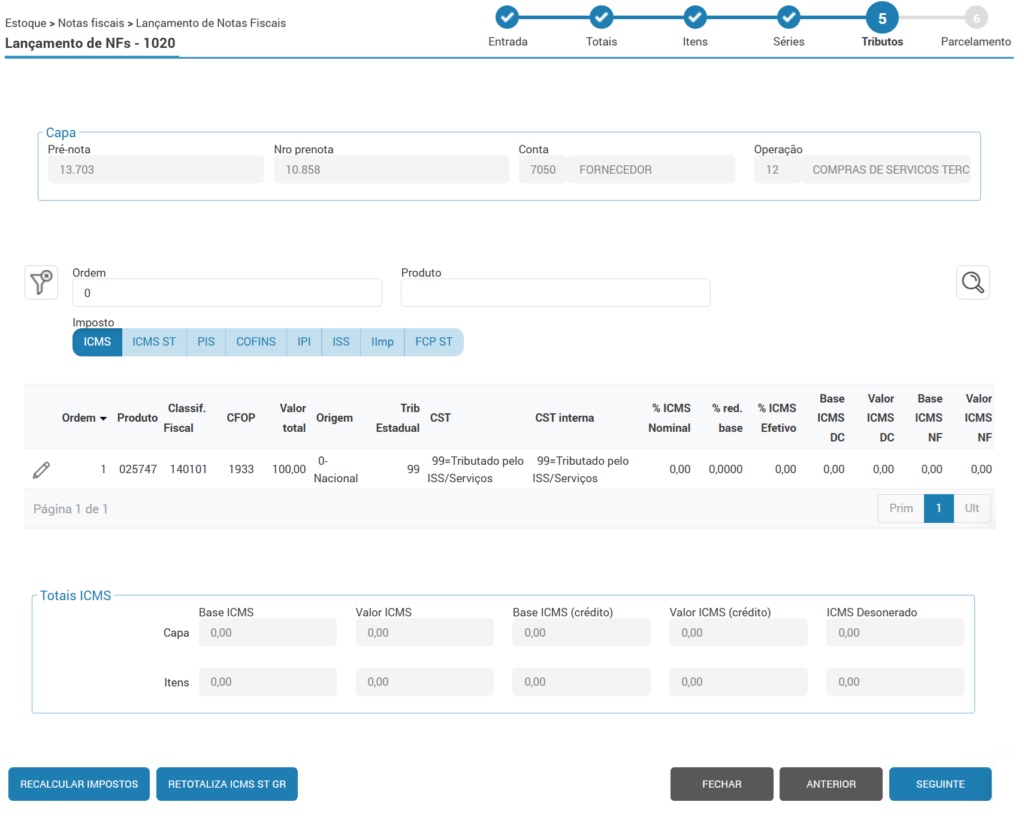
Na etapa 5 da wizard “Tributos” o sistema fará a validação dos valores e impostos informados.
Caso tenha sido informado algum imposto retido no cadastro do serviço e o valor total da nota não for o resultado do valor total do serviço menos esses impostos, é necessário retornar no botão “Anterior” e ajustar os valores.
Após a conferência dos valores deve-se clicar no botão “Seguinte”.
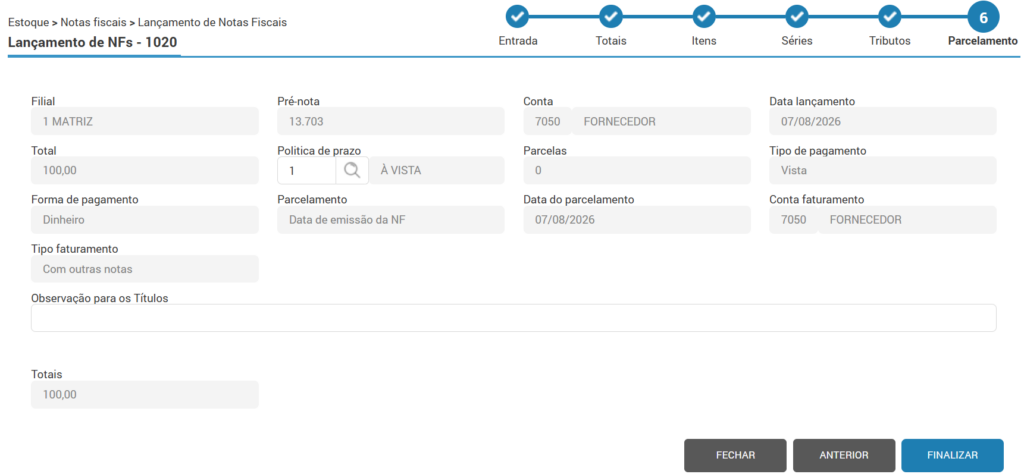
Na etapa 6 da wizard “Parcelamento”, poderá ser alterada a política de prazo e a conta faturamento se necessário.
Após realizado ajustes deve-se clicar no botão “Finalizar”.
Em seguida a nota já estará lançada e as próximas telas apresentadas se referem a contabilização diária manual (rotina 1072). Para mais informações, acesse o artigo: Contabilização diária manual (1072)