

Integração Plataforma Assinei
Versão 13.005.001 Autora: Chrissie Jerke
A integração, tem por objetivo realizar o envio de documentos emitidos no Solution ERP, para a plataforma da Assinei e posteriormente o cliente irá receber o mesmo, para que seja assinado digitalmente.
Para ativar a integração entre as plataformas, a empresa precisa contratar a integração com a Solution e o serviço da Assinei.
Com isso, nossa equipe irá realizar algumas configurações internas e ativar o agendamento entre as plataformas para que a sincronização ocorra corretamente entre o ERP Solution e a plataforma do Assinei.
Configuração
1º) HUB: A primeira configuração a ser realizada é ativar o uso do HUB na empresa, para isso deverá ter configurado na rotina 99041 o IP e a porta da integração.

2º) Gatilho: E na rotina 3149, é necessário configurar e ativar o gatilho de assinatura digital.

3º) Documentos: Na sequência é necessário acessar a rotina 3141 para configurar os tipos de documentos que deverão ser enviados para assinatura.
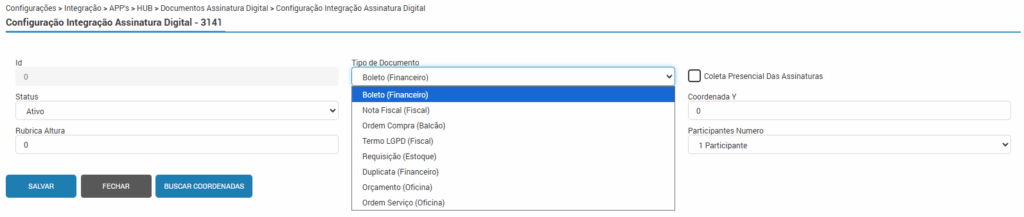
Alguns documentos disponíveis são: Requisições, Ordem de compra Ordem de Serviço, Orçamento (Oficina), Nota fiscal, Boleto emitidos no sistema e duplicatas.
Caso, a empresa necessite de outros documentos, que não foram listados aqui, deve ser aberto um ticket ao nosso time de suporte, com o motivo e o tipo de documento desejado, para que possamos analisar a viabilidade.
Nesta rotina também é possível configurar por tipo de documento, se a coleta da assinatura será presencial ou não.
- Coleta presencial: a empresa deverá ter um dispositivo para a coleta, desta forma o cliente poderá realizar a assinatura no próprio balcão da concessionária ou empresa.
- Coleta normal: o sistema irá enviar o documento para o e-mail principal configurado na conta do cliente, rotina 70 34.
Após todas essas configurações, já é possível gerar os documentos.
Nota fiscal
No caso da coleta normal, o disparo da assinatura irá ocorrer ao finalizar a emissão da nota, através da rotina 2777. Caso nesta mesma fatura tenha sido utilizada a política de prazo “boleto”, o boleto também será enviado para conhecimento e assinatura do cliente.
Quando o cliente acessar o e-mail, já estará disponível o documento para assinatura. O mesmo deverá clicar em visualizar documento.
Será aberta uma nova tela para conferência dos dados. O cliente poderá rejeitar o documento ou realizar a assinatura. Na assinatura, deverá ser informado o CPF e em seguida marcada a flag que está de acordo com os termos da plataforma. Após clique em “Concluir”.
Caso a empresa tenha escolhido a assinatura presencial, ao emitir uma nota fiscal, deve-se acessar a rotina 10 57, localizar a nota e clicar no ícone do lápis.
Na parte inferior da rotina serão disponibilizados os botões para coletar e consultar assinatura.
Ordem de compra
Deve-se acessar a rotina 1080, e consultar a listagem das ordens de compra.
Ao selecionar uma pré-nota será habilitado abaixo o botão “coletar assinatura”, que fará o envio do documento para a plataforma do assinei. Caso tenha sido configurado a Ordem de compra com coleta de assinatura presencial, será aberta uma nova tela, para que seja configurado o participante que irá assinar o documento.
Poderá ser selecionado, o nome, e e-mail configurado no cadastro do cliente no ERP, para isso, clique no botão “dados da conta”.
Será apresentado abaixo as informações de acordo com o cadastro da 7034.
Caso o titular da conta não seja a pessoa que irá retirar a peça na empresa, poderá ser informado manualmente o nome e e-mail do responsável. Após, clique no ícone do “+” e na sequência em “coletar assinatura”.
Automaticamente será aberta uma nova janela no ERP, com o documento para visualização e conferência das informações.
Ao final do documento será disponibilizado a opção de rejeitar o documento ou realizar a assinatura. Vamos clicar em “Assinar” para dar continuidade.
Será solicitado em tela para inserir novamente o CPF e realizar a assinatura manual. Ao finalizar, marque a flag que está de acordo com os termos da plataforma, e clique em concluir.
Será apresentado uma mensagem confirmando a assinatura, e ao final do documento, será exibido o certificado da plataforma assinei.
Os botões de coletar e consultar assinaturas, estão disponíveis também, nas rotinas de requisição, 14 34, e na rotina de emissão de boletos, rotina 71 38. Basta selecionar o registro desejado e clicar em uma das opções.
Consulta assinatura
Para consultar os dados enviados para a integração, existe duas formas.
A primeira é pelo botão “consultar assinatura” disponível nas rotinas 10 80, 10 57, 14 34, 22 92, 22 89 e 71 38. Ou diretamente pela rotina 31 42.
Nesta rotina, serão listados todos os documentos enviados para a plataforma assinei.
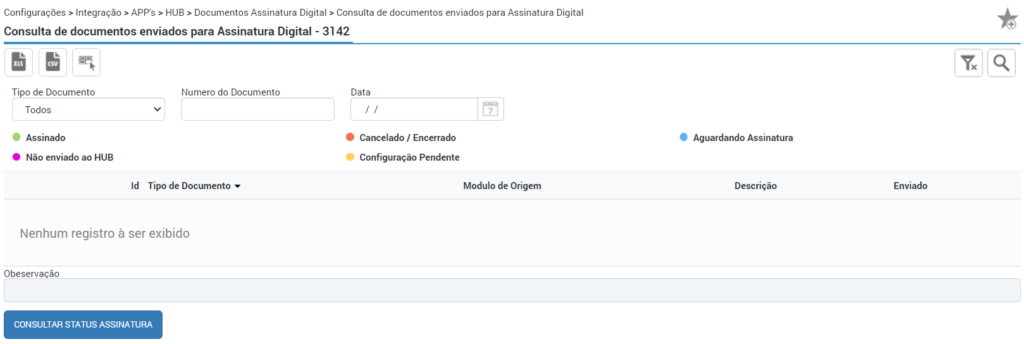
Poderá ser filtrado os registros por data e tipo de documento.
Na listagem será apresentado, o tipo de documento, origem, o identificador com data e hora, e uma marcação, se o registro foi enviado, está pendente e assinado.