

Integração e-commerce CNH – Envio de Preços e Envio de peças
Versão: 10.007.008 Autor: Gabriel Alexandre Weber Karkow
A integração tem como objetivo o envio de arquivos CSV contendo dados de estoque e preços para o armazenamento em nuvem pertencente a empresa.
Iniciando a Integração
Primeiramente, para começarmos o processo de integração do conjunto de itens que serão enviados à fábrica, devemos cadastrar uma finalidade utilizada em cada conjunto de itens acessando:
Módulo Configurações > Integração > Cadastro de finalidades de Conjunto de itens (rotina 2960).
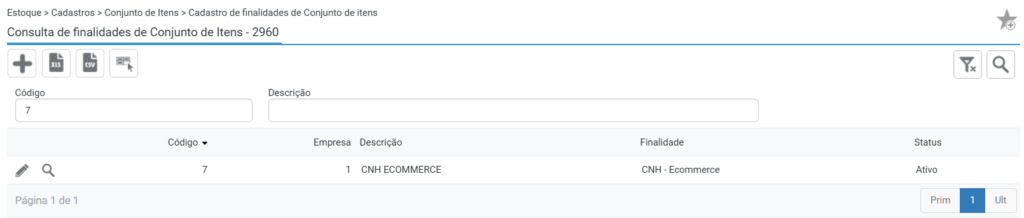
Deve-se clicar no ícone do “+” para um novo cadastro.

A finalidade cadastrada deve ser por padrão CNH – Ecommerce.
Cada registro atende uma concessionária selecionada, ou seja, lista o estoque por filial. Cada filial deve possuir um registro de integração se assim desejado.
Cadastro de conjunto de itens
Após realizar o cadastro da finalidade, vamos cadastrar um conjunto de itens que possua essa finalidade. Para isso vamos acessar:
Módulo Configurações > Integração > Cadastro de Conjunto de Itens (rotina 1614).
O conjunto de itens cadastrado será enviado via integração e deve possuir a finalidade CNH – Ecommerce.
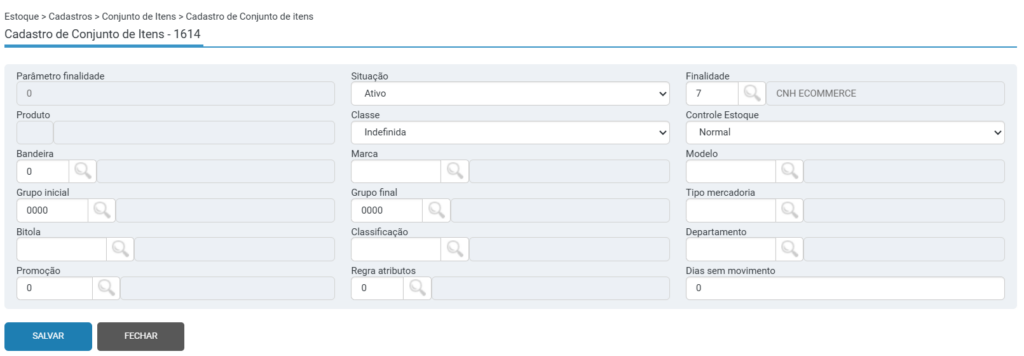
O Grupo Inicial e Grupo Final determinam o início e fim do intervalo de itens que o sistema irá selecionar e levar para integração. Para que o conjunto apareça na seleção de envio, é necessário que a situação do mesmo esteja marcada como “Ativo”.
Integração
Após criarmos o conjunto de itens, podemos a partir do módulo Fábrica, cadastrar a integração para a finalidade do conjunto de itens, para isso vamos acessar:
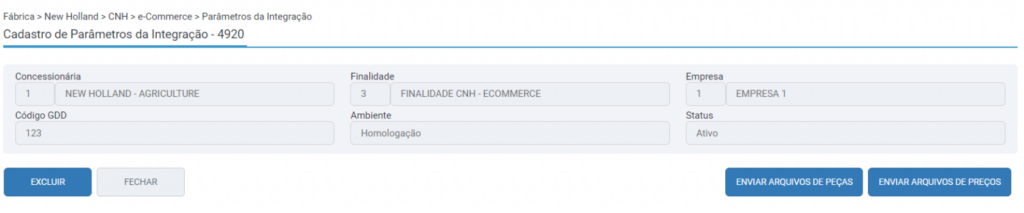
Fábrica>CASE IN>New Holland>ECommerce>Parâmetros da Integração ou através de Fábrica > New Holland > CNH > e-Commerce > Parâmetros da Integração (rotina 4920).
Clique no ícone do “+” para um novo cadastro.

Selecione a concessionária. O campo, por padrão, irá mostrar apenas as concessionárias cadastradas para a empresa do usuário que está fazendo o cadastro.
O campo finalidade mostrará apenas as finalidades cadastradas do tipo “CNH – Ecommerce”, indicando que todos os conjuntos de itens com a finalidade selecionada serão lidos.
A empresa por padrão mostrará a empresa logada no momento, sem possibilidade de alteração.
O código GDD deve ser indicado pela empresa, pois por ser um código próprio da CNH, cada empresa possui um código próprio.
O Ambiente diz respeito à natureza do cadastro podendo ser teste (Homologação) ou produção.
⚠️Importante! Nunca será cadastrado como “Produção” por parte da Solution. Esta alteração deve ser realizada pela empresa. Para que a integração passe a enviar dados, o Status deve estar definido como “Ativo”.
Envio dos dados da Integração
O envio dos dados pode ser feito de duas formas, através da consulta de integrações para o e-commerce CNH, acessada em:
Fábrica>CASE IN>New Holland>ECommerce> Consulta de Integrações para o e-Commerce CNH ou através de Fábrica > New Holland > CNH > e-Commerce > Consulta de Integrações para o e-Commerce CNH (rotina 4925).
Através dos botões “Enviar arquivos de peças” e “Enviar arquivos de preços”.
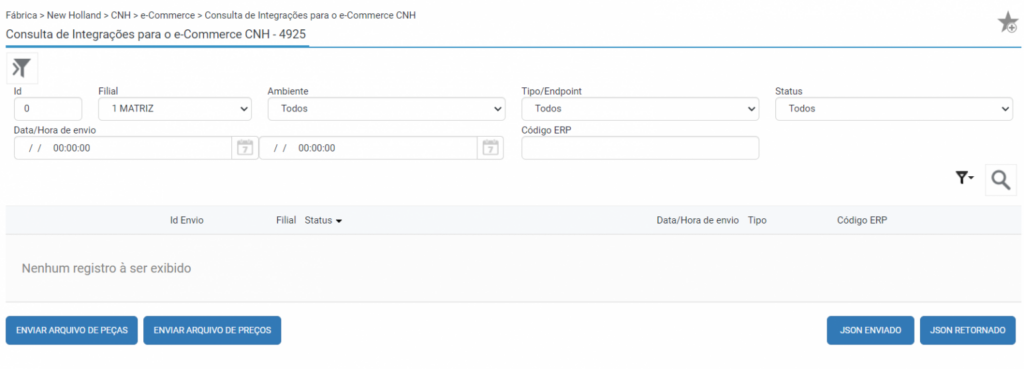
Ou através da rotina de parâmetros da integração, acessada em:
Fábrica>CASE IN>New Holland>ECommerce>Parâmetros da Integração ou através de Fábrica > New Holland > CNH > e-Commerce > Parâmetros da Integração (rotina 4920).
Clicando no ícone da lupa do registro que se deseja enviar os dados, serão apresentados os botões: “Enviar arquivos de peças” e “Enviar arquivos de preços”.
Envio de peças
O primeiro botão, “Enviar Arquivos de Peças”, irá gerar um arquivo CSV com um formato semelhante à imagem abaixo.
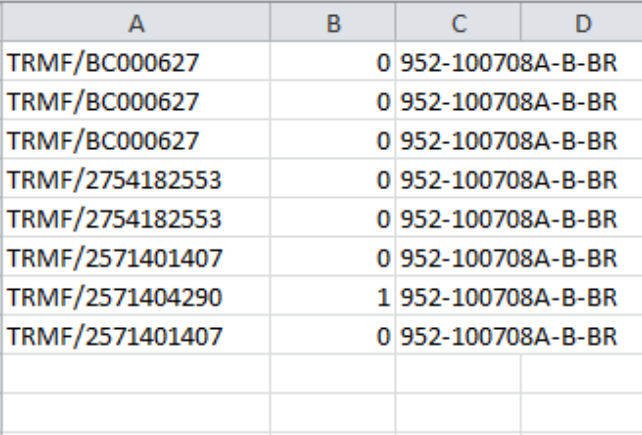
Neste arquivo é possível visualizar o código da peça, a quantidade (Não considera códigos secundários ou substitutos) e um código formado pelo código da Concessionária mais “A” para concessionárias do tipo CASE IH ou “B” para concessionárias do tipo New Holland AG mais a sigla da região de atendimento que será sempre BR, os três são todos separados por hífen.
⚠️Importante! Para o envio do arquivo ocorrer corretamente, é necessário definir os parâmetros de preço na rotina 4930.
Envio de preços
Ao clicar no botão “Enviar Arquivos de Preços”, irá gerar um arquivo CSV com um formato semelhante à imagem abaixo.
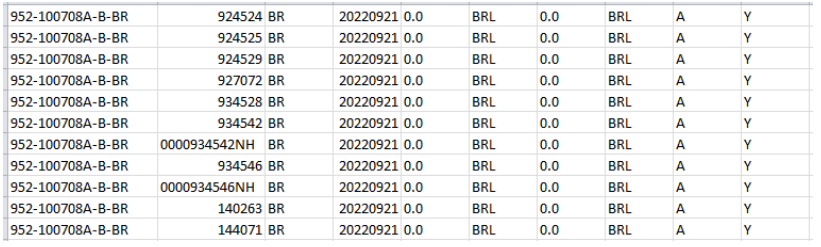
Nele é possível visualizar o código já citado anteriormente, o código da peça, a região de atendimento, a data de emissão do CSV (no formato AAAAMMDD), o preço regional, a moeda regional que será sempre BRL, o preço nacional que no momento será o mesmo valor que o preço regional (Ambos mostram o campo Preço de Venda da rotina 1068 ao editar um produto), a moeda nacional que será sempre BRL, o código interno que será sempre A e o preço válido que será sempre marcado como Y.
A emissão de ambos os arquivos gera uma notificação no ERP que permite efetuar download dos mesmos. O envio é feito de forma automática e imediata após a emissão do CSV.
Ativando o envio automático
A execução das rotinas de envio das informações podem ser agendadas para execução de forma automática. Para realizar o envio de produtos deverá possuir cadastrado dois agendamentos. Para isso, acesse:
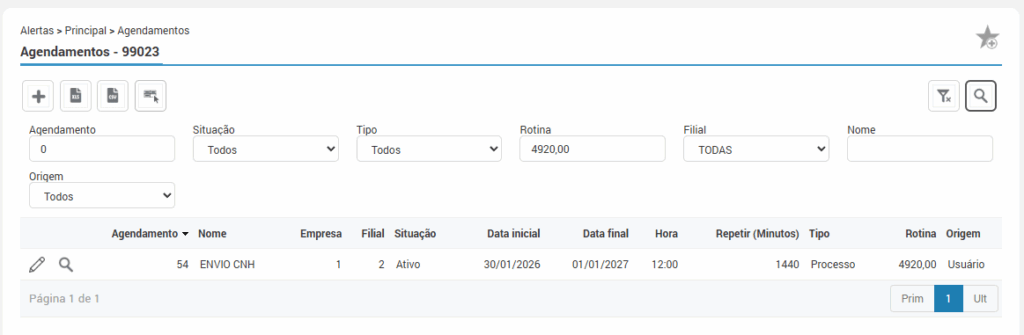
Clique no ícone do “+” para iniciar a criação do novo agendamento
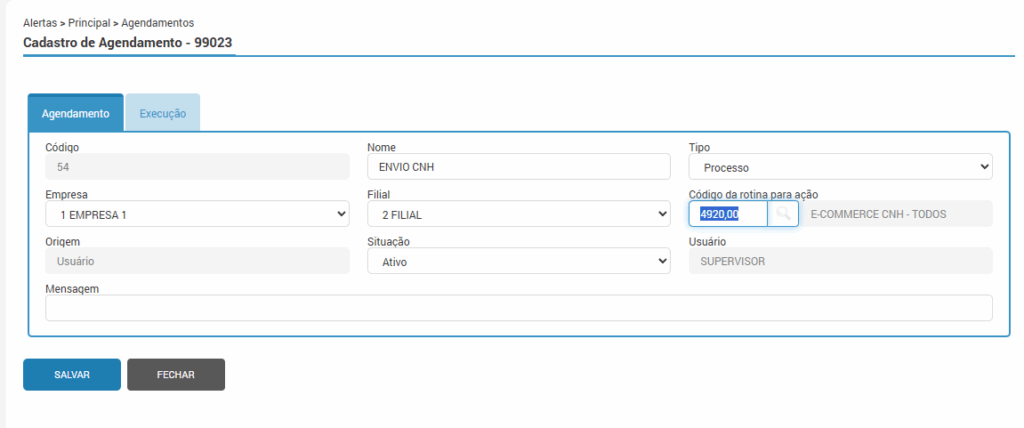
Aba “Agendamento”
Preencha os seguintes campos:
- Nome: defina um título para o agendamento.
- Tipo: selecione Processo.
- Empresa: será preenchida automaticamente com a empresa logada, mas pode ser alterada conforme necessário.
- Filial: selecione a filial desejada.
- Código da Rotina para Ação: informe o número da rotina (ex: 4920) ou utilize a lupa para pesquisar. Neste campo estarão disponíveis as seguintes rotinas:
- 4920 – Agendamento que executa o envio de produtos e preços, unificado. Agendando este, não é necessário agendar o 4920,01 nem o 4920,02.
- 4920,01 – Agendamento para integrar somente os produtos e estoque;
- 4920,02 – Agendamento para integrar somente os preços;
Aba “Execução”
- Informe a Data inicial a Data Final e a Hora desejadas para execução.
- Os demais campos serão preenchidos automaticamente, exceto os da seção Regras Excepcionais, que devem ser ajustados conforme a necessidade específica do processo.
Status do envio
Para verificar o status do envio deve ser acessada a rotina acessamos a rotina de Consulta de Integrações para o e-Commerce CNH (rotina 4925), que irá apresentar um registro de envio para cada cadastro de integração existente no cliente independente do tipo (Peças ou Preços).
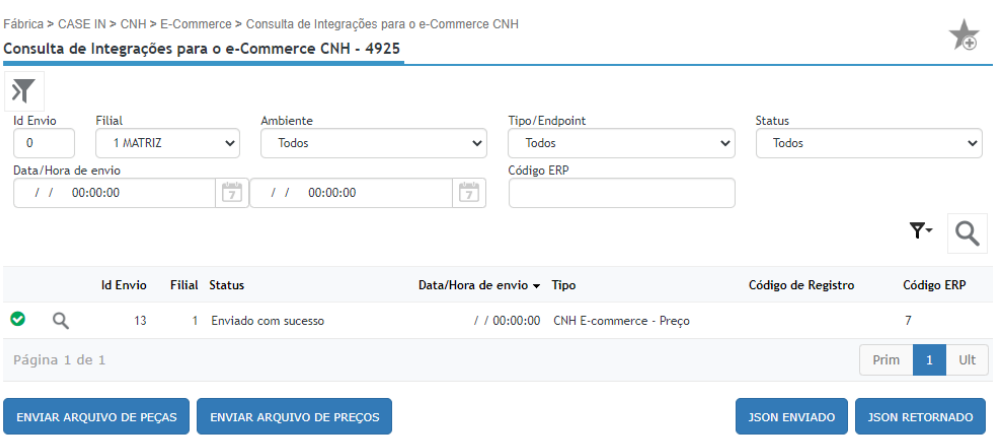
Na coluna “Tipo”, é possível visualizar o tipo da última tentativa de envio que é sempre atualizado a cada tentativa diferente, junto ao campo “Data Hora de Envio” que é sempre alterado para a hora em que foi feita a última tentativa.
O sistema mostrará o Status como “Enviado com Sucesso” junto a um ícone verde na esquerda indicando que a última tentativa de envio foi bem sucedida ou então o Status “Enviado com Erro” junto a um ícone vermelho na esquerda indicando que a última tentativa não foi bem sucedida.
Sempre que um dos dois botões na esquerda (Enviar Arquivos de Peças ou Enviar Arquivos de Preços) é acionado, uma nova tentativa de envio é realizada. Nos botões da direita (Json Enviado ou Json Retornado) é possível verificar os dados que foram enviados à integração e caso o envio seja bem sucedido, também é possível visualizar os dados que retornaram.
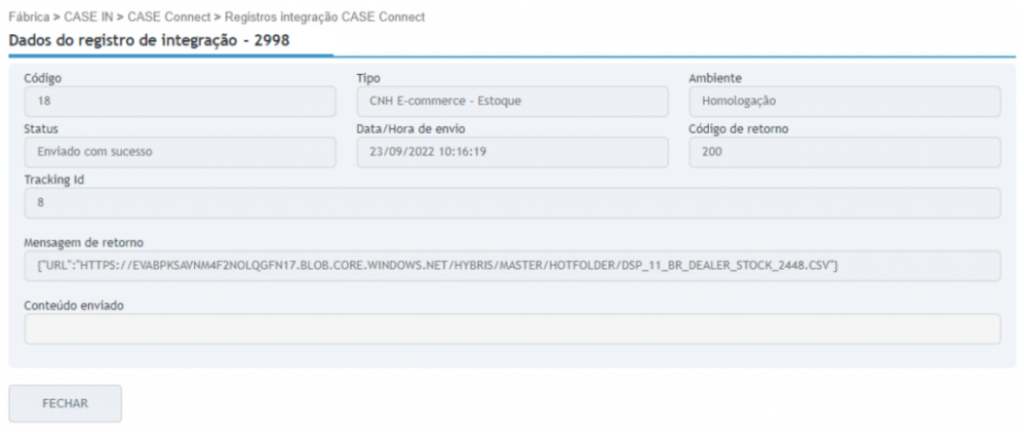
Clicando no botão do ícone da lupa ainda na rotina 4925, vemos as informações do registro contendo o Json Enviado, indicado no campo “Conteúdo Enviado” (que sempre ficará em branco devido ao sigilo dos dados) e o Json Retornado indicado no campo “Mensagem de Retorno”, que apenas conterá alguma
informação caso o envio seja bem sucedido.