Impressão de Orçamentos – Módulo Oficina (2289)
Versão 13.001.009
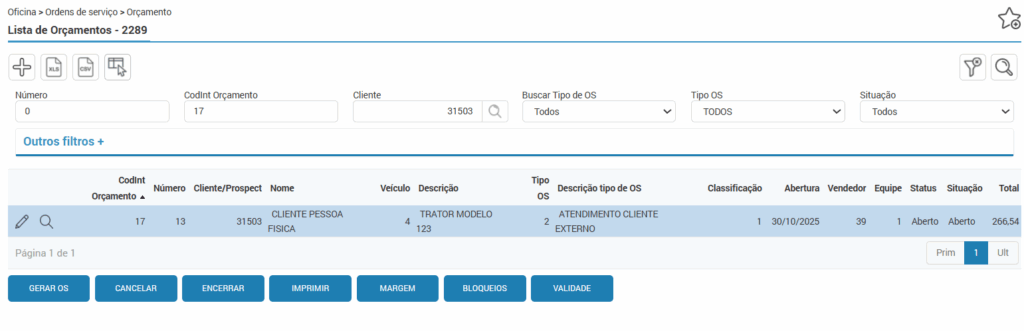
Na rotina 2289 de Orçamentos do módulo Oficina, ao selecionar um registro é possível realizar a impressão do mesmo em PDF. Para isso clique no botão “imprimir”.
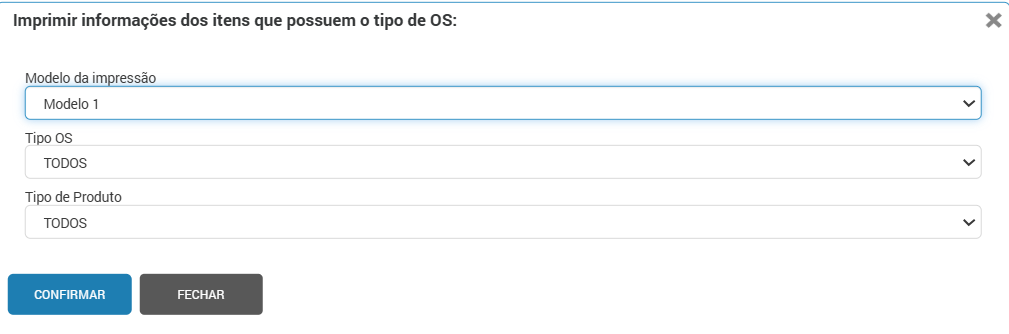
Será aberta uma pop-up para definir o modelo, tipo de OS desejado e o tipo de produto a ser impresso. Ao confirmar, o sistema irá gerar um PDF no ícone de notificações.
Importante! O campo modelo só ficará habilitado para seleção, caso no campo Modelo da impressão de Orçamento tenha sido definido a opção “Selecionável” nos Parâmetros do módulo Oficina (rotina 2539), aba Impressão. O modelo também pode ser configurado ao nível de usuário através da rotina 2400.
Segue abaixo os modelos de impressão disponíveis:
Importante! Os modelos 6, 7, 8, 10 ou 11 permitem ocultar o código do produto.
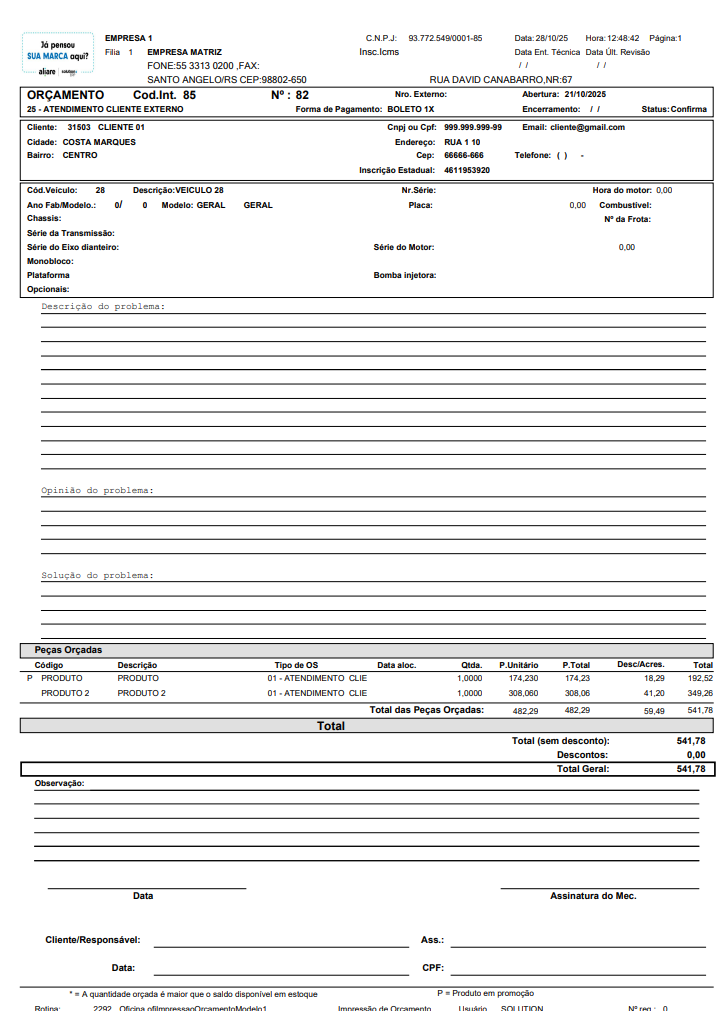
Modelo 1
Utilizando este modelo, a descrição das peças impressas no orçamento segue de acordo com a descrição digitada na alocação desses itens ao orçamento, se na aba “Ordem de Serviço” da rotina 2539, estiver marcada a flag “Permite alterar a descrição de peças”. Além disso, a impressão dos itens seguirá a ordenação por prateleiras, se o mesmo não estiver alocado em nenhuma prateleira, a impressão considerará a ordenação como se o item estivesse alocado na primeira prateleira, trazendo-o como primeiro registro.
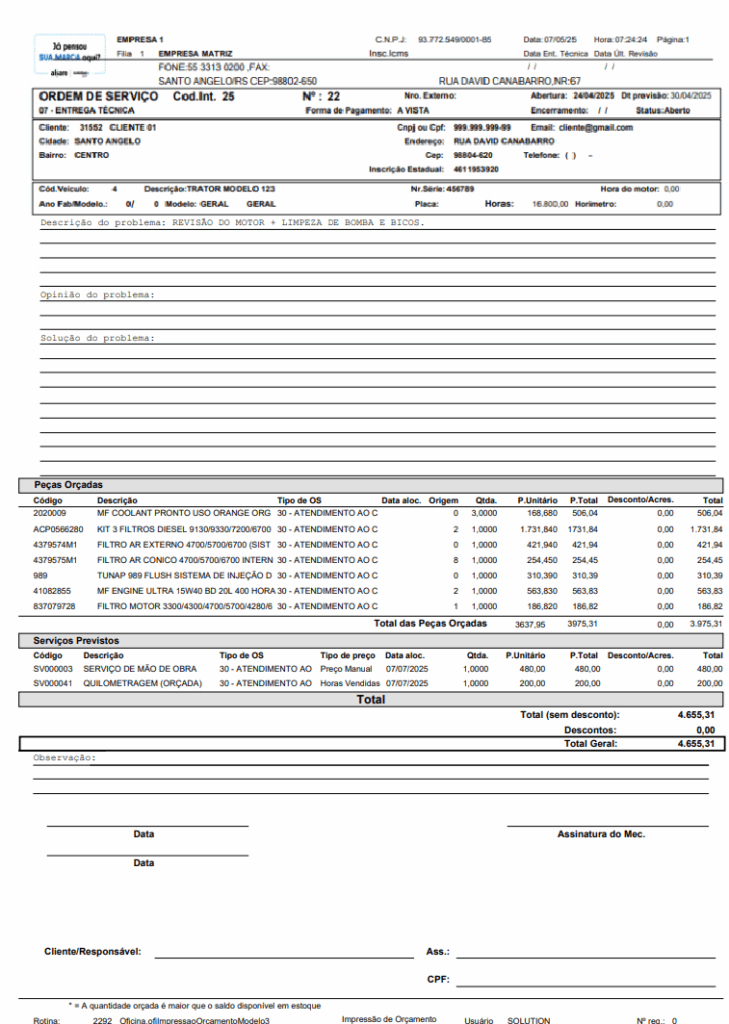
Modelo 3
Disponível nos formatos PDF e CSV, este modelo é baseado no modelo 2. Apresentará a descrição dos itens conforme a alocação no orçamento e incluirá a ordenação por prateleiras. A principal diferença entre o modelo 1 e o modelo 3 é que este último contém duas colunas na impressão dos itens “Saldo filial” e “Saldo demais filiais”. Neste modelo também há a informação da prateleira em que a peça está inserida. Vale ressaltar que, caso o produto esteja associado a mais de uma prateleira, na impressão será exibida apenas a primeira prateleira, conforme o funcionamento no modelo 1.
Há a coluna com informação sobre a origem da mercadoria nas peças.
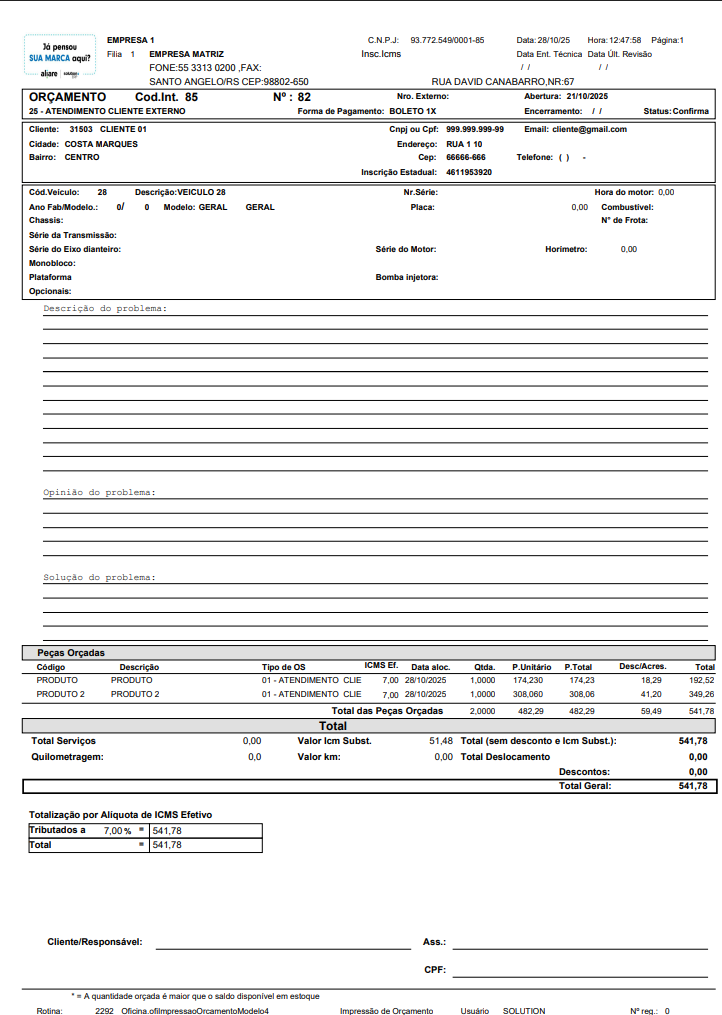
Modelo 4
São impressos os serviços de terceiros no orçamento.
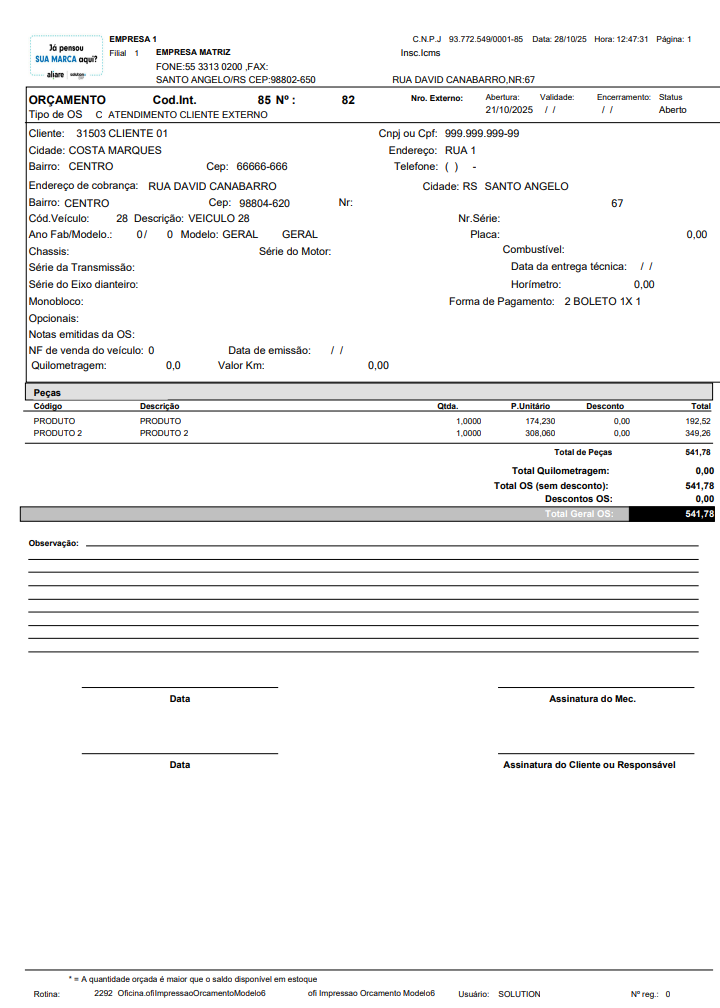
Modelo 6
É possível ocultar o código do produto/serviço, basta marcar a flag “Ocultar código do produto/serviço, além disso, o modelo dispõe da seguintes informações “Quilometragem” e “Valor Km”.
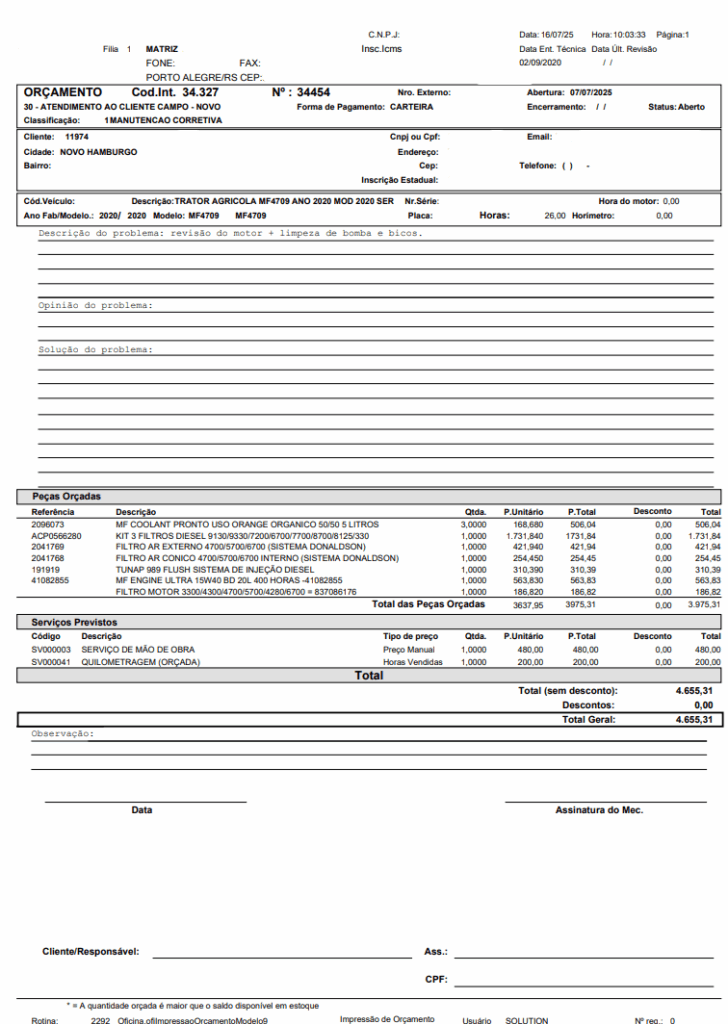
Modelo 9
Acrescentou-se a classificação (abaixo do tipo de orçamento) e a observação no canto inferior. Vale ressaltar que a observação é cadastrada na aba Geral, campo Observação da rotina.
Modelo 10
É baseado no “modelo 6”. Neste modelo não serão apresentados no primeiro quadro as informações a partir do “Código do veículo”, sendo mantida a informação da “Forma de pagamento”. Nas peças é impresso o código da “referência”.
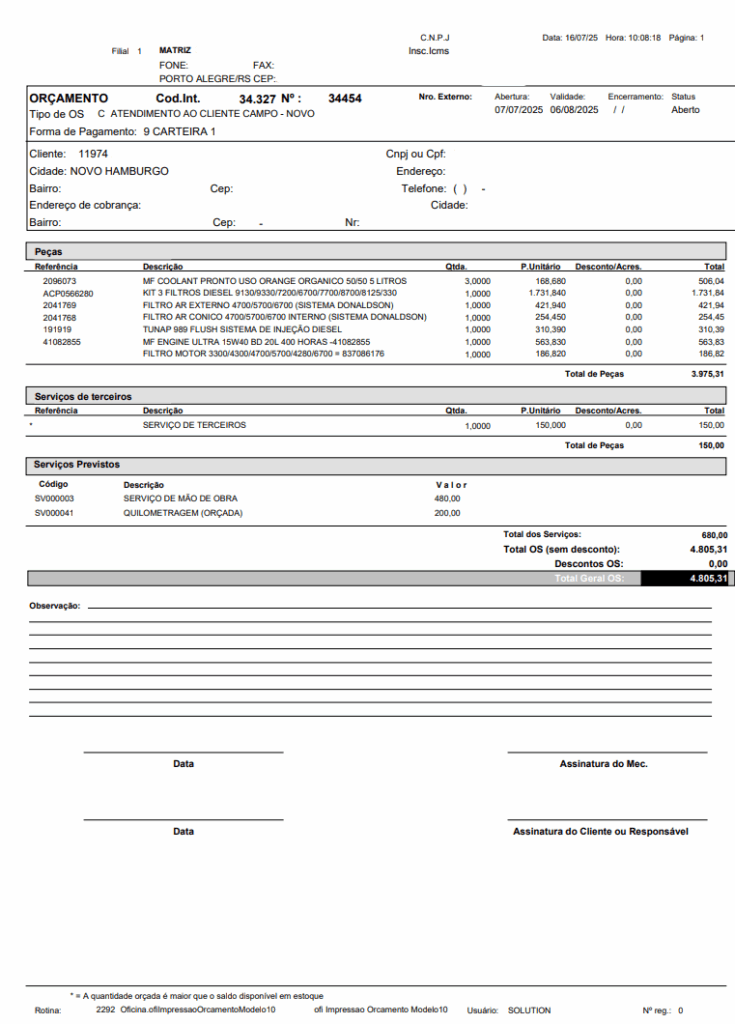
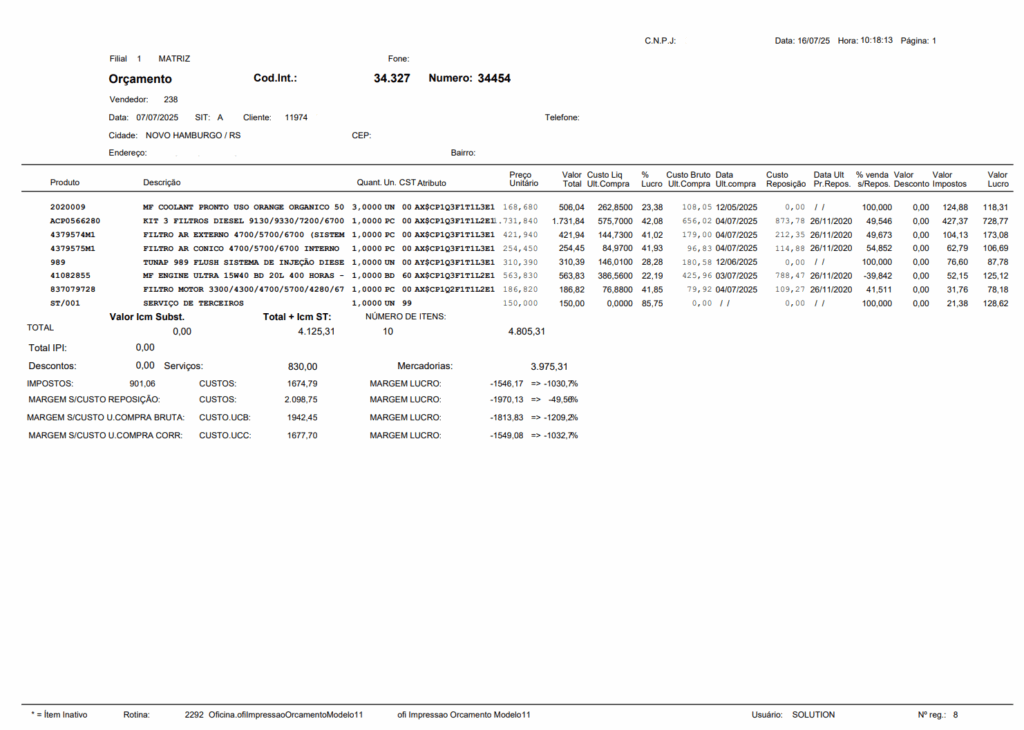
Modelo 11
o modelo possui as mesmas características e informações de impressão do sistema Win. Estes novos modelos contemplam as seguintes colunas: Produto, Descrição, Quantidade, CST, Atributo, Preço Unitário, Valor Total, Custo Líquido Última Compra, % de Lucro, Custo Bruto Última Compra, Data Última Compra, Custo de Reposição, Data do Último Preço de Reposição, % Venda Sem Reposição, Valor Desconto, Valor Impostos e Valor Lucro.
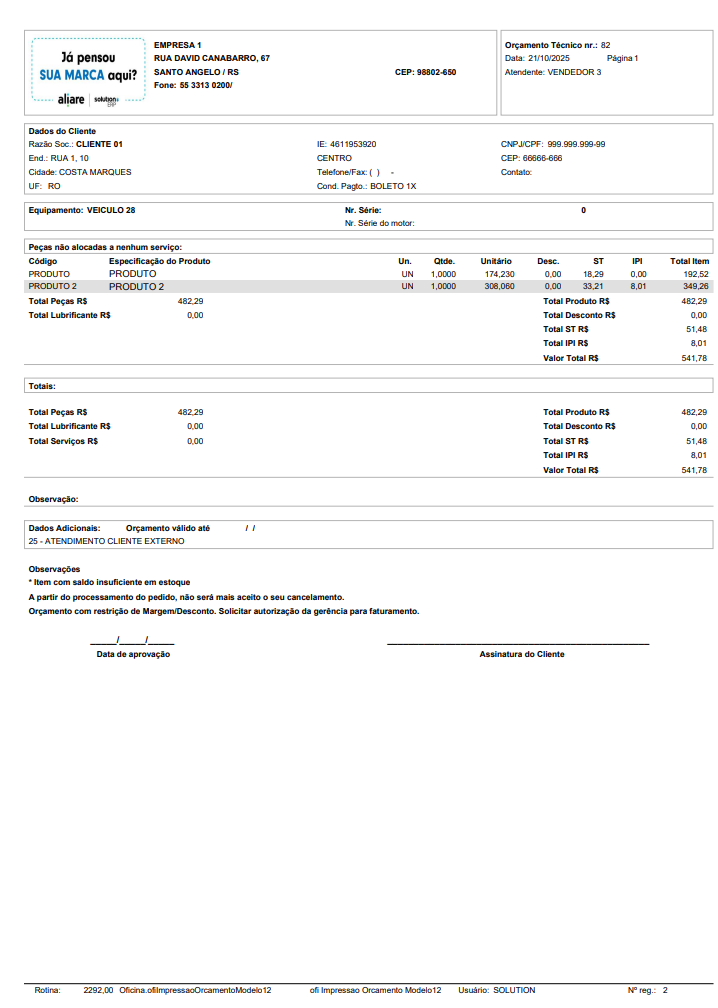
Modelo 12
apresenta separadamente os serviços e as respectivas peças vinculadas. O relatório também inclui um total geral de peças, lubrificantes, serviços, descontos, valor do ST e IPI. É importante ressaltar que, para utilizar o novo modelo, é necessário configurar os parâmetros da oficina (rotina 2539) na aba Impressão, no campo “Modelo da impressão de Orçamento”, selecionando a opção 12. Além disso, para totalizar o valor dos lubrificantes, a empresa deve cadastrar o tipo de mercadoria ‘Lubrificante’ e vincular os produtos desse tipo, permitindo assim a totalização.
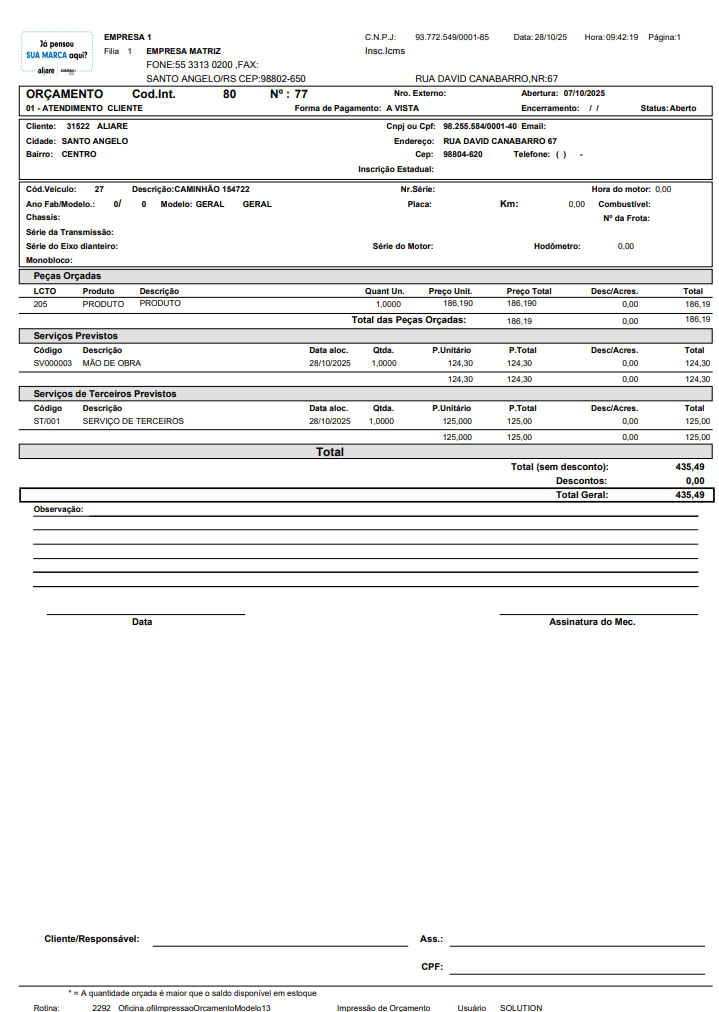
Modelo 13
com base no modelo 7, incluindo agora a listagem de serviços de terceiros — funcionalidade ausente no modelo original.