

Fatura (2777) – Módulo Balcão
Versão 13.005.001
As faturas representam uma etapa intermediária entre a solicitação do cliente e a emissão da nota fiscal.
No Solution ERP, as faturas do módulo balcão poderão ser geradas a partir de uma ordem de compra ou de um pedido.
Para acessar a rotina de fatura, deve-se ir em:
Módulo Balcão > Principal > Faturas (rotina 2777).
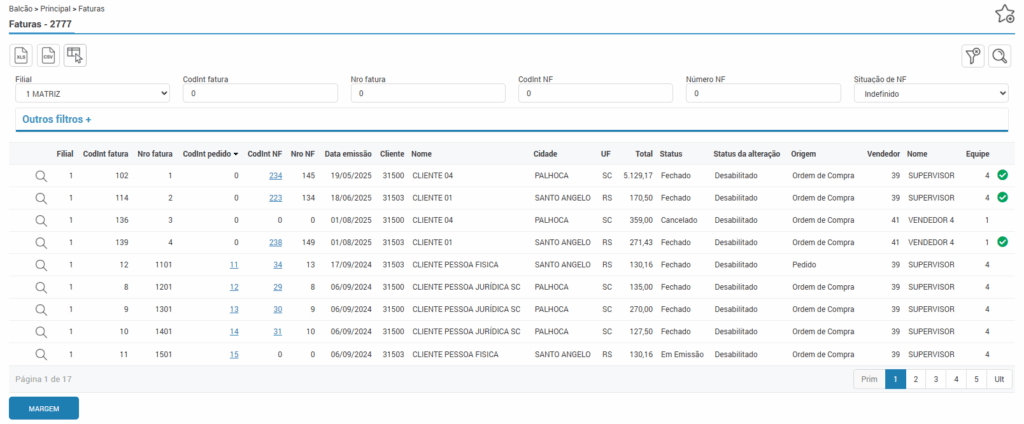
Dependendo do fluxo da empresa, a parametrização do modo de faturamento, realizada na rotina 2756, poderá ser automática ou manual.
- Automática: Nessa opção, na última etapa do pedido ou ordem de compra, ao emitir a nota fiscal, automaticamente o sistema irá criar o registro da fatura na rotina 2777.
- Manual: Nessa opção, a fatura será gerada na rotina 2777 e ficará com o status “pronta” ou “aberto” para que seja finalizada.
Para localizar uma fatura, poderá ser utilizado os filtros disponíveis na parte superior da rotina, como: filial, código interno e número da fatura, código interno do pedido, código interno e número da nota, conta do cliente, status, vendedor, origem e data de emissão.
Para aplicar os filtros, clique no botão da lupa. Serão listadas as faturas conforme os filtros informados.
Cancelar
Para realizar o cancelamento de uma fatura, clique na lupa ao lado da fatura desejada e na sequência no botão “Cancelar”. O sistema irá pedir uma confirmação para finalizar o processo.
Importante! Não poderão ser canceladas faturas que possuem vínculo com uma nota fiscal. Para nota fiscal anulada ou inutilizada a fatura será reaberta e neste caso, poderá ser cancelada, mas poderão ser anuladas quando estiverem com seu status aberta, pronta ou com as colunas CodInt NF e Nro NF sem informação.
Consulta de Margem
Ao selecionar o registro e clicar no botão “Margem” (localizado na parte inferior da rotina), será aberta uma tela com os valores de margem.
Para saber mais, acesse: Consulta de Margem
Editar
Na rotina é possível consultar as informações da fatura ao clicar no ícone da lupa ou editar uma fatura com o status “pronta” ou “aberto”, ao clicar no ícone do lápis.
Ao selecionar uma fatura e clicar no ícone do lápis, poderão ser conferidas as informações da fatura e caso não precise ser realizada nenhuma alteração, poderá ser você poderá clicar diretamente no botão “Emitir NF”.
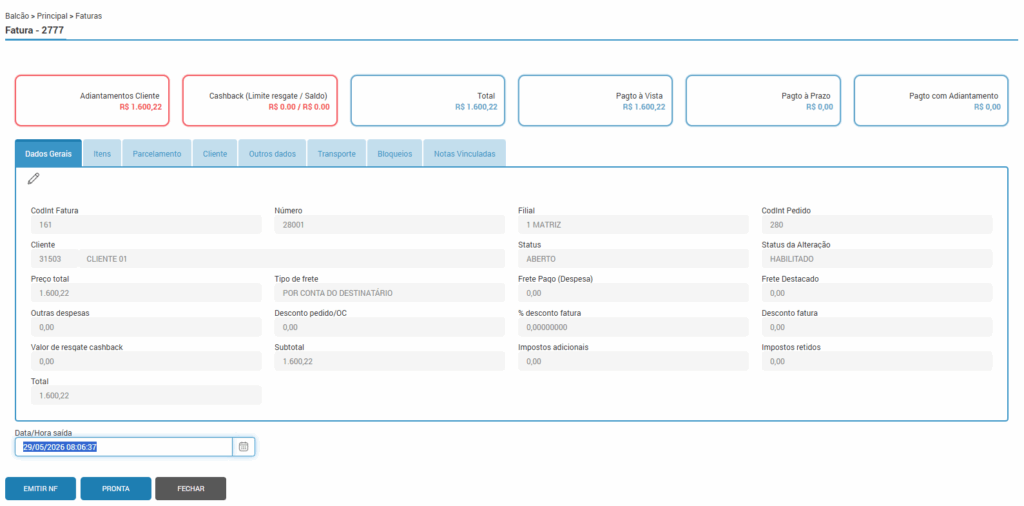
Ao realizar a emissão da nota fiscal, o sistema considera o status de aprovação da fatura. Quando a fatura estiver com status desaprovado, a emissão da NF será bloqueada, garantindo que o processo siga as regras de aprovação definidas e evitando a continuidade de faturamentos não autorizados.
O sistema irá mostrar um aviso com o número da nota fiscal, código interno e o status na Sefaz. Clique no “OK” e você será direcionado para a listagem de faturas.
Para alterar alguma informação na fatura, clique no ícone do “lápis” ao lado da fatura desejada e na sequência no botão “habilitar alteração”. Para permitir as alterações, confirme no “Sim”.
Após a liberação de edição será possível alterar as seguintes informações:
- Aba dados gerais: Será possível alterar o desconto sobre o valor total da fatura e informar Valor de resgate cashback.
- Aba parcelamento: Trocar a política de prazo e editar as parcelas.
Ao alterar a política de prazo, o sistema recalculará os preços com base na nova política selecionada. Esse recálculo considera o coeficiente por grupo de produtos, conforme definido na rotina 1011 (cadastro da política de prazo). Caso não haja coeficiente por grupo, será utilizado o valor definido na capa da política.
Para que o recálculo funcione corretamente, é necessário que a Configuração do parcelamento na rotina 2642, esteja definida para atualizar o preço praticado.
- Aba cliente: Alterar o endereço da conta.
- Aba Outros dados: Adicionar ou alterar a observação e reclamação.
- Aba Transporte: informar ou alterar dados referente a carga, e a guia de transporte.
- Aba Notas vinculadas: Adicionar uma NF vinculada à fatura.
Após as alterações, clique no botão “pronta” e confirme no “Sim” para que o sistema analise novamente os bloqueios da fatura, como margem e limite.
Se não gerar nenhum bloqueio, você poderá emitir a NF. Caso seja gerado algum bloqueio, o responsável pelos desbloqueios na empresa deverá analisar o bloqueio gerado.
Abas
Dados gerais
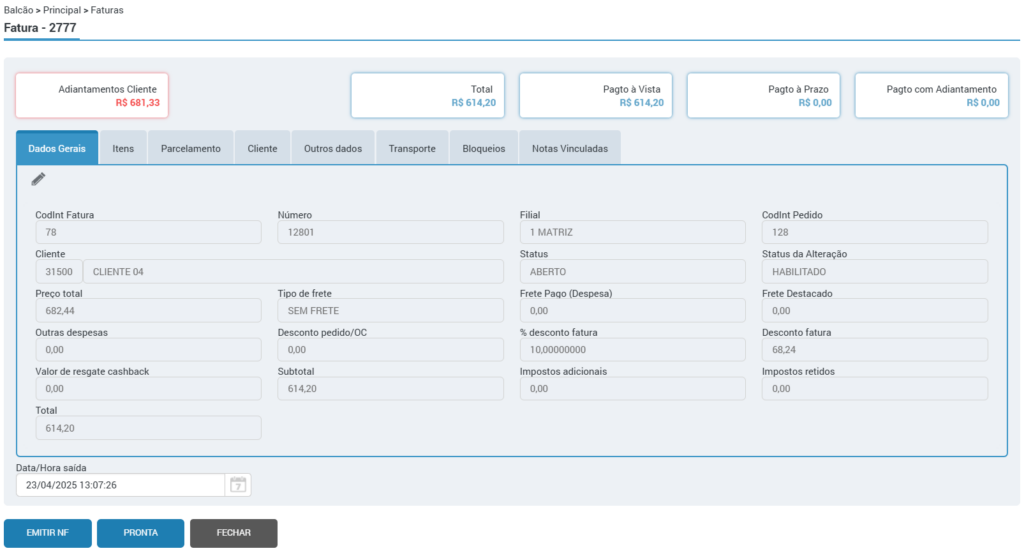
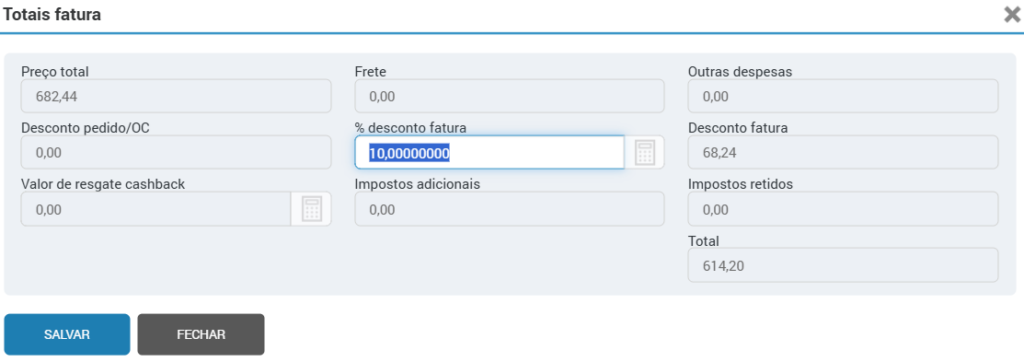
Na primeira aba da fatura, você poderá visualizar as informações gerais da fatura, como o cliente, preço total, valores referente a frente, descontos, impostos, etc. Caso a fatura não esteja finalizada ainda, ou seja, sem a nota fiscal emitida, através do ícone do lápis será possível atribuir um % de desconto sob o total da fatura.
Itens
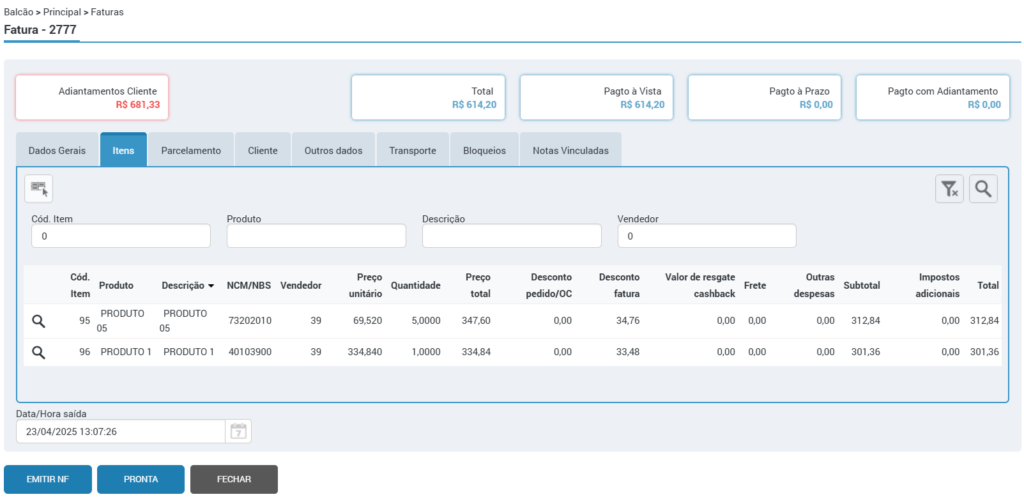
Nesta aba será possível visualizar os produtos que estão na fatura. Clicando sobre o ícone da lupa em um dos produtos você poderá ter acesso a dados mais específicos referente a cada produto, como o cálculo de formação do preço para o produto e impostos.
A sub-rotina “Formação de Preço – 1292”, pode ser acessada pela consulta (ícone de ‘lupa’).
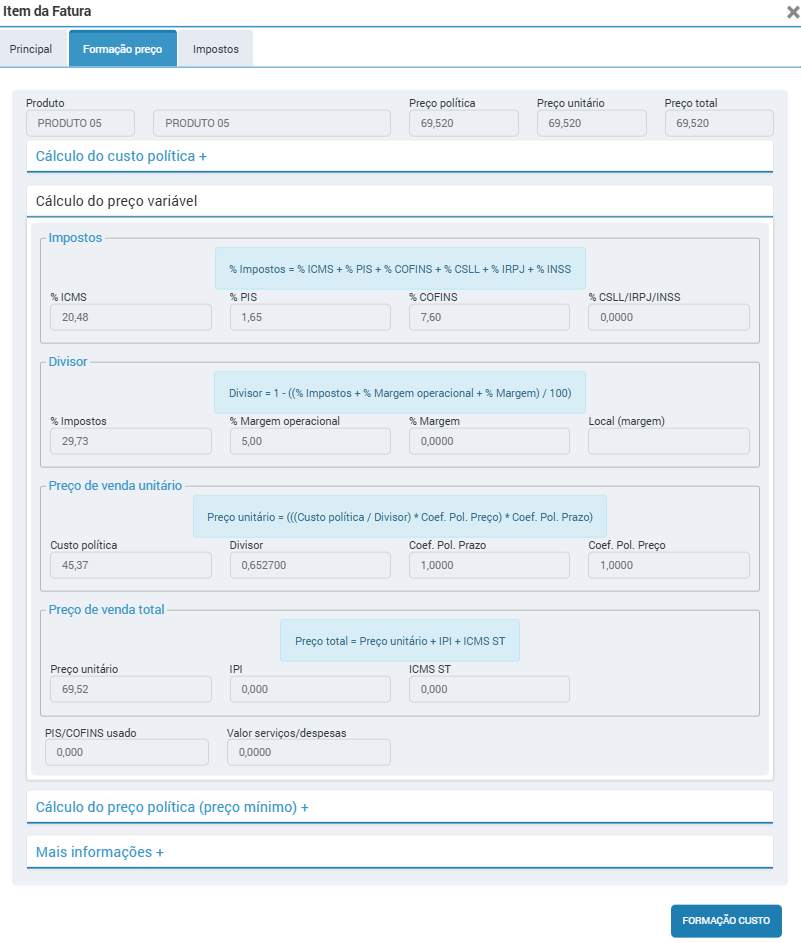
Importante! É necessário configurar a permissão da rotina 1292, para disponibilizar ou não a aba de Formação de Preço pela consulta, na rotina 2757 > Módulo balcão > consultar > Visualização de Formação Preço de Venda – 1292.
Parcelamento
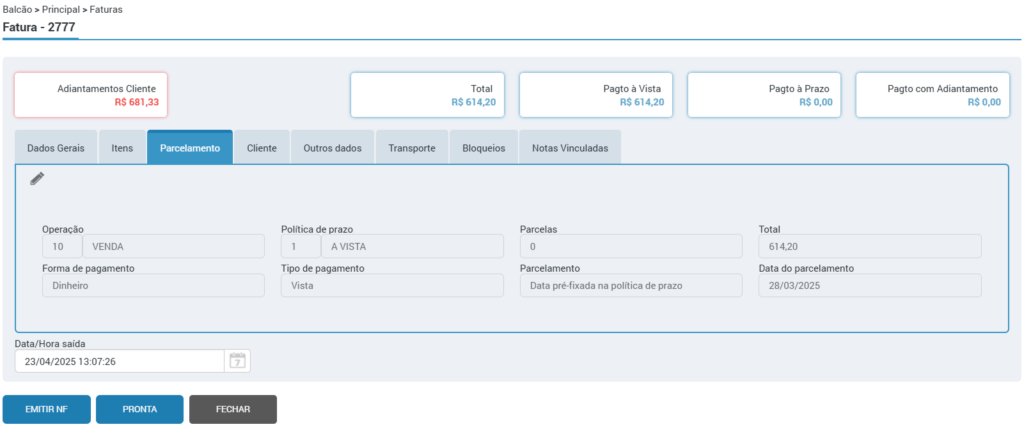
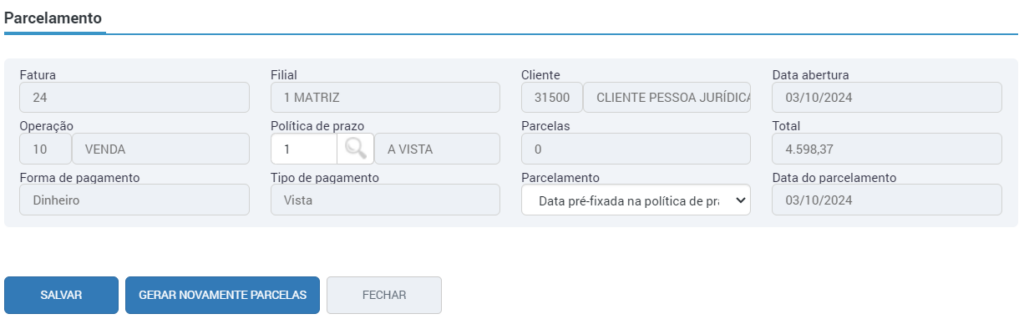
Nesta aba, caso a fatura esteja em aberto, através do ícone do lápis poderá ser alterada a política de prazo da fatura.
Vale ressaltar que estas ações de gerar novamente as parcelas, alterar, editar, excluir, inserir, e confirmar novas parcelas tem permissão para uso, configurado através da rotina de Perfis – 2757.
Cliente
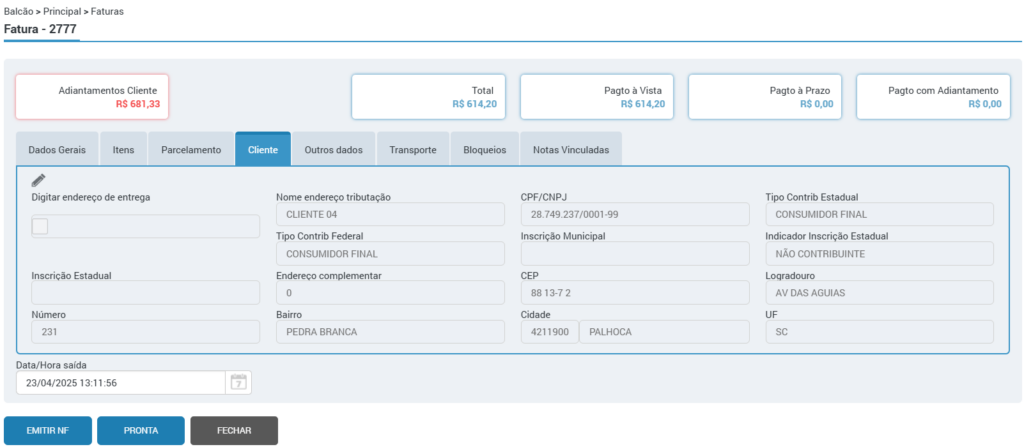
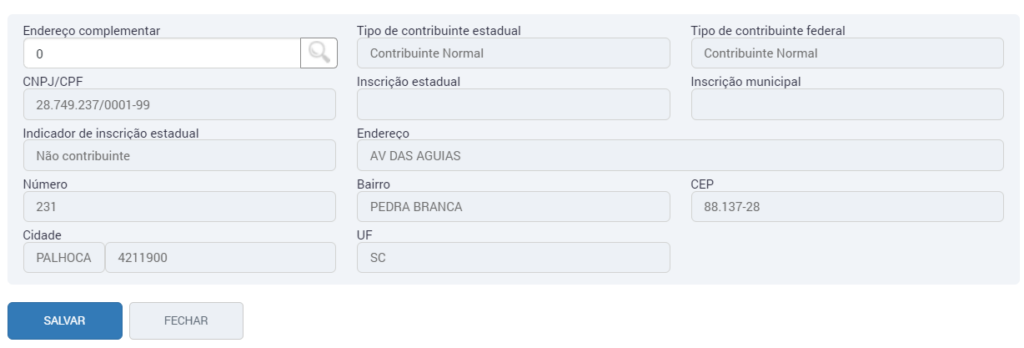
Na aba de “Cliente” você poderá visualizar mais dados do cliente da fatura, como o seu CPF/CNPJ e endereço, por exemplo. Caso a fatura esteja em aberto, ou seja, sem nota fiscal emitida, através do ícone do lápis, caso o cliente possua um endereço complementar em seu cadastro na rotina 7034 (por exemplo, endereço para cobrança), você poderá alterar para este endereço.
Outros dados
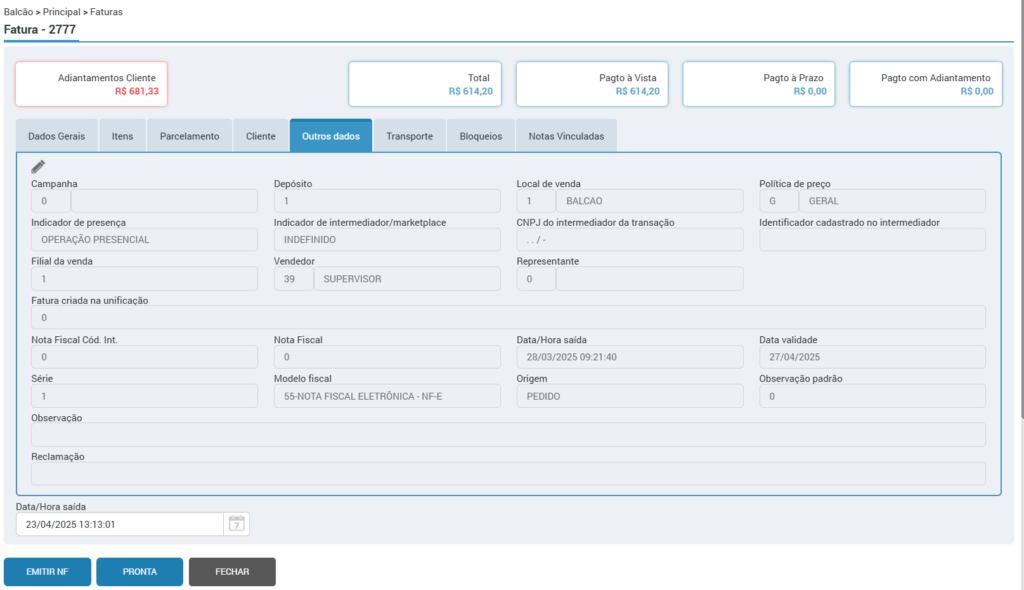
Nesta aba você poderá visualizar mais informações da fatura, e através do ícone do lápis informar uma observação para a fatura.
Transporte
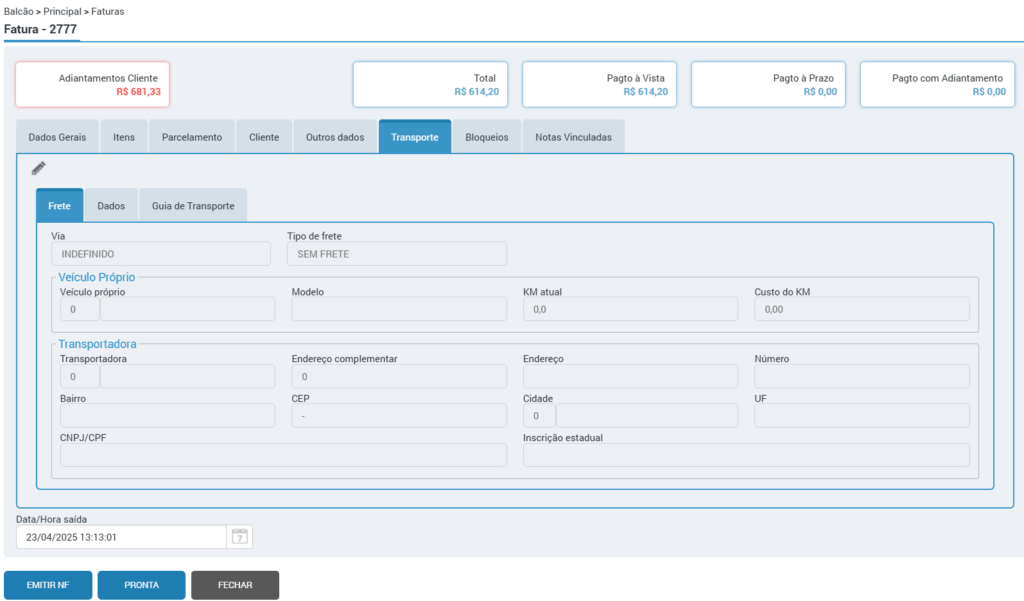
Ao informar a transportadora, o sistema reconhece o tipo de cadastro vinculado. Quando a transportadora estiver cadastrada como fornecedor, será permitida a edição e o salvamento das informações de transporte normalmente.
Caso existam itens com frete na fatura, é possível visualizar o tipo de frete aplicado e a transportadora responsável. Além disso, quando a fatura estiver com status em aberto, essas informações permanecem disponíveis para edição, permitindo ajustes conforme a necessidade.
Guia de transporte
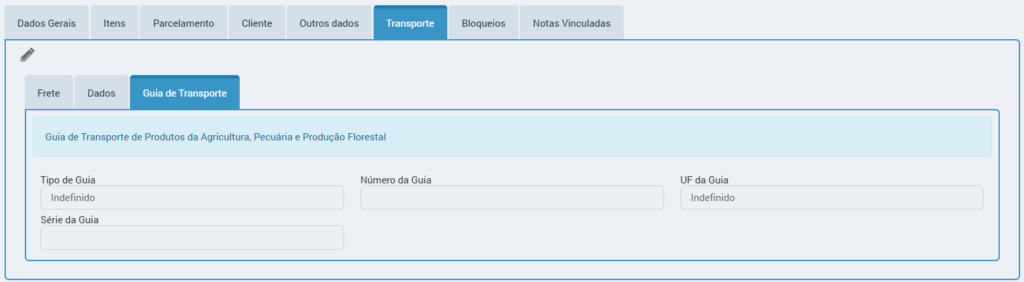
Na aba “Guia de transporte“, atendendo a NT 2024.003, para especificar nas notas fiscais os dados relativos ao trânsito de produtos animais vivos, vegetais e florestais, gerando a tag <guiaTransito> do grupo <agropecuario>.
Na emissão de notas fiscais, os seguintes campos devem ser preenchidos: Tipo de Guia, Número da Guia, UF da Guia e Série da Guia.
- Tipo de Guia: Selecione o tipo de guia que corresponde a emissão da nota.
- Guias para Animais
- (1) GTA – Guia de Trânsito Animal: Utilizada em todo o território nacional para o trânsito de animais vivos, ovos férteis e outros materiais de multiplicação animal, conforme legislação vigente.
- (2) TTA – Termo de Transferência Animal: A ser utilizada quando há transferência de propriedade de animais vivos, ovos férteis e outros materiais de multiplicação animal, conforme legislação vigente, e não houver trânsito físico do animal.
- (3) DTA – Documento de Transferência Animal: A ser utilizada quando há transferência de propriedade de animais vivos, ovos férteis e outros materiais de multiplicação animal, conforme legislação vigente, e não houver trânsito físico do animal.
- Guias para Vegetais
- (4) GTV – Guia de Trânsito Vegetal: Documento sanitário que deve acompanhar a carga de determinados produtos agrícolas com acompanhamento específico.
- (5) ATV – Autorização Trânsito Vegetal: Documento sanitário que deve acompanhar a carga de determinados produtos agrícolas com acompanhamento específico.
- (6) PTV – Permissão de Trânsito Vegetal: Documento sanitário que deve acompanhar a carga de determinados produtos agrícolas com acompanhamento específico.
- Guias Florestais
- (7) DOF – Documento de Origem Florestal: Utilizado para controle da produção florestal nas demais Unidades Federadas.
- (7) SisFlora – Sistema de Comercialização e Transporte de Produtos Florestais: Utilizado para controle da produção florestal no Pará e Mato Grosso.
- (7) SIAM – Sistema Integrado de Informação Ambiental: Utilizado para controle da produção florestal no Minas Gerais.
- Guias para Animais
- Número da Guia: Informe o número da guia correspondente. Será permitido até 9 dígitos numéricos.
- UF da Guia: Selecione a UF de emissão da Guia.
- Série da Guia: Informe sempre que houver a série da guia.
Após emitir a nota com as informações da Guia de Transporte, será apresentado nos Dados Gerais da Nota fiscal através da rotina 1057, na aba “Transporte” a seção “Guia de Transporte de Produtos da Agricultura, Pecuária e Produção Florestal” com os dados informados na emissão.
No XML será gerada a tag <guiaTransito> do grupo <agropecuario> conforme exemplo abaixo:
<agropecuario>
<guiaTransito>
<tpGuia>
<UFGuia>
<serieGuia>
<nGuia>
<guiaTransito>
<agropecuario>
Para confirmar as informações, clique no botão “salvar”.
Grupo Defensivo
O grupo defensivo será gerado automaticamente no XML para notas que geram receituário agronômico através da rotina 2077.
Ao emitir uma NF-e que contenha o grupo defensivo, será gerado o receituário e a nota ficará pendente de envio na rotina 1274, precisando ser enviada por lá.
Após o envio da NF-e no XML será gerada a tag <defensivo> do grupo <agropecuario> conforme exemplo abaixo:
<agropecuario>
<defensivo>
<nReceituario>
<CPFRespTec>
<defensivo>
<agropecuario>
O número do receituário será gerado conforme o campo “N° Receita” informado no receituário gerado através da rotina 2077.
O CPF do responsável técnico será gerado conforme o Técnico informado no receituário gerado através da rotina 2077. O cadastro do técnico poderá ser consultado através da rotina 1994.
Bloqueios
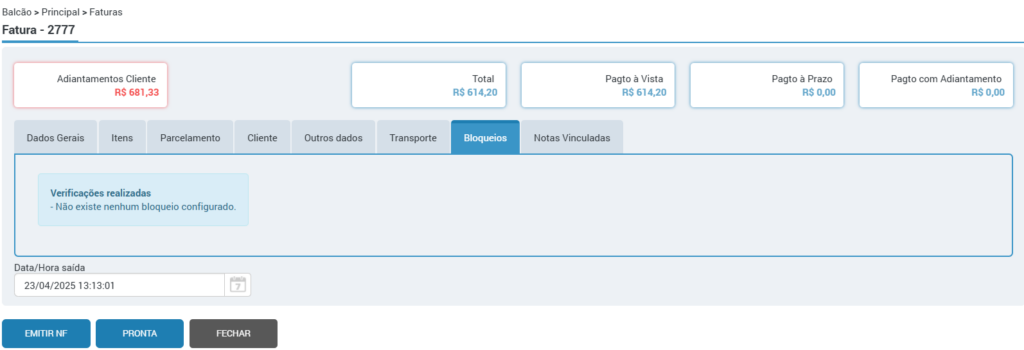
Caso tenha ocorrido algum bloqueio durante a fatura, nesta aba você poderá visualizar os bloqueios.
Notas Vinculadas
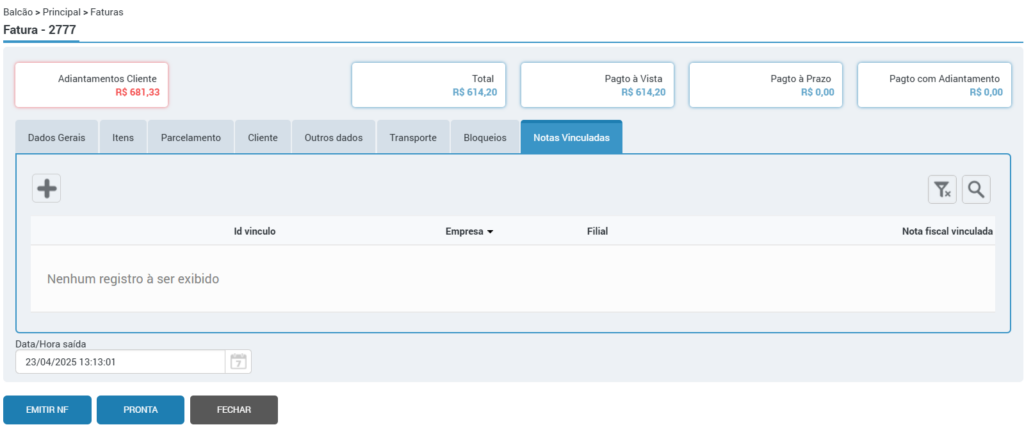
Para atender à exigência do SINIED 13/24, é possível referenciar mais de uma chave de acesso em uma mesma nota fiscal. Para isto, na aba “Notas vinculadas” clique no ícone do “+”.
Será aberta uma pop-up para informar a nota fiscal vinculada. É possível informar diretamente o código interno da nota, ou localizar a nota pelo ícone da lupa. Ao informar a nota, o campo de “Chave NF-e” ao lado será preenchido automaticamente com a chave de acesso da NF.
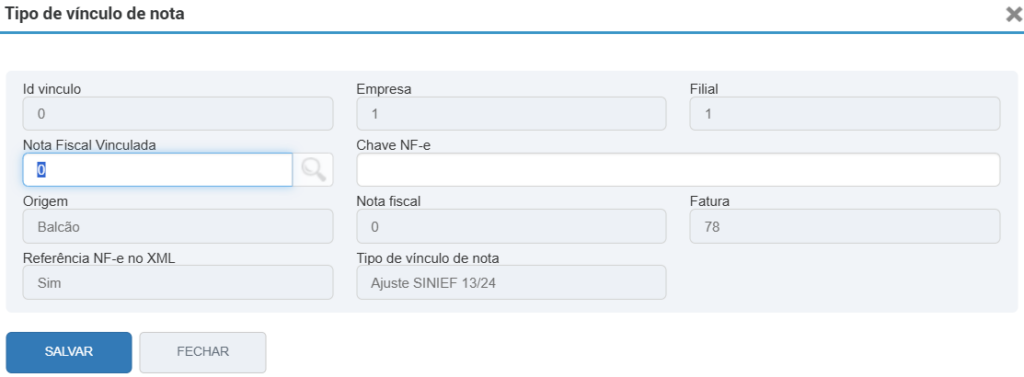
As informações das notas vinculadas também são levadas ao XML da nota fiscal, conforme o modelo da nota vinculada:
- Modelos 55 (NF-e) e 65 (NFC-e): apenas a chave de acesso.
- Modelos 01 e 02: campos cUF, AAMM, CNPJ, mod, série e nNF.
- Modelo 2D: campos mod, nECF e nCOO.
- Modelo 4: campos cUF, AAMM, CNPJ ou CPF, IE, mod, série e NF.
Importante! O sistema não valida modelo fiscal, filial ou cliente no momento do vínculo. A responsabilidade por realizar os vínculos de forma correta é do usuário. Caso haja vínculo de chave de acesso de nota fiscal de filial diferente da filial que está emitindo a nota fiscal, no XML da nota não será gerada a tag com duas chaves de acesso. Somente a nfe da fililal.
Endereço de retirada
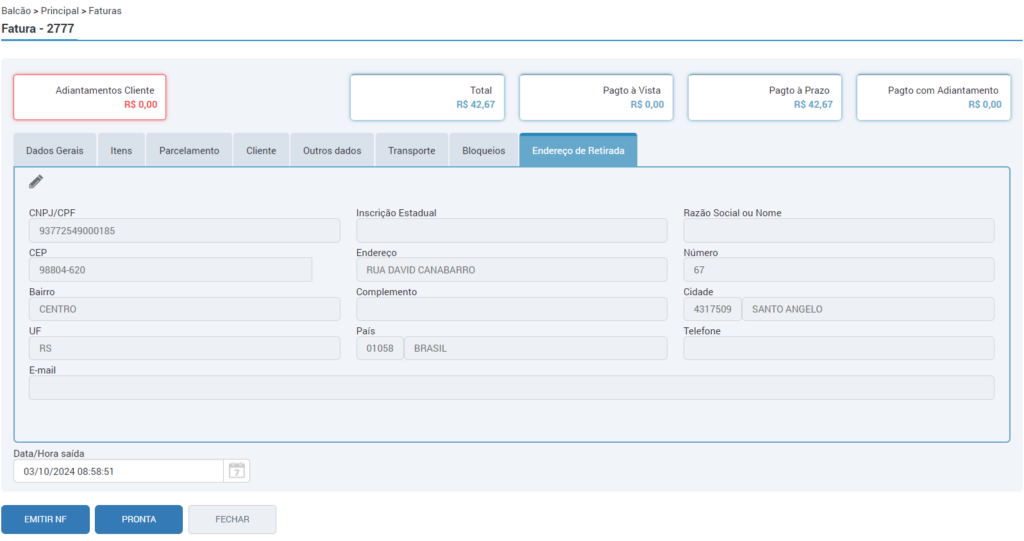
Ao utilizar uma operação que contenha a flag “Digitar endereço de retirada” marcada em seu cadastro, na fatura será apresentada a aba “Endereço de retirada” que possibilitará incluir o endereço de retirada na nota, para os casos em que a empresa tem a necessidade de emitir uma nota, onde o endereço de retirada da mercadoria é diferente do endereço informado na capa da nota.
Ao finalizar a emissão da nota, na DANFE impressa, irá constar o bloco “Informações do Local de Retirada”. Ao consultar a nota emitida com endereço de retirada na rotina 1057, estará disponível também a aba “Endereço de Retirada”.