

Fatura (2094) – Módulo Máquinas
Versão: 13.001.001 Autora: Chrissie Jerke
Para faturar os itens de venda de um pedido do módulo máquinas com faturamento total ou parcial de um pedido, deve-se acessar a (rotina 3510).
Localize o pedido a ser faturado e clique no ícone do “lápis”. Na (rotina 3010), confira se todas as informações do pedido estão corretas e clique no botão “Faturar itens de venda”.
Só serão listados os itens de venda que possuírem código do veículo individual na aba de itens. Deve-se marcar os itens que deseja faturar e clique no botão “Seguinte”.
📌 Caso na fatura haja um produto base definido como conjunto (saiba mais sobre os conjuntos de itens no artigo: Dados do produto (1068.10)), o faturamento do conjunto só será permitido se houver as operações de entrada e saída configuradas na rotina 9024, seção “Configurações para emissão das NF’s de conjuntos”, e pelo menos um item vinculado ao conjunto. Ao gerar a fatura, os acessórios não serão listados na fatura, porém os produtos ficarão com status faturados e com as reservas encerradas.
Importante! Nesta etapa, dependendo da configuração definida nos parâmetros da filial ao gerar a fatura, poderá ocorrer bloqueio de margem, estoque negativo e bloqueios da conta. Caso ocorra algum bloqueio informe ao responsável pelo desbloqueio.
Após o desbloqueio, deve-se clicar novamente no botão “Faturar itens de venda”. Marque os itens que serão faturados e clique no botão “Seguinte”.
O sistema irá gerar uma fatura dos itens selecionados, para acessar a fatura, deve-se ir em:
Módulo Máquinas > Principal > Faturas (rotina 2094).
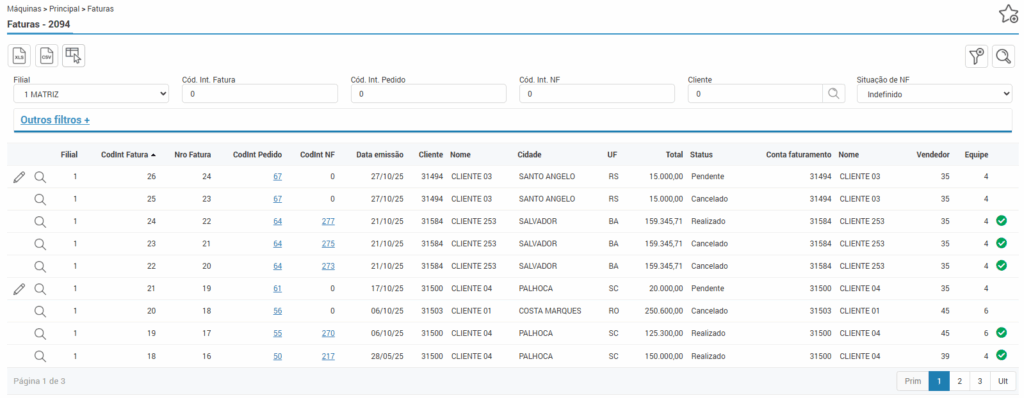
Para dar sequência ao processo de faturamento, localize a fatura e clique no ícone do “lápis”.
Wizard 2 (Pagamento)
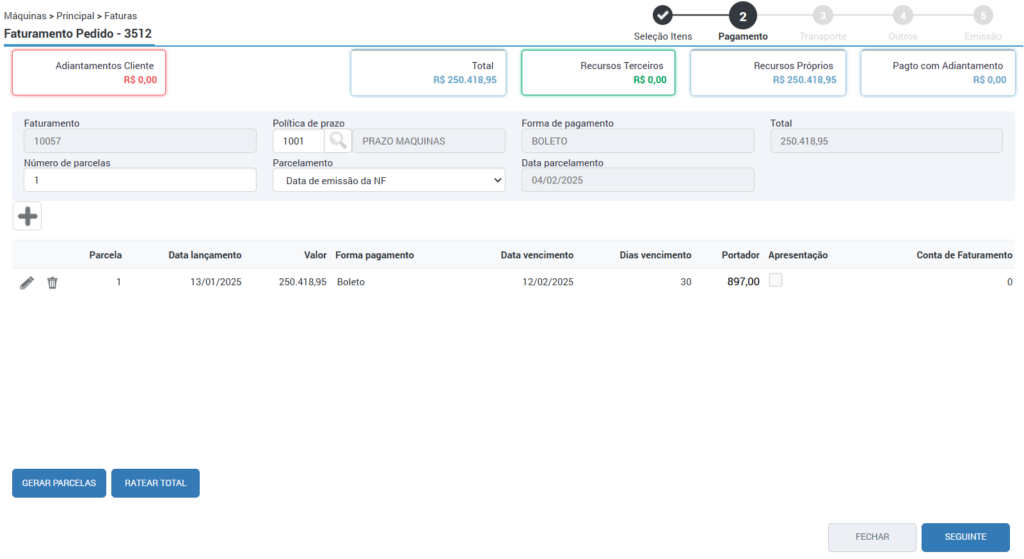
Na segunda wizard, serão listadas as parcelas de acordo com a política escolhida no item de venda. É importante realizar a conferência dos dados da fatura.
Caso seja necessário, poderão ser realizado alterações nas parcelas e incluir observações com informações relevantes para os títulos a serem pagos. Após verificar que está tudo certo, clique no botão “Seguinte”.
Wizard 3 (Transporte)
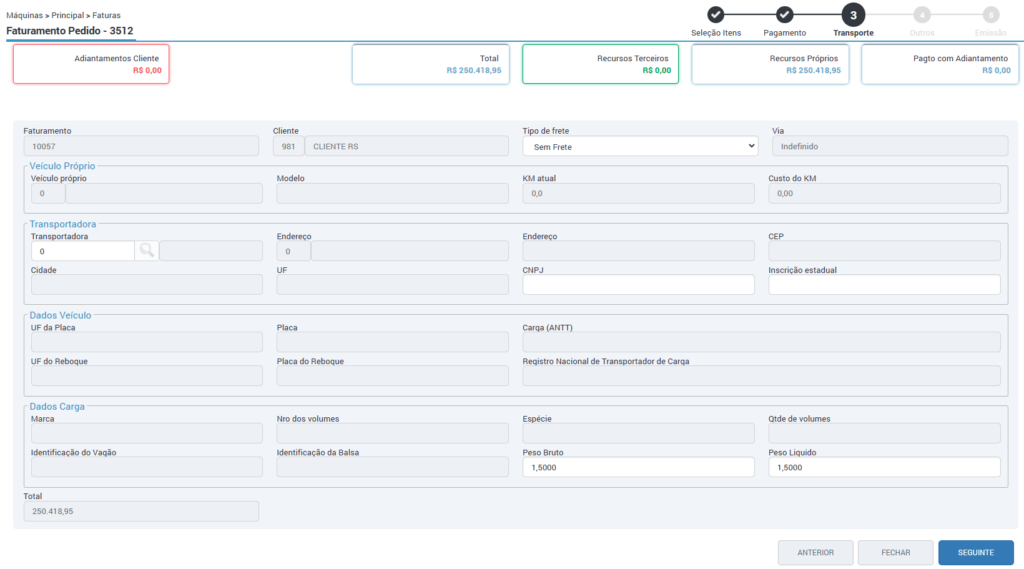
Na Wizard 3 “Transporte”, poderá ser configurado o frete por meio do campo “tipo de frete”, estão disponíveis as seguintes opções:
- Sem Frete: Quando não tiver frete;
- Por conta do destinatário: Quando o frete será pago pelo cliente;
- Por conta do emitente: Quando o frete será pago pela sua empresa;
- Por conta de terceiros: Quando o frete será pago por outra pessoa que não é o cliente;
- Transporte próprio por conta do remetente: Quando o frete vai ser realizado com veículo próprio da empresa e a empresa que irá custear o frete;
- Transporte próprio por conta do destinatário: Quando o frete é realizado com o veículo próprio da empresa e o cliente irá pagar o frete.
Os campos referente a transportadora só serão habilitados quando escolhido um tipo de frete diferente da opção “Sem frete”.
No quadro ”Dados do Veículo” deverão ser inseridos os dados do veículo que irá realizar o transporte.

Em “Dados Carga” poderá ser informado o peso da mercadoria transportada. As informações inseridas nesta aba serão utilizadas para a emissão da nota fiscal.

Após definidos os dados, clique no botão “seguinte”.
Wizard 4 (Outros)
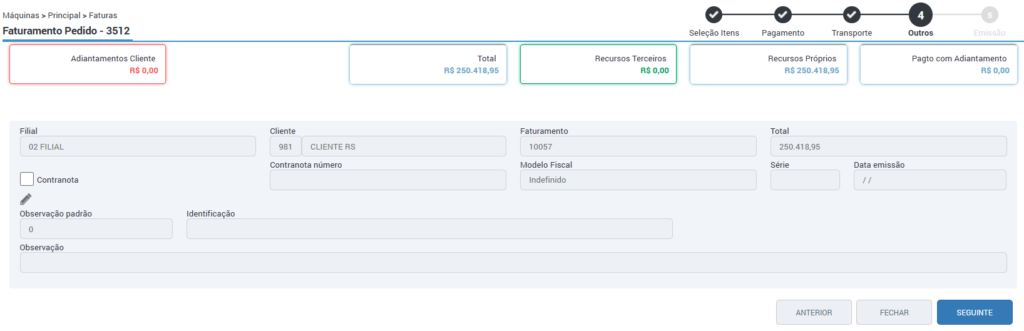
Nesta tela, clicando no ícone do lápis, será possível adicionar uma observação padrão para a nota fiscal.
É possível escrever a observação manualmente através do campo “Observação”, como também é possível selecionar uma observação pré-pronta clicando no ícone da lupa e selecionando a opção desejada.
Lembrando que as observações das NF’s são cadastradas na rotina 1158.
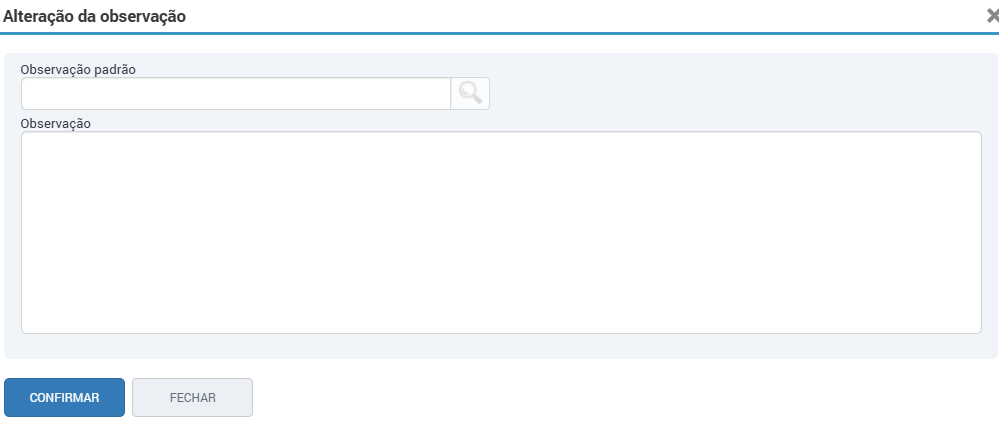
Ao confirmar, clique em “Seguinte” para prosseguir.
Aba Emissão
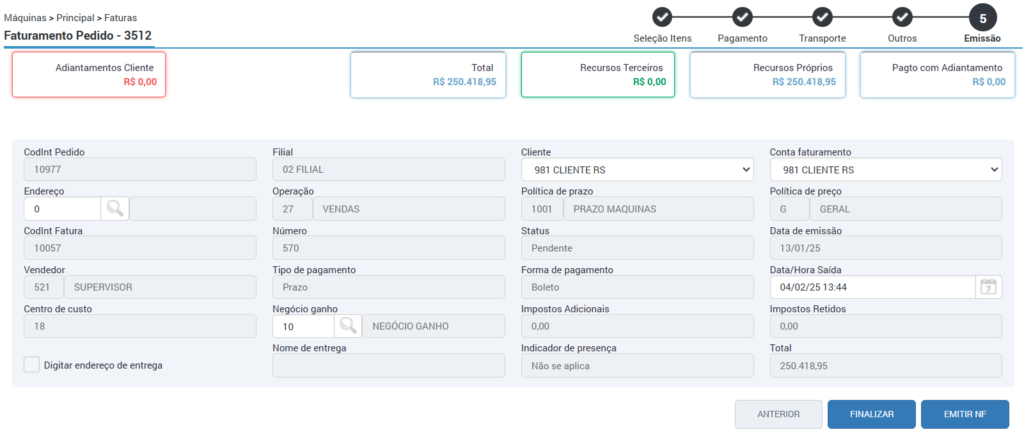
Na aba “emissão”, você poderá clicar no botão “emitir nota fiscal” ou em “finalizar” para emitir a nota mais tarde.
Ao clicar em “Emitir nota fiscal” o sistema irá apresentar uma mensagem com o número e código interno da nota emitida. Clique no Ok e o sistema irá para a rotina de faturas. Será gerado o PDF da nota no ícone de notificações.
Caso na fatura, haja um produto base “Conjunto“, conforme explicado inicialmente no artigo, ao emitir uma NF contendo um produto desta configuração, o sistema:
- I. Irá emitir uma nota de outras saídas para os acessórios do conjunto. Essa nota deve dar baixa no estoque dos itens e deve possuir o valor de custo dos produtos. A nota é emitida em nome da empresa;
- II. Após, irá emitir uma nota de outras entradas para o conjunto, dando entrada no estoque e custo do produto; A nota é emitida em nome da empresa;
- III. Por final, o sistema irá emitir a nota de venda somente com os conjuntos. A nota é emitida normalmente para o cliente e ficará vinculada a fatura do módulo máquinas.
- IV. Após as notas emitidas, o sistema cadastra as peças na composição do produto conjunto (1068 > Dados por empresa) com a quantidade vendida, para que possa ser consultado os componentes do conjunto. Por esse motivo, os botões de inserir e editar as composições ficam desabilitadas para estes produtos normais com controle de estoque “conjunto”.
Ademais, para prevenir inconsistências, na anulação/devolução ou inutilização de notas com produtos base “conjunto”, o sistema aplica as seguintes validações:
- Notas de outras saídas e outras entradas dos conjuntos não possam ser anuladas, devolvidas, inutilizadas ou excluídas;
- Ao realizar a devolução, anulação, inutilização ou exclusão da nota de *venda* do conjunto, o sistema automaticamente irá anular as notas de outras entradas e outras saídas.
- Após isso, a fatura poderá ser cancelada ou gerada uma nova nota fiscal;
- Caso o Pedido seja reaberto foi via do cancelamento da fatura, o conjunto e seus acessórios voltam a ficar pendentes, possibilitando um novo faturamento, excluindo ou adicionando outras peças.
Caso seja necessário anular ou inutilizar uma nota na (rotina 1057), automaticamente o sistema irá reabrir a fatura que deu origem a nota. Isso não significa que o pedido foi encerrado. Enquanto a fatura estiver com status aberto o item estará com uma reserva ativa, e você poderá, cancelar ao clicar no botão cancelar, editar ao clicar no ícone do “lápis”, ou gerar novamente a nota fiscal.
Importante! O cancelamento de faturas está sujeito ao controle de permissões do usuário. Caso o perfil não possua a trava de acesso correspondente, não será possível realizar o cancelamento da fatura pela consulta (ícone da lupa).
Outra situação que poderá ocorrer é a venda ser devolvida. Neste caso, a fatura continuará com status “realizado”. Se quiser faturar novamente o mesmo pedido, primeiro deverá ser cancelada a fatura para posteriormente o item do pedido ser reaberto e faturado novamente. Para realizar alguma alteração no pedido, também será necessário realizar o cancelamento da fatura.
Para os itens faturados como entrega futura , o sistema irá buscar a operação de entrega futura definida nos parâmetros do módulo para emitir a primeira nota do processo, gerando somente o financeiro.
A nota após emitida será listada na (rotina 1959) localizada no módulo Balcão, quando a empresa receber a mercadoria pendente de entrega, deverá localizar e selecionar a nota origem na (rotina 1959) e na sequência clicar no botão “Emitir NF de remessa”. Desta forma, será baixado o estoque da empresa e o processo de venda para entrega futura ficará finalizado.
Importante! Na emissão de remessa de venda para entrega futura, as políticas de prazo e de preço consideradas no momento da emissão da NF de remessa, são as que foram definidas no Pedido/Orçamento da nota fiscal original.
Auditoria de impostos
Na rotina de faturas é possível realizar a auditoria dos impostos calculados, para isso, clique no ícone da “lupa” ao lado da fatura.
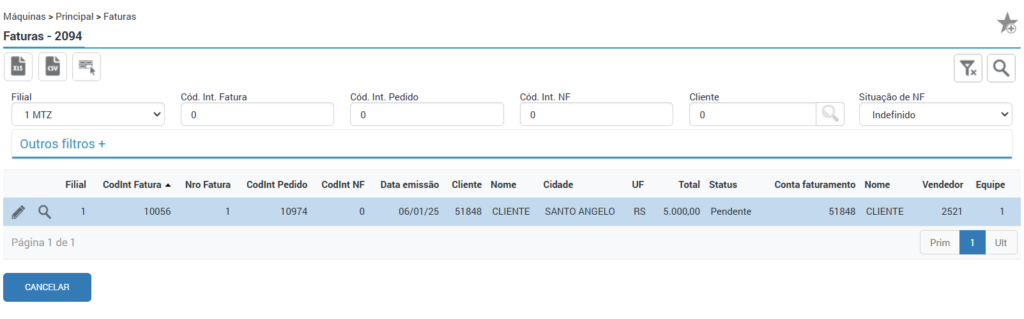
Na aba itens, clique no ícone da lupa sob o produto desejado.
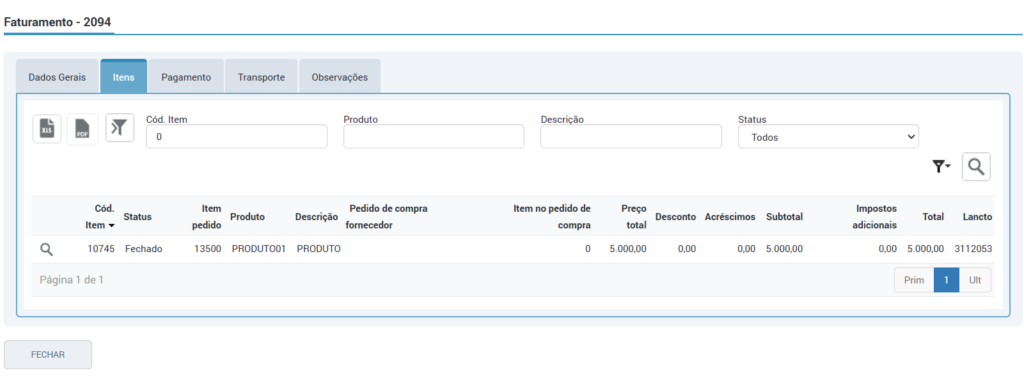
Através do ícone de Lupa será aberta as seguintes abas: item, formação de preço e impostos.
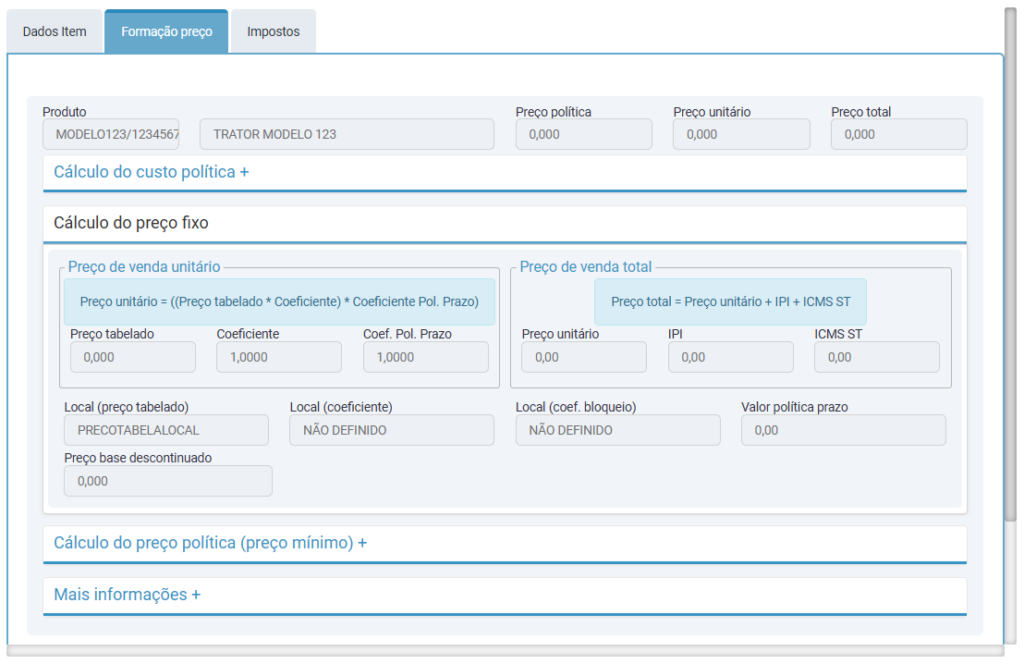
Importante! É necessário configurar a permissão da rotina 1292, para disponibilizar ou não a aba de Formação de Preço pela consulta, na rotina 2757 > Módulo balcão > consultar > Visualização de Formação Preço de Venda – 1292.
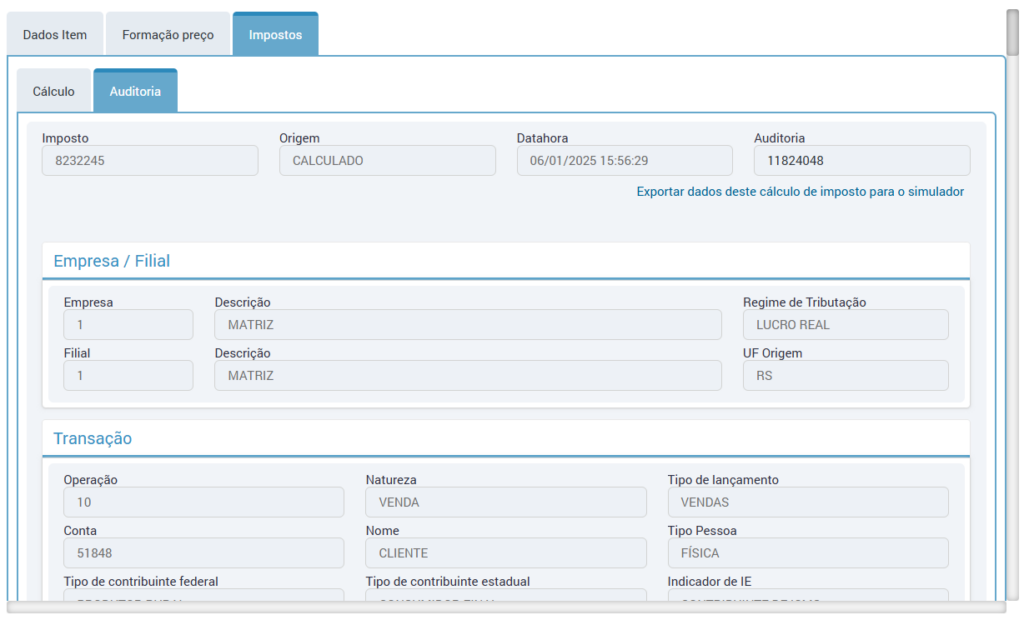
Na aba “impostos”, clicando na aba “auditoria”, o sistema irá exibir o cálculo realizado para os impostos e de onde buscou as informações para chegar nesses valores.
Para retornar a tela das faturas clique nos botões “fechar”.