

Extrato de produtos (1082)
Versão 14.01.0000 Autora: Chrissie Jerke
Nesta rotina será possível gerar um PDF ou arquivo em Excel das movimentações dos produtos, conforme o período e os filtros informados em tela.
Para extrair o extrato de produtos, acesse:
Módulo Estoque > Principal > Extrato de Produtos (rotina 1082).
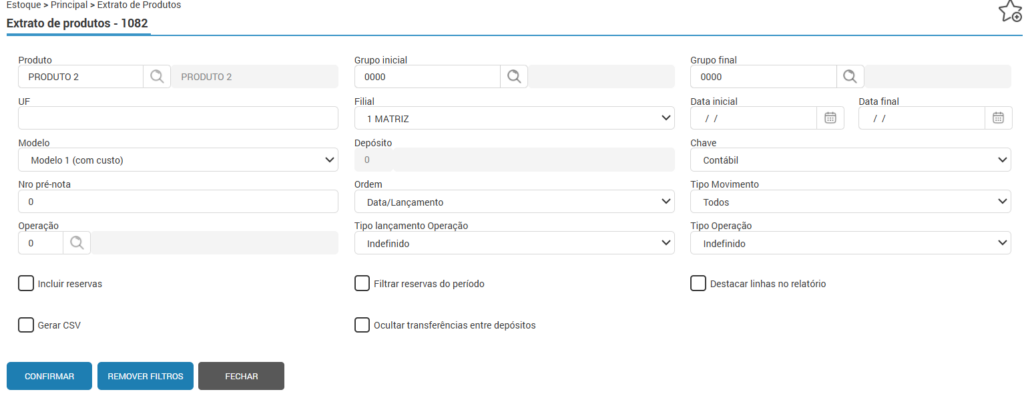
Os filtros disponíveis são:
- Produto: Neste campo, digite o código do produto a ser consultado, ou pesquisar o código pelo ícone da lupa.
- Grupos inicial e final: Caso seja deixado em branco o campo produto, é possível realizar a consulta de vários produtos ao mesmo tempo, para isso informe:
- Um grupo específico no campo grupo inicial e repita a informação no grupo final.

- Ou um intervalo de grupos

- Filial: Neste campo será definido de qual filial será demonstrado as movimentações do produto. É possível selecionar uma filial específica ou deixar a opção “todas”.
- Depósito: Caso a empresa utilize uma gestão de mais de um estoque, é possível informar no campo “depósito” o código desejado, ou se preferir exibir o extrato com todos, mantenha o campo com o zero.
- Data inicial e final: É possível definir um período para facilitar a análise de movimentações. Ao preencher os campos o sistema irá trazer no extrato somente o período informado, ou se deixado os campos em branco será demonstrado no extrato com todo o histórico de movimentações do produto, desde o cadastro.
- Modelo: Nesse campo é possível escolher o modelo de relatório que o sistema deverá gerar. As opções disponíveis são:
- Modelo 1 (com custo), neste modelo é possível marcar a flag “Gerar CSV”. O relatório em formato CSV contém as mesmas informações do PDF. A primeira linha de cada produto refere-se às informações do “Saldo anterior” (Saldo físico, Saldo Fiscal, Saldo C.M e C.M Unitário), e as demais linhas apresentam o extrato do produto.
- Modelo 2 (sem custo),
- Fiscal -ES,
- Ficha do produto,
- Modelo 5 (movimentações de compra e venda).
- Chave: É possível definir para o sistema o tipo de movimentação que será apresentado no relatório.
- Contábil: O sistema irá considerar apenas movimentações onde há emissão de documento fiscal.
- Indefinido: O sistema irá buscar todas as movimentações do item (contábil e gerencial).
- Ordem: Neste campo é possível definir a ordem que as informações deverão ser apresentadas no relatório. As opções disponíveis são: Data/Lançamento, Reprocessamento, Prenota/Data e Padrão.
- Operação: Para exibir os movimentos de uma operação específica, preencha este campo com o número da operação desejada. Caso queira que o sistema apresente todas as movimentações, deixe o campo zerado.
- Tipo Lançamento Operação: Para exibir as movimentações de um tipo específico de lançamento, selecione a operação desejada neste campo. Para exibir todos os tipos de lançamento do produto, deixe a opção “indefinido”.
- Flag “Incluir reservas”: Ao habilitar essa flag serão listados no relatório todas as reservas do produto independente do período filtrado.
- Flag “Filtrar reservas do período”: Esta flag deverá ser habilitada juntamente com a flag “Incluir reservas”, desta forma serão listados no relatório apenas as reservas do período informado.
- Flag “Destacar linhas no relatório” : Ao habilitar essa opção, o sistema irá gerar o PDF do extrato com cores alternadas nas linhas.
- Flag “Ocultar Transferências entre Depósitos”: Ao marcar está flag, os registros de transferências entre depósitos deixaram de ser impressos no extrato.
- Flag “Gerar CSV”: Nessa opção será gerado no ícone de notificações o relatório em PDF e CSV (excel). Atualmente esta disponível para os modelos 1 e 5.
Após definir os filtros do relatório, clique no botão “confirmar“.
O sistema irá gerar o extrato em PDF/CSV no ícone de notificações.
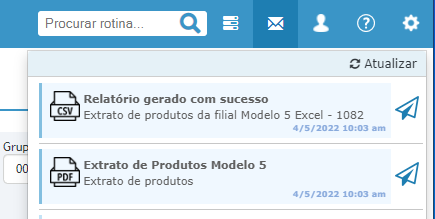
Para abrir o extrato, clique em cima do ícone PDF ou do ícone CSV.
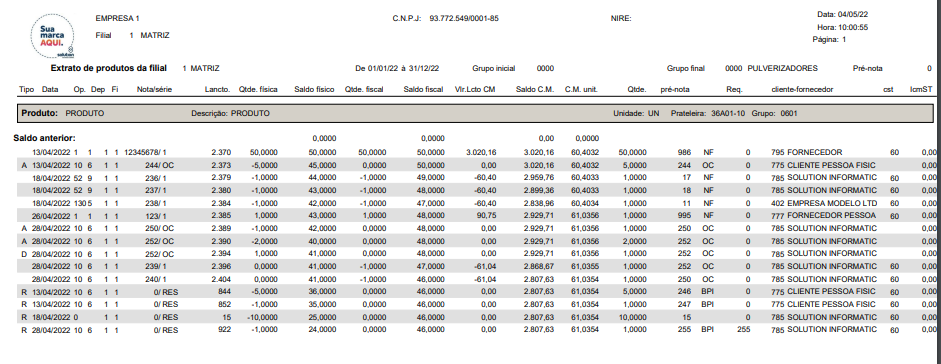
No extrato em PDF, serão apresentados algumas letras que indicam diferentes informações, são elas:
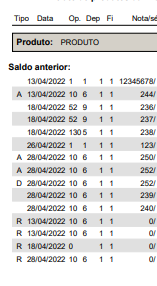
- Letra “A”: Significa que a linha refere-se a um movimento de alocação.
- Letra “D”: Refere-se ao movimento de deslocação, ou seja, o item voltou a ser guardado na prateleira.
- Letra “R”: Significa que a linha refere-se a um movimento de reserva.
- Letra “X”: Indica que a nota fiscal foi anulada.
O extrato também apresenta informações em colunas, as principais delas são;

- Ao lado da Coluna “Pré-nota”: É possível visualizar o tipo de movimento da linha. Para as ordens de serviço irá aparecer “OS”, ordem de compra, “OC” e emissão de nota fiscal , “NF”.
- Coluna “Op”: É possível visualizar o número da operação do movimento.
- Coluna “fi”: Será informado o número da filial do movimento.
- Coluna “Nota/série” : Irá aparecer o código interno da pré-nota ou o número e série da nota fiscal, caso seja um movimento de emissão de nota.
Além do código, nesta coluna poderão aparecer as seguintes siglas:- AJQ – Lançamento de ajuste de quantidade
- ACM – Lançamento de ajuste de custo medio
- ABE ou IBE – Lançamentos de ajuste quantidade e/ou custo médio feito por balanço
- BLC – Lançamento de baixa de material de uso e consumo
- Coluna “Qtd. física”: Irá constar a quantidade do movimento que está somando ou diminuindo no saldo físico do produto. Essa coluna são movimentadas nas alocações, reservas e deslocações de produtos.
- Coluna “Qtd. fiscal”: Será exibida a quantidade do movimento que está somando ou diminuindo no saldo fiscal, isso ocorrerá quando se tratar de notas fiscais de entrada ou saída.
- Coluna “Vlr. Lcto CM”: Será apresentado o valor em custo médio do movimento.
Exemplo: Ao lançar uma nota de entrada com 10 itens ao custo unitário de R$90,75, a coluna será preenchida com o valor de R$907,50 (10 x R$90,75), pois a entrada de itens no estoque aumenta o custo do produto. Ao emitir uma nota de venda de 1 item do mesmo produto, a coluna será atualizada com o valor -R$90,75, pois na venda diminui o custo e estoque do produto.
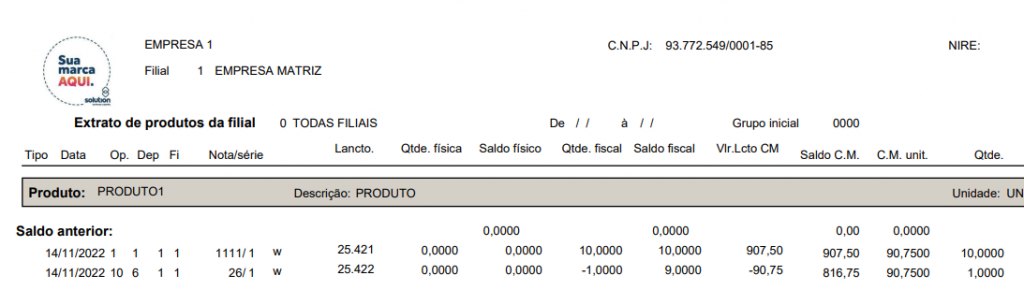
- Coluna “Saldo C.M.“: Corresponde ao saldo de custo médio final após o movimento.
- Coluna “C.M. unit“: Refere-se ao valor de custo médio calculado para cada item, ou seja, resultado da divisão entre saldo de custo médio por saldo fiscal do produto.
Sabendo interpretar os lançamentos do extrato, será possível ter uma melhor gestão de toda a movimentação dos produtos dentro do período informado.