

Emissão de NF de Ajuste (2868)
Versão: 13.06.0900
Para emitir uma NF-e de Ajuste, a empresa deverá possuir um produto genérico de ICMS ou ICMS ST cadastrado na rotina 1068, bem como uma operação configurada com o tipo “Ajuste“.
Após realizar o cadastro do produto e o cadastro da operação de saída, deve-se acessar:
Módulo Fiscal > Principal > Emissão de NF > Outras > Ajuste (rotina 2868).
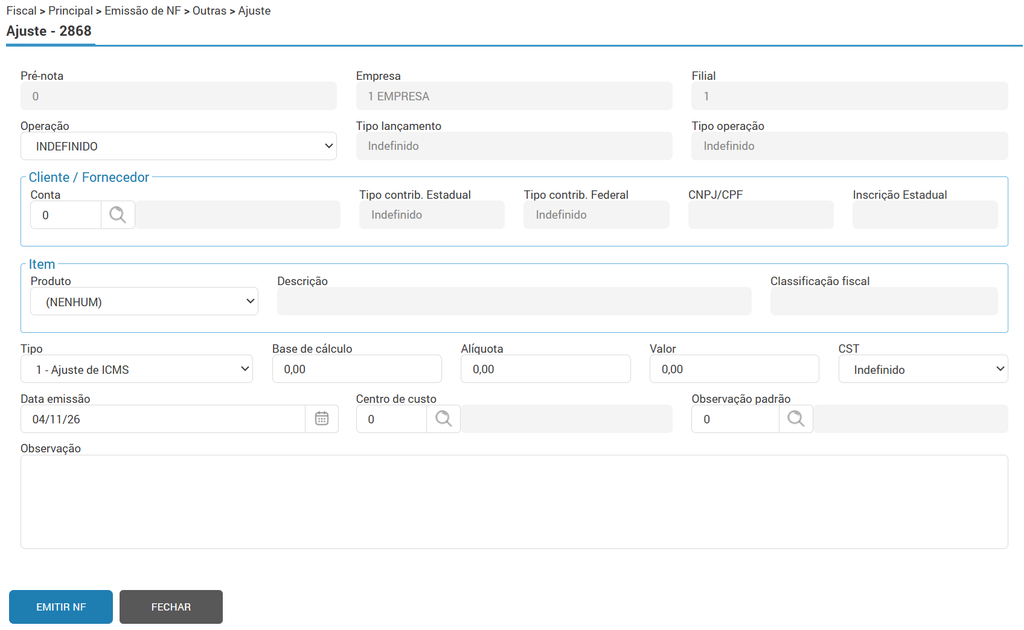
O sistema irá abrirá a tela de emissão em que serão apresentados os seguintes campos:
- Operação: Deve ser selecionada a operação de ajuste.
- Conta: Deve-se ser informada a conta para qual será emitida a NF-e.
- Produto: Selecione o produto genérico cadastrado na rotina 1068.
- Tipo: Selecione uma das opções disponíveis:
- 1 – Ajuste de ICMS: Ao selecionar essa opção, os campos “Base de cálculo”, “Alíquota” e “Valor” serão habilitados, para que sejam preenchidos os valores manualmente, gerando no XML as tags vBC e vICMS.
- Vale ressaltar que os campos de base, alíquota e valor, somente serão habilitados quando nos parâmetros por empresa do módulo Fiscal (rotina 2779, aba “Emissão NF”), o campo “Valor da NF de Ajuste” estiver configurado como “Valor em campo próprio”. Caso esteja configurado como “Valor em observação”, os campos ficarão desabilitados, sendo necessário informar os dados na observação da nota.
- 2 – Ajuste de ICMS ST: Ao selecionar essa opção, os campos “Base de cálculo”, “Alíquota” e “Valor” serão habilitados, para que sejam preenchidos os valores manualmente, gerando no XML as tags vST e vNF.
- Vale ressaltar que os campos de base, alíquota e valor, somente serão habilitados quando nos parâmetros por empresa do módulo Fiscal (rotina 2779, aba “Emissão NF”), o campo “Valor da NF de Ajuste” estiver configurado como “Valor em campo próprio”. Caso esteja configurado como “Valor em observação”, os campos ficarão desabilitados, sendo necessário informar os dados na observação da nota.
- 3 – Ajuste de ICMS ST (destaque valor): Ao selecionar essa opção, o campo “Valor” será habilitado, para que seja preenchido o valor manualmente, gerando no XML as tags vProd e vNF.
- 1 – Ajuste de ICMS: Ao selecionar essa opção, os campos “Base de cálculo”, “Alíquota” e “Valor” serão habilitados, para que sejam preenchidos os valores manualmente, gerando no XML as tags vBC e vICMS.
- CST: Selecione o CST correspondente.
- Data da emissão: O sistema irá preencher a data atual.
- Centro de custo: Informe o centro de custo correspondente.
- Observação: Insira, caso necessário, outras informações que serão destacadas no campo “Dados adicionais da NF-e”.
Para finalizar a emissão clique no botão “Emitir NF”.
A nota ficará disponível nas notificações, localizada no canto superior direito da tela.
Vale lembrar que, a nota será gerada com a tag finNFe preenchida com a finalidade 3 (Ajuste) e o CFOP conforme tributação.
⚠️Importante! A nota fiscal será emitida com o cClassTrib 410029 predefinido, sem valores de IBS e CBS. Dessa forma, não será realizada a consulta às regras cadastradas na rotina 90001.