

Desagregação de produtos
Versão: 13.06.0900
A desagregação serve para desmembrar um produto em dois ou mais. Neste caso um item se transforma em itens distintos com seu próprio estoque e custo.
Para exemplificar o processo de desagregação, vamos imaginar que a empresa possui uma Trator original de fábrica para venda e o mesmo possui GPS incluso, porém o cliente gostaria de retirar o GPS para efetuar a compra. Dessa forma, será preciso desmembrar o mesmo para atender a necessidade do cliente.
Para realizar esse processo no ERP é necessário emitir uma nota de “Outras Saídas”, contra a própria empresa, para dar baixa no item origem.
Baixa dos itens
Para realizar a baixa dos itens desagregados, deve-se acessar:
Módulo Fiscal > Principal > Emissão de NF > Outras > Outras Saídas (rotina 2782).
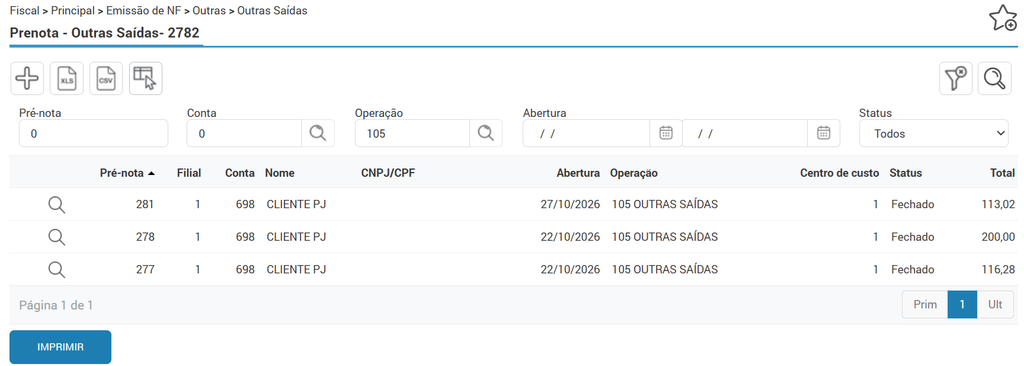
Clique no ícone do “+” e preencha os seguintes campos:
- Operação: Neste campo deve-se selecionar uma opção do tipo “Outras Saídas”, esta operação deve estar configurada da seguinte maneira:
- Tipo de lançamento: Outras Saídas;
- Tipo de Operação: Saída normal;
- CFOP: ?949;
- Tributação: Deve-se adicionar uma tabela para não tributar o ICMS e PIS e COFINS;
- Tipo valor de cálculo de custo: Custo Médio;
- Contabilização: Mensal;
- Marcar as flags: “Atualiza Estoque”, “Desconsiderar margem no cálculo”, “Desconsiderar margem operacional no cálculo” e “Desconsiderar impostos no cálculo”;
- Vendedor: Informar o vendedor responsável;
- Conta: Selecione a conta da própria empresa.
Clique no botão “Seguinte” para prosseguir. Na wizard 2, clique no ícone do “+”, para inserir o produto que será desmembrado.
Siga as demais etapas até finalizar a emissão da nota.
Ao finalizar o saldo do item original será zerado.
Cadastro dos itens
Após realizar a baixa dos itens, é necessário realizar o cadastro dos itens.
Para cadastro do produto de código individual ou lote, acesse:
Módulo Estoque > Cadastros > Produtos > Cadastro de Produtos com Controle Especial (rotina 1006).
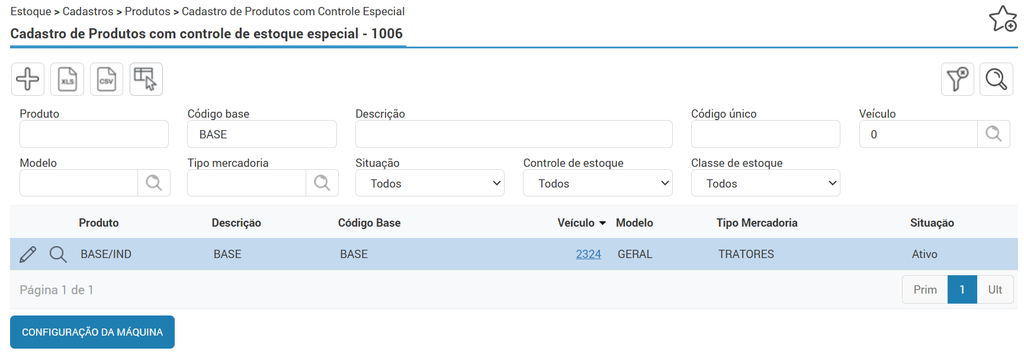
Clique no ícone do “+”, e preencha os seguintes campos:
- Código base: Insira o código base do produto principal;
- Código único: Insira o código do produto que foi dado baixa. Deve-se acrescentar uma letra ou outro caractere para representar que se trata de um item desagregado.
- Nr. de série do equipamento: Insira o número de série do equipamento.
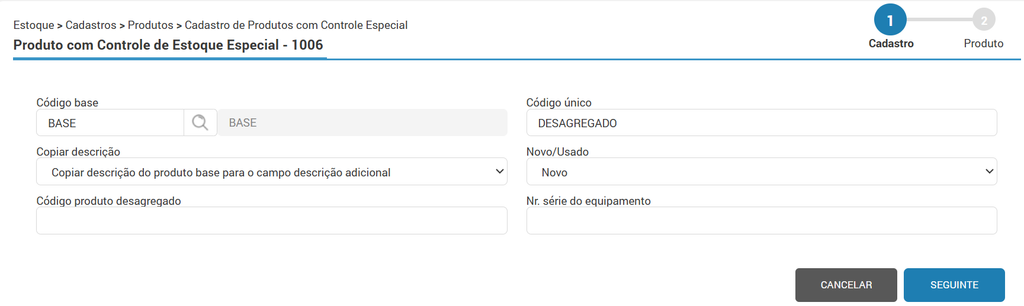
Clique no botão “Seguinte”, até finalizar o cadastro do produto individual.
Também será necessário realizar o cadastro da mercadoria desagregada, neste caso o GPS, portanto, acesse:
Módulo Estoque > Cadastros > Produtos > Cadastro de Produtos (rotina 1068).
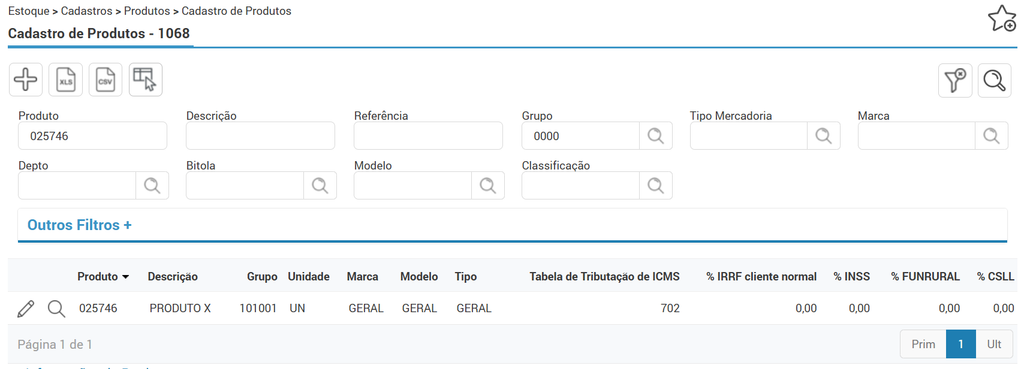
Clique no ícone do “+” e preencha os seguintes campos:
- Produto: Insira o código do item que foi desagregado do veículo;
- Descrição: Informe a descrição do produto.
Na aba “Produto”:
- Grupo: Informe um grupo;
- Unidade: Selecione a opção unidade;
- Procedência: Informe se o produto é original, paralelo ou outros.
Na aba “Tributária”:
- Tipo de Classificação Fiscal: Selecione a opção “NCM”;
- Classificação fiscal: Informe a NCM correspondente.
Clique em salvar para finalizar o cadastro do item.
Entrada dos itens
Após o cadastro dos itens, deve-se realizar a emissão da nota de entrada destes itens, acessando
Módulo Fiscal > Principal > Emissão de NF > Outras > Outras Entradas (rotina 2783).
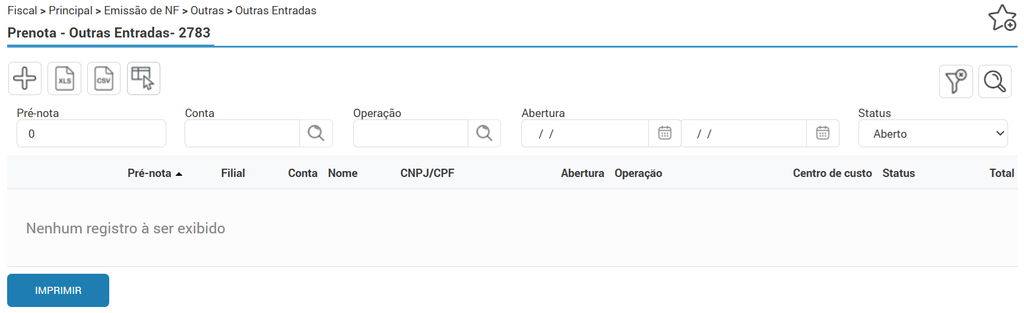
Clique no ícone do “+” e preencha os seguintes campos:
- Operação: Selecione uma operação de “Outras Entradas”, esta operação deve estar configurada da seguinte maneira:
- Tipo de lançamento: Outras Entradas;
- Tipo de Operação: Nota de Entrada normal;
- CFOP: ?949;
- Tributação: Deve-se adicionar uma tabela para não tributar o ICMS e PIS e COFINS;
- Tipo valor de cálculo de custo: Valor Líquido (bruto – impostos);
- Contabilização: Mensal;
- Marcar as flags: “Atualiza Estoque”.
- Vendedor: Informar o vendedor responsável;
- Conta: Selecione a conta da própria empresa.
Clique no botão “Seguinte”, para prosseguir e após clique no ícone do “+”, para selecionar os itens desagregados.
Após, clique no botão “Seguinte”, para dar prosseguimento até a emissão ser finalizada.
É possível visualizar na rotina 1082 o custo dos produto desagregados, para isso acesse o Extrato do Produto, preencha os códigos dos itens e clique no botão “Confirmar”, no ícone de notificações será gerado o Extrato.
É importante lembrar que este processo desagregação pode ser utilizado em várias situações, sempre que é necessário desmembrar itens para atender a necessidade da empresa.