Contabilização de provisões (2646)
Versão: 12.005.001
A contabilização das provisões, ocorre quando o provisionamento lançado na rotina 7090, se torna efetivo pelo pagamento ou recebimento da provisão (despesa ou receita).
Para realizar esse processo dentro do ERP, deve-se acessar:
Módulo Financeiro> Fluxo de caixa> Provisões> Contabilização de provisões (rotina 2646).
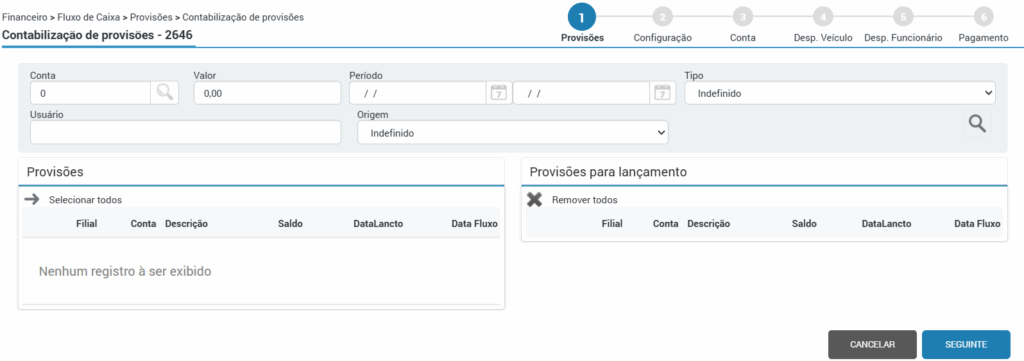
Ao acessar a rotina, será aberta automaticamente na tela para que seja localizada a provisão pendente de contabilização. A tela possui alguns filtros para auxiliar nesta localização.
Na seção de “provisões”, serão apresentados os lançamentos conforme os filtros informados.
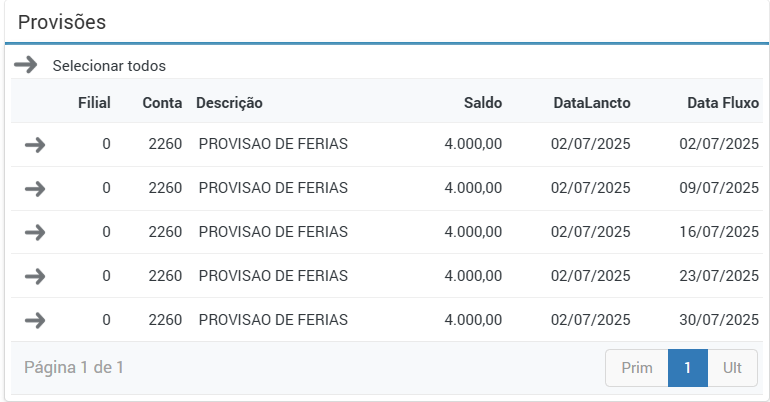
Poderá ser selecionado individualmente os registros, ao clicar na seta ao lado de cada provisão, ou caso deseje mover todas as provisões filtradas, poderá utilizar a seta “Selecionar todos”.

As provisões serão enviadas para a seção “Provisões para lançamento”.
Abaixo, será exibido um somatório para os registros selecionados.
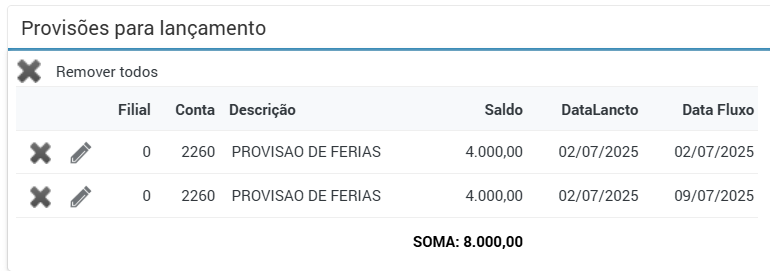
Pode-se clicar no “lápis” para atualizar o valor, caso tenha sofrido alguma alteração.

Para salvar o ajuste, clique no botão “salvar” e se estiver tudo correto, clique no botão “seguinte”.
Na sequência, será aberta tela para que seja informado a data de lançamento, data de pagamento, conta de contrapartida (caixa ou banco), código/nome da conta contrapartida, tipo de pagamento, histórico, lote inicial e lote.
Na wizard “Configuração”, poderá ser informada a data do lançamento e a data que o pagamento foi efetivado. O sistema irá preencher automaticamente os campos com a data atual, mas poderão ser alteradas de acordo com a necessidade.
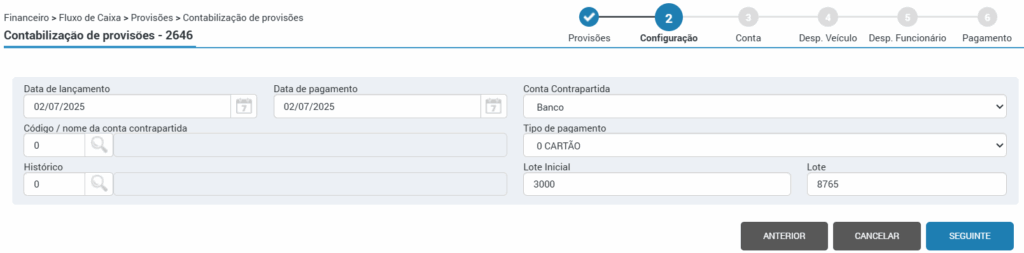
- Conta de contrapartida: Poderá ser selecionado o tipo de conta que será utilizado no lançamento, as opções disponíveis são: Banco e Caixa.
- Código/nome da conta contrapartida: Pesquise com auxílio da lupa ou informe qual a conta analítica que deverá ser utilizada.
- Tipo de pagamento: Deverá ser selecionada uma dos tipos cadastrados na rotina 7045.
- Histórico: Neste campo poderá ser selecionado um o histórico padrão para o lançamento. Este campo não é de preenchimento obrigatório e os cadastros apresentados na lupa são realizados diretamente na rotina 7013.
Após preencher os campos, clique no botão “seguinte”.
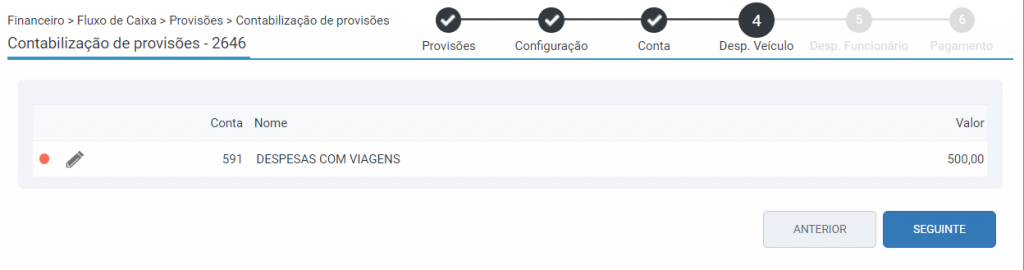
Para casos em que a conta selecionada for de despesa e possuir configuração como conta de despesa de veículos ou funcionários, será aberta etapa para que seja incluída esta informação.
Na wizard de pagamento é possível informar um complemento ao lançamento, ao clicar no hiperlink “complemento”.
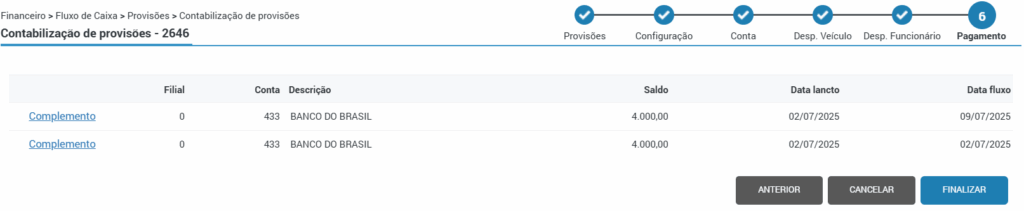
Após conferir se está tudo correto, clique no botão finalizar.
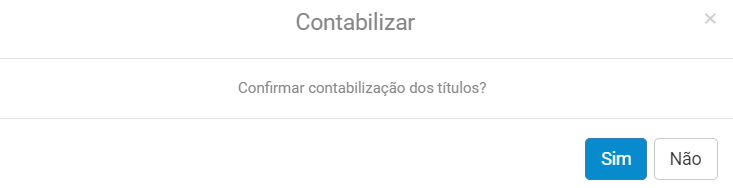
O sistema irá pedir uma confirmação para realizar a contabilização, clique no botão “sim”.
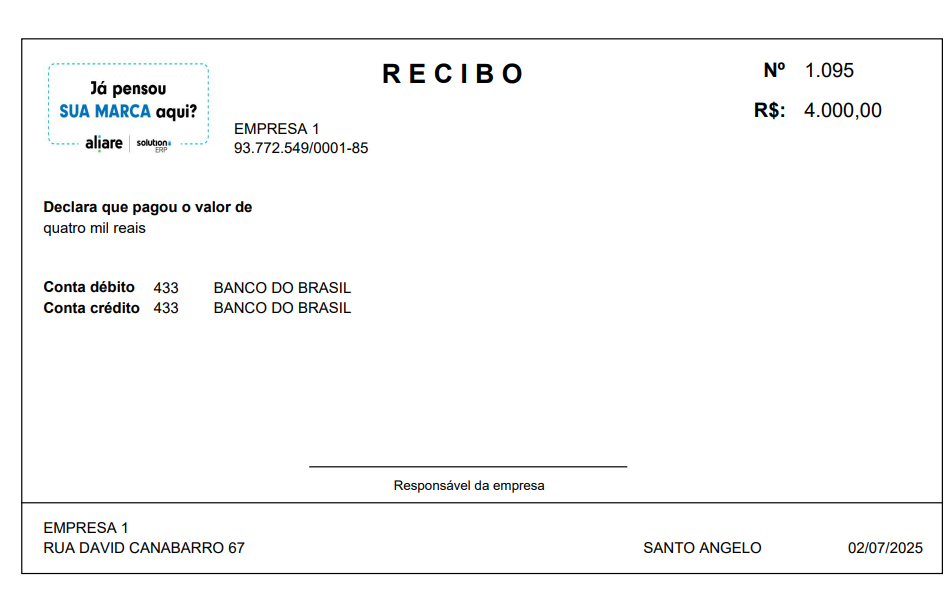
Será gerada uma notificação com o recibo referente ao lançamento para que seja assinado pelo responsável da empresa.