

Consulta de títulos (7093)
Versão 13.004.001 Autora: Chrissie Jerke
No Solution ERP os títulos são gerados de forma manual ou automaticamente a partir da emissão e lançamento de uma nota fiscal a prazo.
Os títulos auxiliam a empresa a ter um maior controle das contas a receber e a pagar, permitindo prever quais dias são melhores para realizar pagamentos das obrigações financeiras e ter um melhor controle das inadimplências dos clientes.
Para consultar os títulos, acesse:
Módulo Financeiro > Títulos > Consulta de Títulos (rotina 7093).
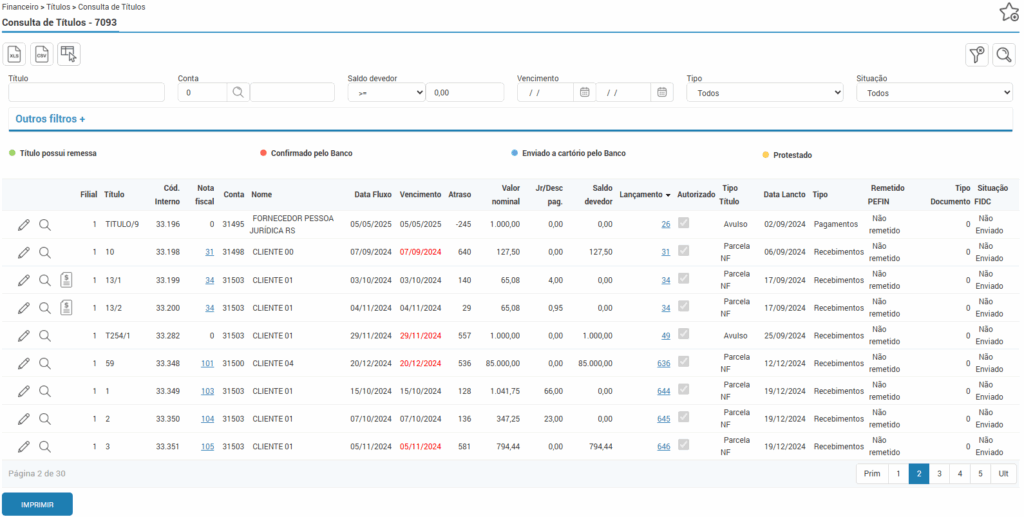
Através da opção de selecionar colunas, são disponibilizadas diversas opções que podem ser escolhidas para serem exibidas na tela principal da rotina, permitindo personalização conforme as necessidades do usuário.
⚠️ Importante! A flag “Centro de Custo do Lancto” quando marcada, apresentará as informações conforme a opção usada no momento do lançamento do título, ou seja, quando houver rateio por múltiplos centros de custo, serão listadas as filiais que receberam o lançamento, juntamente com o centro de custo e o valor rateado entre as filiais para o título em questão.
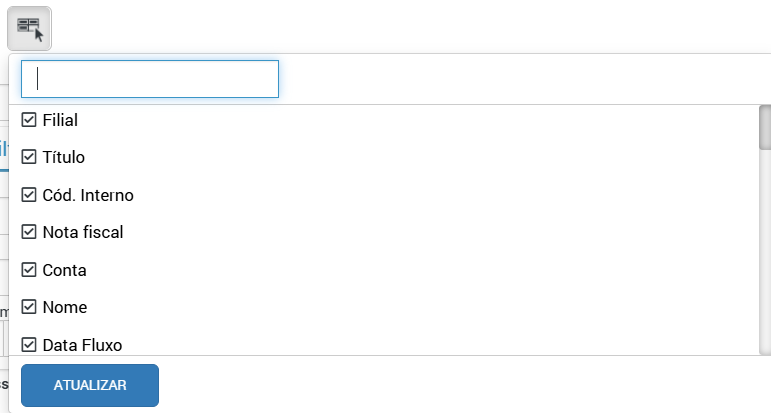
A rotina também apresenta uma série de filtros para facilitar a localização dos títulos.
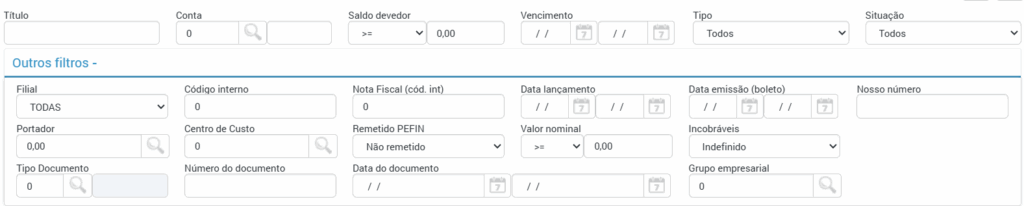
Poderá ser pesquisado pelo código do título, conta de cliente/fornecedor, saldo devedor, vencimento, tipo, entre outros da seção “Outros filtros”.
No saldo devedor é possível definir se estamos buscando títulos que estão em aberto utilizando o sinal de “maior” que zero, ou “maior” que um valor específico, e ainda podemos realizar a busca pelos títulos quitados, utilizando o sinal de “igual” a zero.
No filtro de valor nominal, segue o mesmo conceito do “saldo devedor”, porém aqui o sistema vai filtrar os títulos pelo saldo de origem do título.
No “tipo” é possível filtrar todos os títulos, somente os títulos a pagar, ou a receber.
Para aplicar os filtros clique no ícone da lupa.
A tela possui algumas legendas para sinalizar se o título possui remessa vinculada, se está confirmado pelo banco ou se foi enviado a cartório pelo banco.
Caso a empresa utilize integração de boleto online, serão exibidas as legendas de título registrado, liquidado e baixado.
Para os títulos que possuem boleto vinculado, ao lado da filial será apresentado o ícone do “boleto”.

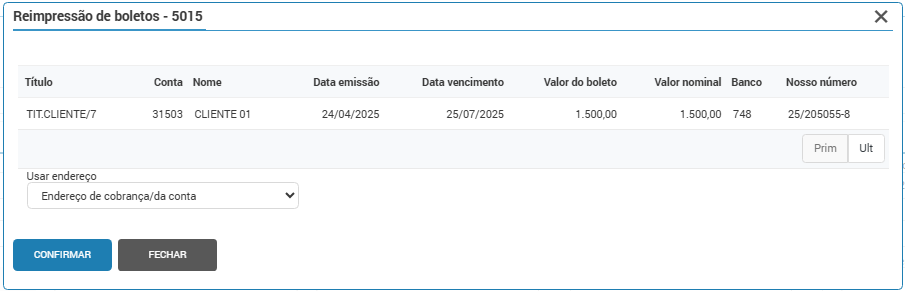
Ao clicar sobre este ícone, será aberta a tela de reimpressão do boleto. Informe o endereço e confirme. O boleto ficará disponível no ícone de notificações.
Para realizar a edição das informações de um título, deve-se clicar no ícone do lápis.
⚠️ Importante! Não será possível editar títulos cuja origem seja o módulo ‘Cheques’ ou o módulo ‘Empréstimo e Financiamento’, a fim de evitar discrepâncias entre o título e o cheque ou o empréstimo correspondente.
Aba “Dados gerais”
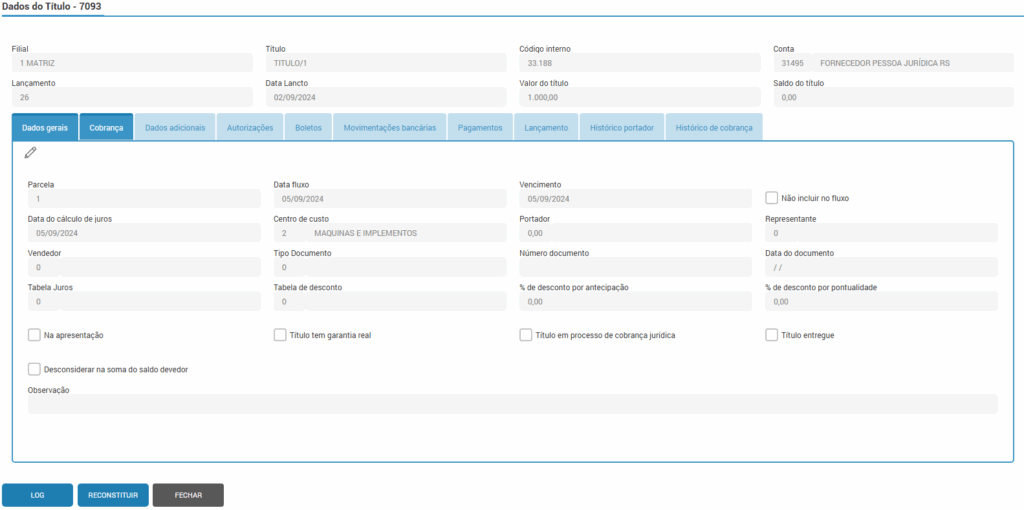
Na aba “dados gerais”, poderá ser alterada:
- Data do fluxo: se refere a data de pagamento prometida pelo cliente. Quando modificada, o sistema irá preencher automaticamente no campo “observação” com o registro da alteração. Essa data refere-se diretamente ao fluxo de caixa.
- Data de vencimento: Ficará habilitada para edição, somente se o título não possuir boleto. Caso possua, deverá ser alterada a data diretamente na rotina 7138 de Consulta de boletos emitidos.
- Data de cálculo de juros: Ficará habilitada para edição, somente se o título não possuir boleto. O sistema irá utilizar esta data para cálculo dos juros. Por padrão, o sistema irá preencher este campo conforme o primeiro vencimento do título definido na emissão da nota ou na entrada de notas. Caso a empresa deseje dar mais dias de vencimento para o cliente, porém não deseja isentar o cliente dos juros da data do primeiro vencimento, nesta situação deve ser alterada somente a “data de vencimento” mantendo a “data de cálculo de juros” com a data original do vencimento da nota.
- Portador: Este campo tem por finalidade controlar quem está portando o documento. Ficará habilitada para edição, somente se o título não possuir boleto. O sistema irá utilizar o portador informado na parcela da nota fiscal, ou caso gerado um boleto, o portador do banco. Poderá ser alterado manualmente, título a título ou poderá realizar a alteração de vários títulos de uma única vez pela rotina 7105.
Aba “Cobrança”
Na aba “cobrança”, serão apresentados os dados do boleto como: nosso número, linha digitável e código de barras.
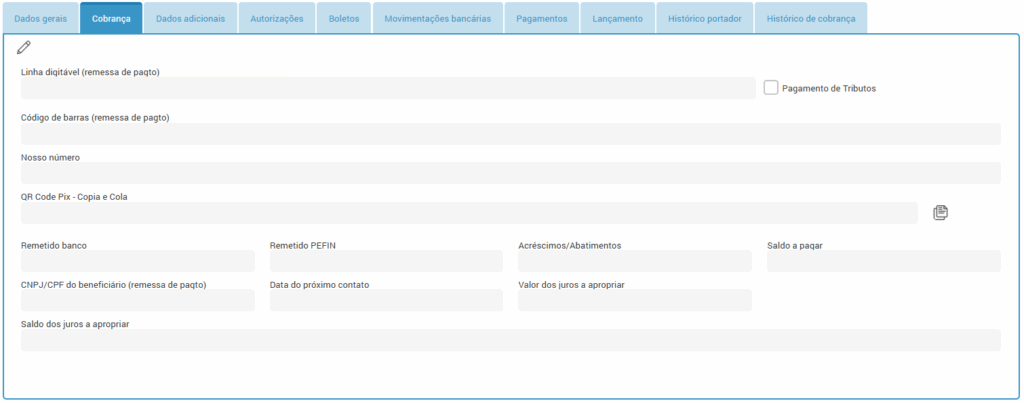
O campo “QR Code Pix – Copia e Cola”, que tem como objetivo facilitar o pagamento dos boletos emitidos, permitindo a visualização e a cópia do código Pix diretamente na tela.
Observação: o campo será exibido somente quando o boleto vinculado ao título possuir QR Code Pix gerado no momento da emissão.
Caso a empresa utilize o processo de remessa a pagar, nos títulos a pagar, deverão ser inseridos nesta aba, os dados do boleto de fornecedor.
A flag “Pagamento de Tributos” quando marcada, o campo “Linha digitável (remessa de pagamento)” passará a permitir a digitação de 48 dígitos, possibilitando o lançamento de guias de tributos e contas de concessionárias que utilizam esse padrão de código de barras.
Esses títulos poderão ser enviados ao banco por meio do processo de remessa de pagamento, juntamente com os demais títulos a pagar.
⚠️ Importante! Essa funcionalidade está disponível para apenas remessas de pagamento ao Banco Santander.
Os campos “Valor dos juros a apropriar” e “Saldo dos juros a apropriar” são para o controle do valor dos juros a apropriar e o respectivo saldo de juros a apropriar, tendo em vista que os recebimentos podem ocorrer de maneira parcial e para estes casos os juros serão apropriados proporcionalmente ao valor recebido. O mesmo ocorre para os casos em que há o reparcelamento com juros de um título e este já possuía valor de juros a apropriar, o valor já embutido do novo título será registrado tanto no campo de valor quanto no campo de saldo.
Exemplo:
Lançamento contábil do recebimento do título informado anteriormente:
D – Banco/Caixa R$340.050,00
C – Cliente A R$340.050,00Quando for feito o recebimento do título, seja ele a partir de importação bancária ou manual, o sistema fará um segundo lançamento (com o mesmo lote SPED) apropriando o juro efetivamente recebido, ou seja:
D – Juros a apropriar (no ativo) R$40.050,00
C – Receita de juros (DRE) R$40.050,00
Aba “Dados adicionais”
Nesta aba, através do ícone do lápis, caso o título não tenha boleto emitido, poderão serem alterados os campos: “Nro documento”, “Ocorrência (RO)”, “Código interno da NF” e “Chave NF”.
Caso tenha boleto, poderá ser alterado apenas o campo “Ocorrência (RO)”.
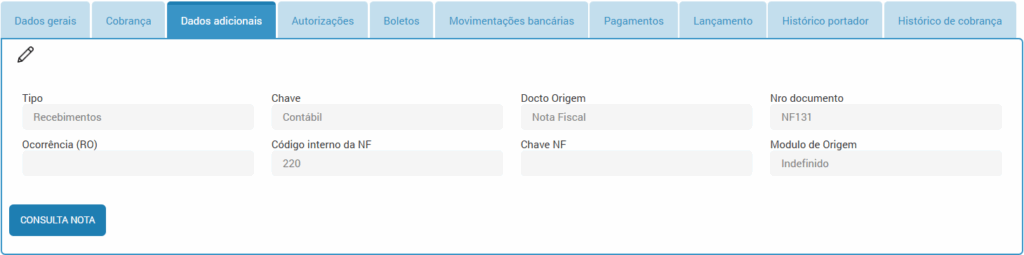
Vale salientar que ao clicar no campo “Consulta nota”, o sistema irá direcionar para a nota fiscal do boleto na rotina 1057.
Aba “Autorizações”
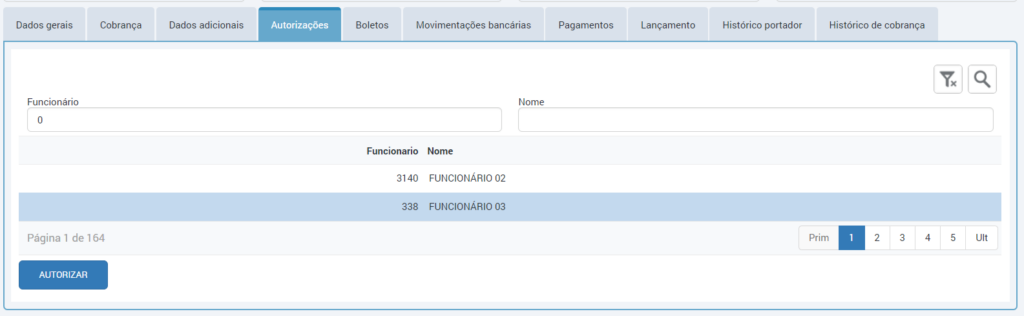
Nesta aba, para os títulos do tipo “pagamento”, caso a empresa utilize a autorização de pagamentos, através dos filtros será possível localizar o funcionário desejado e autorizar o pagamento do título para este.
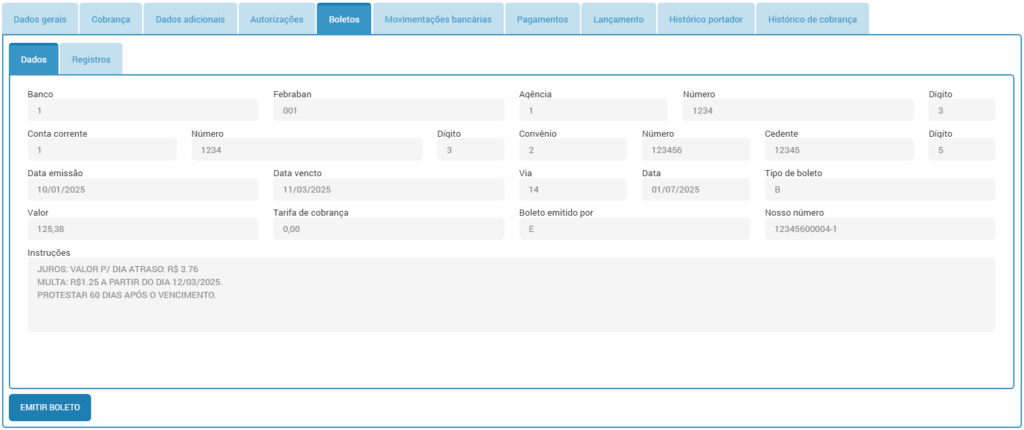
Aba “Boletos”
Na aba “boletos” é possível realizar a emissão do boleto dos títulos a receber. Ao clicar no botão “emitir boleto”, o sistema irá redirecionar a rotina 1483 para que seja selecionado o convênio e realizada a emissão do boleto.
Aba “Movimentações bancárias”
Na aba “movimentações bancárias” é possível consultar se o título possui vínculo com remessa e retorno bancário.
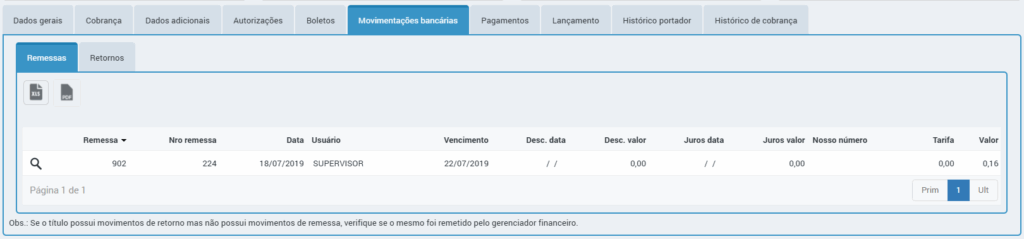
Na sub-aba “Retornos” é possível visualizar as ocorrências retornadas pelo banco em cada importação de remessa.
Aba “Pagamentos”
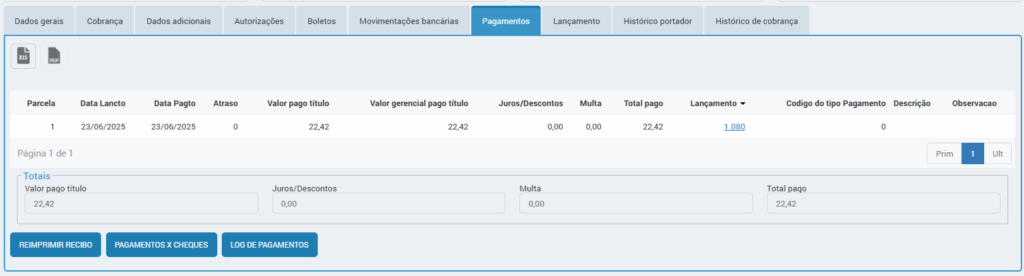
Na aba “pagamentos” é possível consultar os pagamentos do título, como data do pagamento, dias em atraso ou antecipação, juros e descontos. Ao clicar no link do lançamento, é possível verificar informações mais detalhadas do pagamento.
Aba “Lançamento”
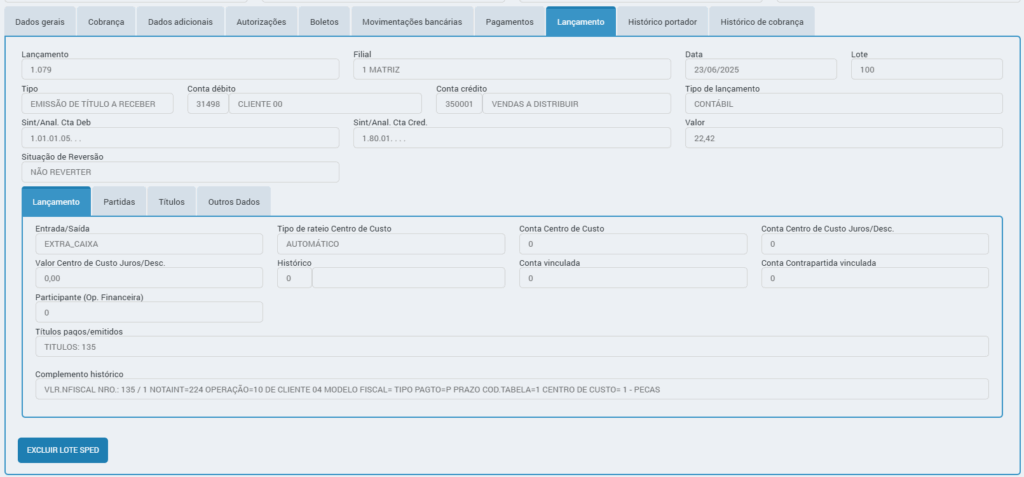
Na aba “lançamento” poderá ser consultado os lançamentos e contas utilizados na criação do título.
Aba “Histórico portador”
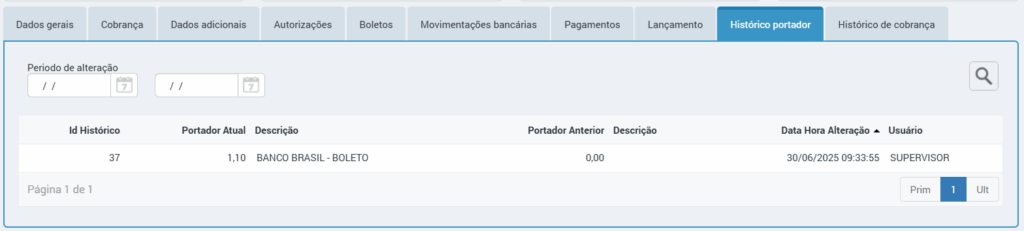
Caso o título tenha boleto emitido, nesta aba será apresentado o portador do boleto, e caso haja alterações no portador, aqui será apresentado o histórico de alterações, bem como o usuário que realizou a alteração.
Aba “Histórico de cobrança”
Nesta aba, serão apresentados os históricos de cobrança realizados para o título na rotina 4518.
Para mais detalhes sobre como realizar e acompanhar a agenda de cobrança de títulos acesse o artigo: Painel de cobrança dos títulos (4518)
