

Consulta de Tabelas Condicionais (99037)
Versão 12.001.001
Para acessar as tabelas condicionais, deve-se ir:
Módulo Comissão > Cadastros > Tabelas Condicionais (rotina 99037).
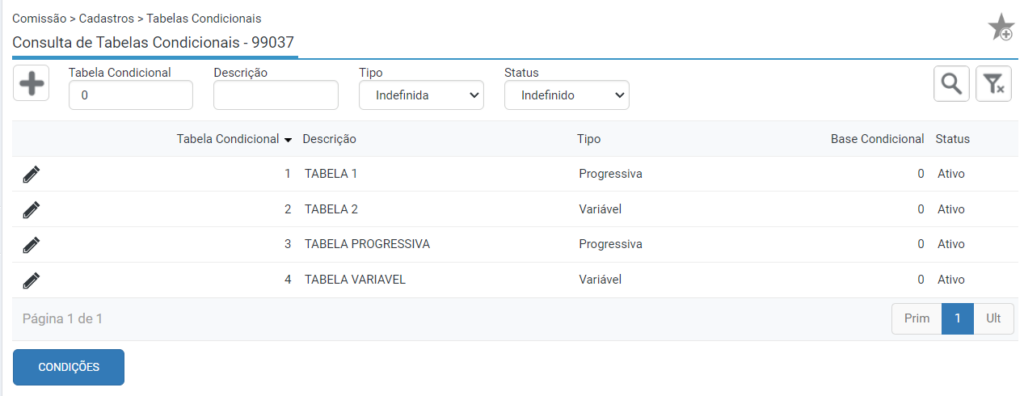
Nos casos em que a empresa possui um indicador que possa variar o percentual de comissão, este deverá ser cadastrado primeiramente nas Bases de Comissão.
As opções de cadastro são Tabela Condicional do tipo Progressiva ou Variável.
A tabela Progressiva sempre por faixa com limite inferior e superior. Já a tabela variável é apenas 1 condição, onde a primeira regra verdadeira é aplicada.
Após escolher uma opção, selecione o local base da variável indicadora que realizará o cálculo.
Para exemplificar os percentuais de comissão por faixa poderão ser diferenciados por funcionários através do botão “Definir % de Comissão por Funcionário”, selecionando cada uma das faixas cadastradas e informando o % de comissão para cada um dos funcionários.
Para realizar o cadastro de uma tabela variável e de uma tabela progressiva, para isso vamos clicar no ícone do “+”.
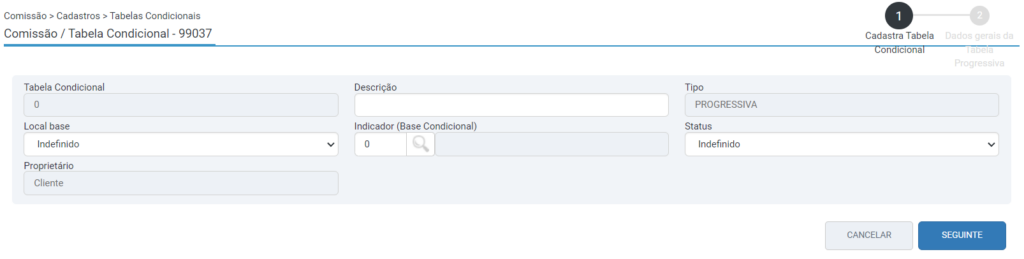
Tabela Progressiva
No campo descrição adicione uma descrição, no campo tipo selecione a opção Progressiva.
Vamos informar o “Local da Base”, caso seja selecionada a opção “usar base de comissão da Regra – o campo “Indicador (Base Condicional)”, ficará desabilitado para edição. Desta forma, o sistema irá considerar a base de comissão que for configurada no cadastro da regra.
Mas se a opção escolhida for “Usar Indicador da Tabela Condicional” o campo será habilitado para edição. Esta opção poderá ser utilizada quando a base para cálculo é uma e a base para análise das faixas é outra.
Exemplo: A comissão é paga pelo valor da nota fiscal, e a análise varia de acordo com a quantidade de desconto da NF dado pelo vendedor.
Neste exemplo iremos utilizar a opção “usar base de comissão da regra”.
Deve-se clicar na lupa e selecionar uma das bases de comissão cadastradas anteriormente.
Deve-se definir o status como ativo.
O campo ‘Proprietário’ dentro da tabela, possui duas opções: Solution e Cliente. Se a opção ‘Solution’ for selecionada, apenas usuários desse tipo podem fazer alterações na tabela. Se a opção ‘Cliente’ for escolhida, os usuários da empresa com a devida permissão podem modificar a tabela. Usuários Solution têm permissão para criar e alterar tabelas com proprietários tanto ‘Solution’ quanto ‘Cliente’.
⚠️Importante! Os usuários da empresa só podem criar e modificar tabelas cujo proprietário seja ‘Cliente’, desde que tenham a permissão necessária.
Clique no botão “Seguinte”.
Na wizard 2 – clique no ícone do “+”, e selecione os operadores, e valores, bem como o % de comissão a ser pago.
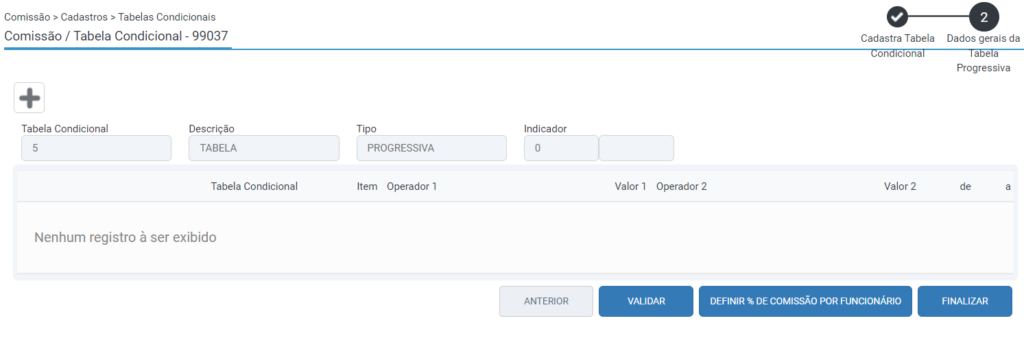
Lembrando que sempre a primeira faixa tem que iniciar com >= a zero e a última com <= 9.999.999.999.999,99.
Nos campos “% de comissão direto e indireto“ poderá ser informado um % fixo que será pago a todos os funcionários.
A comissão direta vai analisar todas as vendas ou serviços executados pelo próprio funcionário, e a comissão indireta é quando os funcionários recebem um percentual sobre as vendas de outros funcionários.
⚠️Importante! Caso a empresa tenha percentuais diferenciados por funcionário, deixe esses campos em branco.
Portanto, poderá ser cadastrado, conforme exemplo:
- Base >= 0 a < 1000
- Base >= 1000 a < 5000
- Base >= 5000 a < 9.999.999.999.999,99
Clique no botão “Salvar”.
E para finalizar o cadastro clique no botão “Validar”.
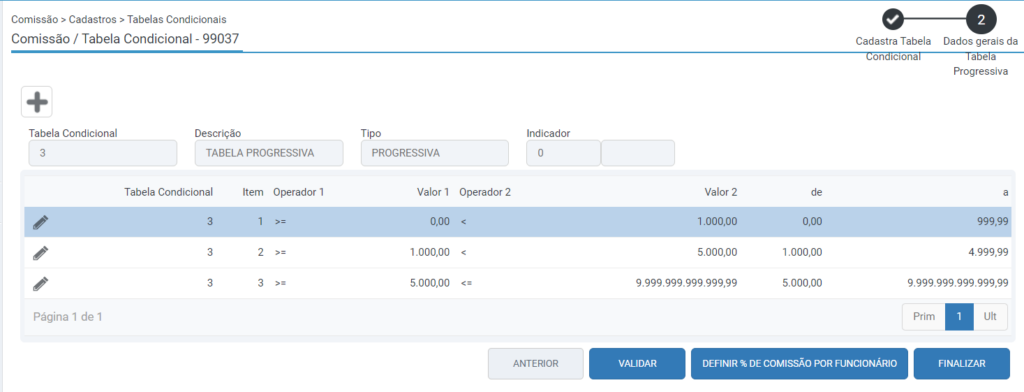
⚠️Importante! Caso tenha faltado algum intervalo, o sistema apresentará uma mensagem de erro. Realize os ajustes necessários e depois clique novamente em “Validar”.
Após configurar todas as faixas , selecione uma a uma para incluir o % por funcionário.
Vale ressaltar que somente serão listados nesta tela, os funcionários que possuem matriz de comissão vinculada na rotina 99030, botão “Dados por empresa”.
Após incluir todos os percentuais em todas as faixas, clique em finalizar.
Tabela Variável
No campo descrição adicione uma descrição, no campo tipo selecione a opção Variável.
Na wizard 2 – clique no ícone do “+”, e selecione os operadores, e valores, bem como o % de comissão a ser pago, como por exemplo:
Base maior que R$50.000,00 paga x % de comissão.
Lembre-se que sempre a primeira faixa tem que iniciar com >= a zero
E para finalizar o cadastro clique no botão “Validar” e depois em “Finalizar”.
⚠️Importante! Devem ser criadas as faixas para cada valor necessário.