

Consulta de Boletos (7138)
Versão 13.001.001
Para consultar os boletos gerados pelo ERP, deve-se acessar:
Módulo Bancos > Remessa a Receber > Consulta de boletos emitidos (rotina 7138).
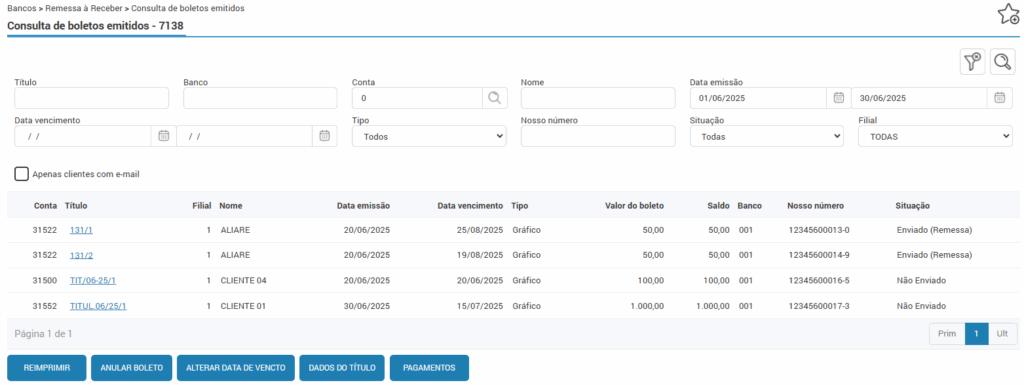
Nesta rotina serão apresentados todos os títulos de clientes que possuem boleto de cobrança.
A rotina possui vários filtros para auxiliar na localização dos boletos, como: título, febraban do banco, número da conta de cliente, nome do cliente, data de emissão do boleto e data de vencimento.
Lembrando que a visualização dos registros na rotina é possível apenas nas filiais em que o usuário possui acesso.
Ao selecionar o título desejado, na parte inferior da rotina serão apresentados os seguintes botões:
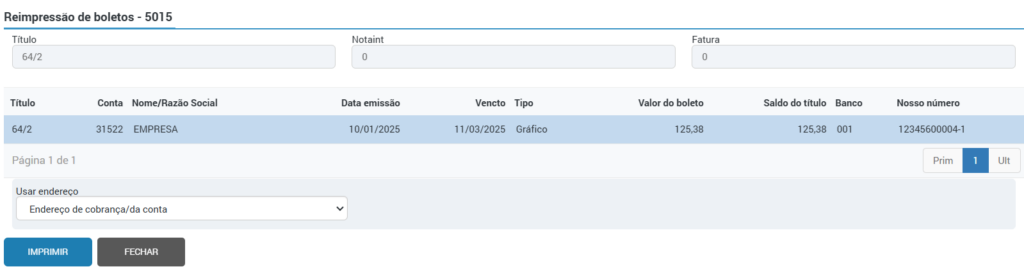
- Reimprimir: Ao clicar neste botão, o sistema irá abrir a rotina 5015 para reimpressão do boleto. Deve-se selecionar o título e uma das opções de endereço de cobrança e então clicar no botão “Imprimir”. O PDF do boleto ficará disponível no ícone de notificações.
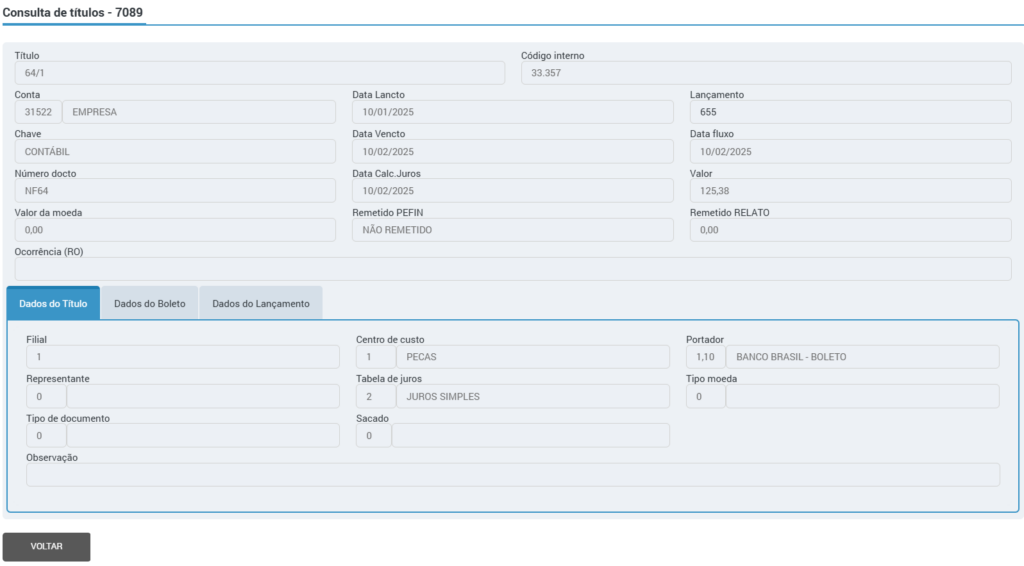
- Dados do Título: Nesta opção será aberta a tela de consulta de títulos (rotina 7089), com todos os dados do título e boleto de cobrança.
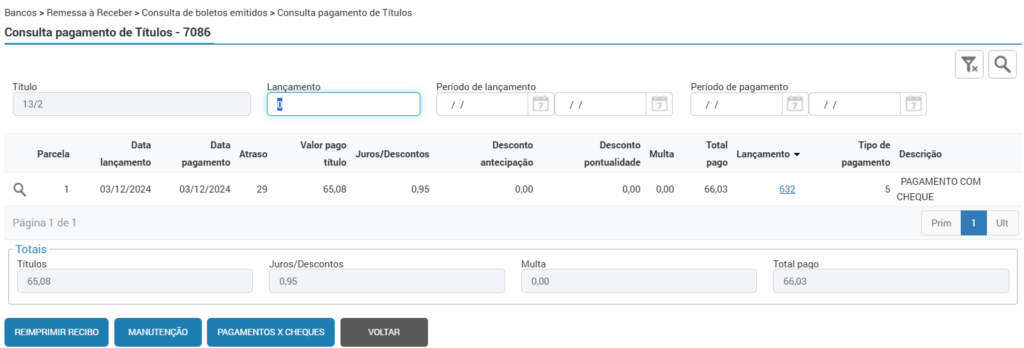
- Pagamentos: O sistema irá abrir a tela de consulta de pagamentos de títulos (rotina 7086), nela serão apresentados todos os pagamentos existentes para o título selecionado, sendo possível reimprimir o recibo do pagamento, caso necessário.
- Anular Boleto: Para realizar a anulação de um boleto é necessário realizar o processo de baixa do título antes de realizar a anulação do boleto.
Caso a sua empresa utilize remessa, deverá gerar a remessa de baixa e enviar ao banco, para somente depois clicar no botão de anular boleto.
No caso da integração com API, o boleto também irá se encontrar registrado no banco e deverá ser solicitada a baixa antes de realizar a anulação. Para isso clique primeiramente no botão “baixar”. A situação do boleto será alterada para “baixado”. E na sequência a anulação poderá ser feita no botão “anular boleto”.
⚠️ Importante! A configuração do tipo de pagamento e histórico que serão utilizados na baixa, são configurados na rotina de Parâmetros (empresa) (rotina 7017).
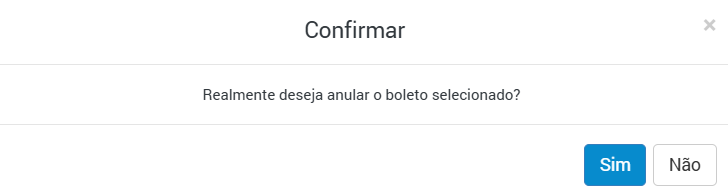
Ao clicar nessa opção, o sistema irá pedir uma confirmação para efetivar a anulação, clique na opção “sim”.
- Alterar data de vencimento: O sistema irá abrir uma tela para alteração da data de vencimento, onde o usuário deverá informar na parte inferior da tela a nova data de vencimento do boleto e o endereço de cobrança. Após clicar no botão “Selecionar”, para confirmar a alteração.
Vale ressaltar que ao alterar a data de vencimento de um boleto, a sincronização com a API ocorrerá de forma automática, evitando assim divergências entre o ERP e o banco.
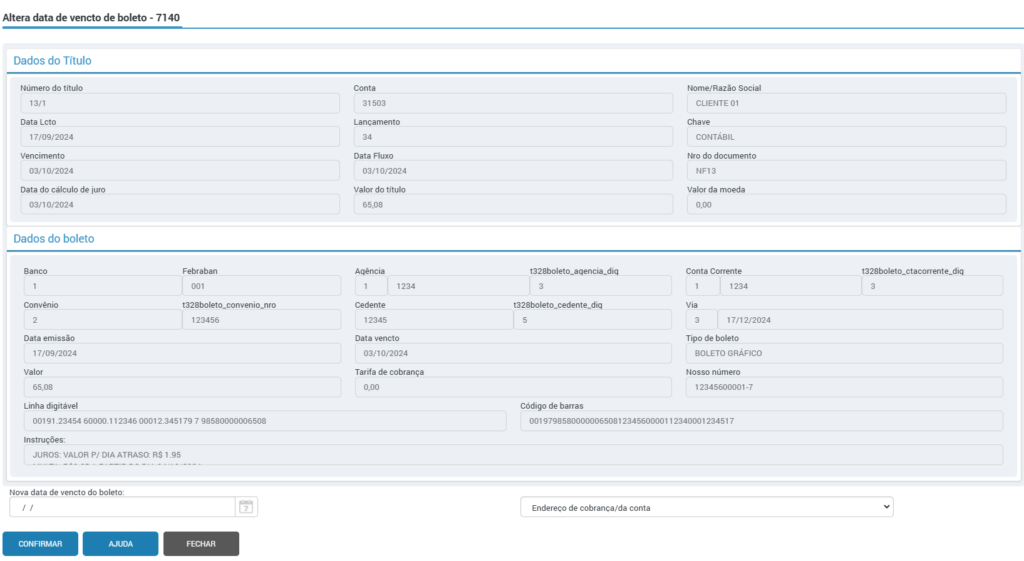
⚠️ Importante! A alteração só terá validade após o envio da informação para o banco.
No caso da integração via API, deve-se clicar no botão atualizar dados (API) para que o sistema comunique o banco das alterações.
Pode-se visualizar os dados enviados/atualizados ao API do Banco, por meio do botão “Detalha Boleto”.
Vale ressaltar que os botões “registrar, baixar, atualizar dados e detalha boleto” só ficarão disponíveis para empresas que utilizam API.