

Como podemos ajudar?
E-mails (99025)
Versão 13.005.001 Autora: Chrissie Jerke
A rotina 99025 – E-mail tem por objetivo cadastrar e manter as configurações de envio de e-mails por finalidade e modelos de mensagem que o ERP utilizará para disparos. Isso permite personalizar remetentes e conteúdos por tipo de comunicação, além de separar os envios por empresa/filial quando necessário.
Para acessar a configuração de envio de e-mail, deve-se ir em:
Módulo Administrativo> Configurações> E-mail (rotina 99025).
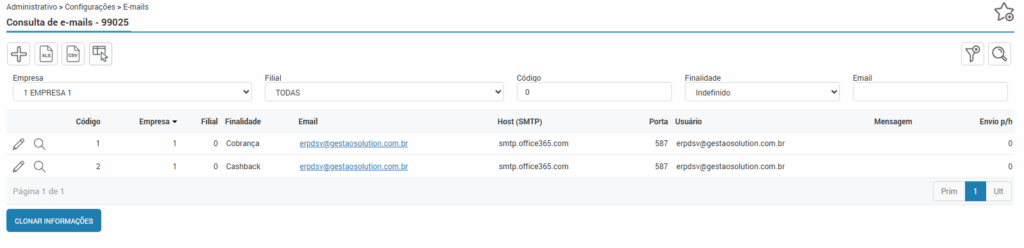
Ao acessar a rotina é possível localizar um registro com o auxílio dos filtros em tela.
Para realizar um novo cadastro, clique no ícone do “+” .
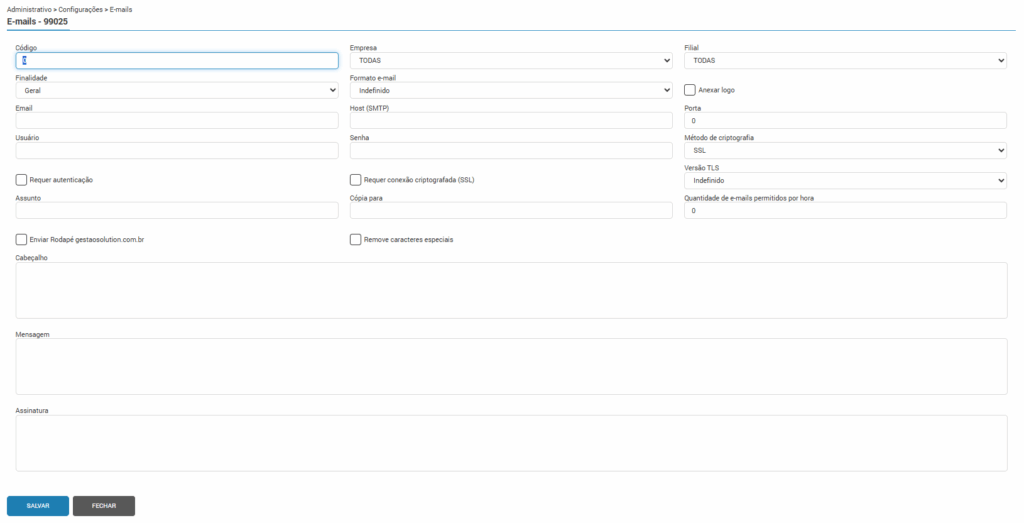
A tela dispõem dos seguintes campos:
- Código: Refere-se ao identificador do registro. Este campo deve permanecer em branco no momento do cadastro, pois o sistema o preenche automaticamente após salvar.
- Empresa / Filial: Deverá ser indicado a empresa e filiais que utilizarão o e-mail cadastrado.
- É possível escolher:
- Uma empresa específica com todas as suas filiais;
- Uma empresa específica com uma filial;
- Todas as empresas e todas as filiais.
- Finalidade: Define para qual finalidade o e-mail será utilizado. Cada finalidade deverá possuir seu cadastro separado.
- Formato e-mail: Define o formato da mensagem enviada.
- As opções disponíveis são: Texto ou HTML.
- Flag Anexar logo: Indica se a logo da empresa deve ser anexada automaticamente no e-mail enviado.
- E-mail: Endereço de e-mail que será utilizado como remetente pelo sistema.
- Host: Servidor SMTP responsável pelo envio do e-mail. Exemplo: smtp.gmail.com, smtp.office365.com, smtp.empresa.com.br.
- Porta: Porta utilizada pelo servidor SMTP.
- Usuário e senha: Credenciais de autenticação no servidor SMTP.
- Assunto: Campo para configurar o assunto padrão do e-mail enviado para determinada finalidade.
- Cópia para: poderá ser informado um e-mail da empresa que irá receber uma cópia dos e-mails disparados pelo sistema ao e-mail do cliente
- Cabeçalho: Texto exibido no início da mensagem, antes do conteúdo principal.
- Mensagem: Corpo da mensagem que será enviada ao cliente.
- Assinatura: Bloco final da mensagem, geralmente com informações da empresa.
Ex.: Atenciosamente, Equipe Solution ERP.
Para finalizar a configuração, clique em “Salvar”.
Finalidades
As finalidades disponíveis para serem cadastradas são:
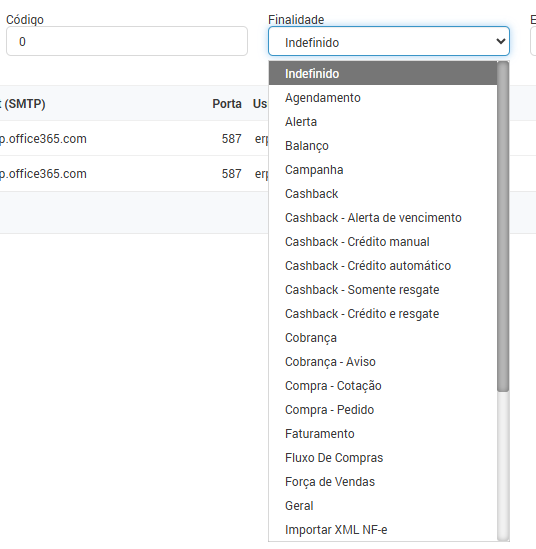
- Geral: — Finalidade padrão para envio genérico de e‑mails a clientes. Ex.: utilizada na rotina Envio de E‑mail para Clientes (2615) para campanhas de comunicação (boas‑festas, avisos em massa etc.)
- Agendamento – Usada para envio de agendamentos originados da rotina 99023.
- Alerta – Envia e‑mail de alertas operacionais (ex.: “venda garantida”), quando existe destinatário configurado com a finalidade correspondente (ex.: “venda garantida” na 99094). Disparo ocorre ao finalizar a nota conforme cenário descrito na página oficial.
- Cashback: utilizados para personalização das mensagens enviadas na geração e resgate dos créditos de cashback.
- Finalidades de Cashback: Caso deseje personalizar mensagens específicas dos envios do Cashback, existem finalidades específicas que podem ser configuradas, sendo elas:
- Cashback – Alerta de vencimento: Enviado quando créditos do cliente estão próximos do vencimento, conforme o parâmetro “Prazo (dias) para alerta de validade” da rotina 3650.
- Cashback – Crédito manual: Enviado através do botão “Enviar e-mail” na rotina Créditos Manuais (3652).
- Cashback – Crédito automático: Enviado sempre que um crédito é gerado automaticamente (ex.: após faturamento conforme campanha elegível).
- Cashback – Somente resgate: Enviado quando ocorre apenas o resgate (consumo) de crédito em uma NF.
- Cashback – Crédito e resgate: Enviado quando, na mesma NF, há crédito concedido e valor resgatado.
- Para as novas finalidades e para a finalidade Cashback foram criadas TAGs que podem ser utilizadas para compor o e-mail, fazendo com que informações sejam buscadas do ERP.
- As TAGs podem ser consultadas pelo botão “TAGs Disponíveis” na inclusão/edição das finalidades, e podem ser copiadas para descrição da mensagem. As TAGs disponíveis são:
- [!NOMECLIENTE!] TAG que busca o nome completo do cliente, conforme cadastrado no campo Nome da consulta de cliente (rotina 7034);
- [!PRIMEIRONOME!] TAG que busca o primeiro nome do cliente (nome até o primeiro espaço), conforme cadastrado no campo Nome da consulta de cliente (rotina 7034);
- [!VALORCREDITO!] TAG apresenta o valor de crédito gerado na nota fiscal, informação visível na fatura ou na Consulta de Créditos (rotina 3656);
- [!VALORRESGATE!] TAG apresenta o valor de resgate gerado na nota fiscal, informação visível na Consulta de Resgates (rotina 3658);
- [!SALDOVALOR!] TAG apresenta o valor de Saldo disponível para o cliente resgatar, informação visível na Consulta de Saldo (Rotina 3654);
- [!SALDOVALIDADE!] TAG apresenta o valor de validade do crédito para o cliente resgatar, informação buscada do saldo com menor vencimento na Consulta de Saldo (Rotina 3654).
- Caso não sejam configurados e-mails com as finalidades específicas, ou sejam configuradas as finalidades, mas sem descrição de mensagem, será enviado e-mail com a mensagem padrão do ERP. Se for configurada apenas a finalidade Cashback com mensagem específica, esta será usada para envio de e-mail de todos os processos do Cashback.
- Finalidades de Cashback: Caso deseje personalizar mensagens específicas dos envios do Cashback, existem finalidades específicas que podem ser configuradas, sendo elas:
- Cobrança – Utilizada para envio de boletos emitidos pelo sistema; também atende os disparos manuais da rotina Envio de boletos por e‑mail (rotina 5018).
- Cobrança – Aviso NF – Finalidade específica para avisos de vencimento de boletos, utilizada pela rotina 1598.
- Cotação – Usada para envio de cotações de compra aos fornecedores (pedido para preenchimento de preços/condições). Saiba mais no artigo Solicitação De Compra (2770)
- Faturamento (Módulo Máquinas) – Permite enviar e‑mail ao cliente na finalização do faturamento; requer parametrização adicional na 3024 (aba E‑mail) para que o envio ocorra automaticamente ao faturar o pedido.
- NF-e – Dispara envio de notas fiscais de produtos (DANFE/XML) por e‑mail.
- Pesquisa de satisfação – Finalidade usada para envio de pesquisas da rotina 14014 aos clientes.
- Pré-nota – Usada para envio de e‑mails na rotina de Orçamento (2289). Também é utilizada para notificar divergência de nota fiscal.
- Pré‑requisitos (divergências):
- 99094 (Cadastro de destinatários) — deve existir um e‑mail configurado com a finalidade “Divergências requisição”;
- 2810 (Parâmetros por Filial do Estoque) — no campo “Modo de divergência”, selecione “Enviar e‑mail”.
- Pré‑requisitos (divergências):
- Promoção – Usada para envio de promoções (comunicação comercial aos clientes).
- NFS-e – Dispara o envio de notas fiscais de serviços ao destinatário.
- Importar XML NF-e: Destinada a comunicações ligadas ao processo de importação de XML de NF‑e
- Fluxo de Compras: Usada para notificações do processo de compras.
- Força de Vendas.
- Balanço – Usada no cadastro de balanço de estoque.
- Ao marcar a flag “Enviar aviso por e‑mail”, na rotina 1296, o sistema envia um alerta aos responsáveis quando:
- a situação do balanço for “Aberto”, e
- a data atual for maior que a “Data para Lanctos.”.
- Pré-requisitos:
- 99025 — deve existir um e‑mail com a finalidade “Balanço”;
- 99094 — selecione a finalidade “Balanço” e cadastre os responsáveis/destinatários (separe vários e‑mails por ponto e vírgula).
- Ao marcar a flag “Enviar aviso por e‑mail”, na rotina 1296, o sistema envia um alerta aos responsáveis quando:
- Integração Fábrica – Usada para integrações com programas de fidelidade de fábrica.
- Exemplo Meu Mundo Massey
- Na 7034 (Clientes), na aba Cadastro, marque “Participa” no campo “Programa fidelidade fábrica”;
- Ao faturar uma NF (venda ou devolução), o sistema envia e‑mail com o XML para a fábrica;
- 99094 — deve existir um destinatário com a finalidade “Programa de fidelidade da fábrica”;
- 99025 — cadastre a finalidade “Integração Fábrica” para o envio.
- Exemplo Meu Mundo Massey
- Título recebimento – Usada para enviar e‑mail ao cliente confirmando o recebimento de títulos (quando o sistema identifica o pagamento).
- Pré-requisitos:
- 7017 (Parâmetros por empresa – Financeiro) → aba “Pagamento títulos” → parâmetro “Enviar e‑mail de confirmação de recebimento de títulos” = Sim.
- Pré-requisitos:
- Compra – Pedido – Utilizada para enviar pedido de compra ao fornecedor.
- Como funciona:
- Na 2735 (Pedido de Compra), com a situação do pedido “Pronto”, clique em “Enviar Fornecedor (e‑mail)”;
- O e‑mail é enviado ao e‑mail principal do fornecedor (2622) e anexa o pedido em PDF (modelo baseado no modelo 2 de impressão).
- Como funciona: