

Certificado digital (2583)
Versão 12.002.001
Para que seja possível emitir notas fiscais no ERP é necessário que na máquina do usuário tenha instalado o certificado digital. Essa instalação é realizada na implantação do sistema pela equipe Solution, e quando o certificado vence, é necessário atualizar.
Antes de realizar a instalação do novo certificado, devemos primeiramente realizar a exclusão do certificado antigo.
Para isso, deve-se acessar:
Módulo Configurações> Fiscal> Certificados Digitais (rotina 2583).
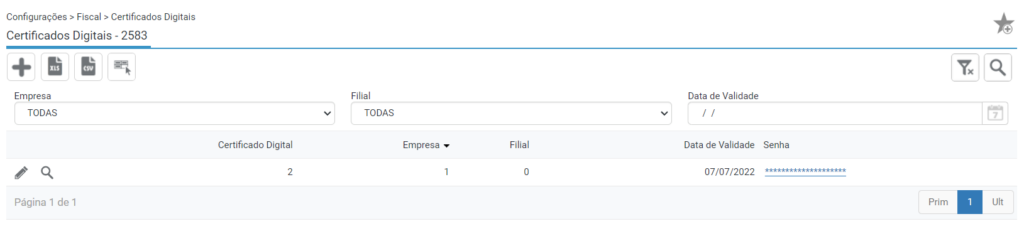
Selecione o certificado vencido e clique no ícone da “lupa” e após no botão “Excluir”.
O sistema irá abrir uma mensagem solicitando uma confirmação se realmente deseja excluir o certificado digital.
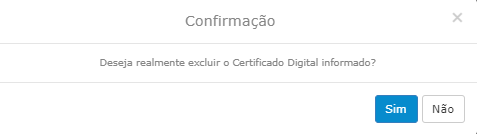
Clique no botão “Sim”.
Instalação do Certificado Digital
Para cadastrar é necessário primeiramente realizar a instalação do certificado digital na máquina do usuário.
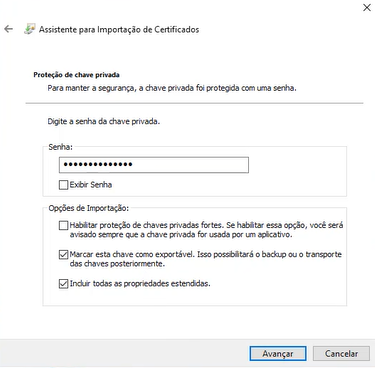
Para isso, deve-se localizar o arquivo do certificado digital, clicar sobre ele e preencher a senha.
Habilite as flags “Marcar esta chave como exportáveis”, e “Incluir todas as propriedades estendidas”, depois clicar no botão “Avançar”.
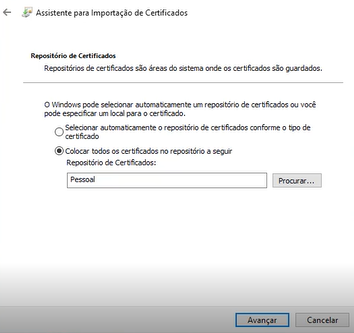
Selecione a opção “Colocar todos os certificados no repositório a seguir”, e procurar a opção “pessoal”, Clique em avançar.
Clicar em “concluir” para concluir a importação.
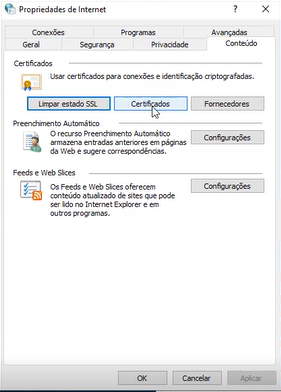
Deve-se então acessar painel de controle, rede e internet, opções da internet, aba “conteúdo”, botão “certificados”, selecione o certificado e clique no botão “Exportar”.
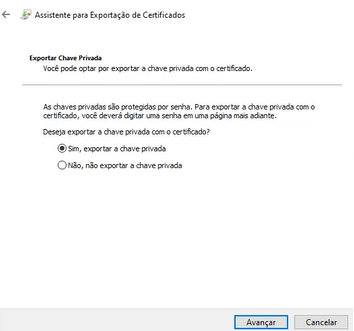
Avançar até a opção “Sim, exportar a chave privada” e clicar no botão “avançar” novamente.
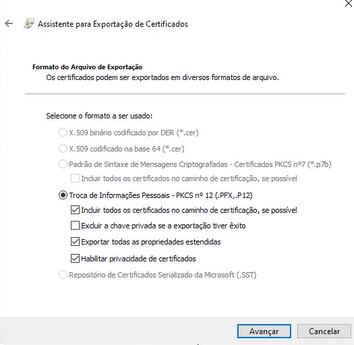
Habilitar as opções “Incluir todos os certificados no caminho de certificação, se possível”, “Exportar todas as propriedades estendidas’’ e “habilitar privacidade de certificados”.
Após habilitar clique em “Avançar”.
Selecionar a flag “senha” preenchendo o campo e a confirmação.
⚠️Importante! Pode-se utilizar a mesma senha da importação ou pode ser criada uma nova senha.
Clique em “procurar” para selecionar uma pasta para salvar o arquivo.
Clique em “concluir” para finalizar o processo.
Inclusão do certificado no Sistema Solution
Para inclusão do certificado no Sistema Solution deve-se acessar:
Módulo Configurações> Fiscal> Certificados Digitais (rotina 2583).
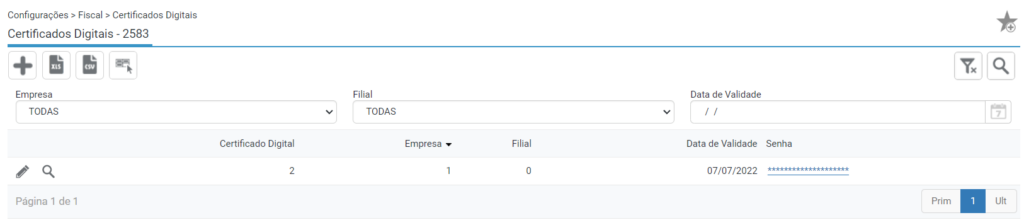
Clique no ícone do “+” para um novo cadastro.
Informe a empresa e se o certificado pertence a uma filial específica ou se poderá ser usado por todas as filiais usando a opção “Todas”.
Digite a senha do certificado exportável e clique no botão “Escolher Arquivo” para selecionar o certificado exportável.
Para concluir o cadastro, clique em “Salvar”.
⚠️Importante! Ao digitar a senha do certificado digital exportável, caso ela fique errada, as notas emitidas ficarão em contingência.
Caso a empresa emita notas fiscais de serviço pelo ERP Solution, é necessária a abertura de um protocolo para que o certificado seja atualizado no integrador das NFS-e. O protocolo deve conter: CNPJ da filial do certificado, o arquivo do certificado A1 e a senha.
Atualização do certificado digital no Integrador
Ao selecionar um certificado na rotina, será apresentado o botão “Atualizar no integrador”.
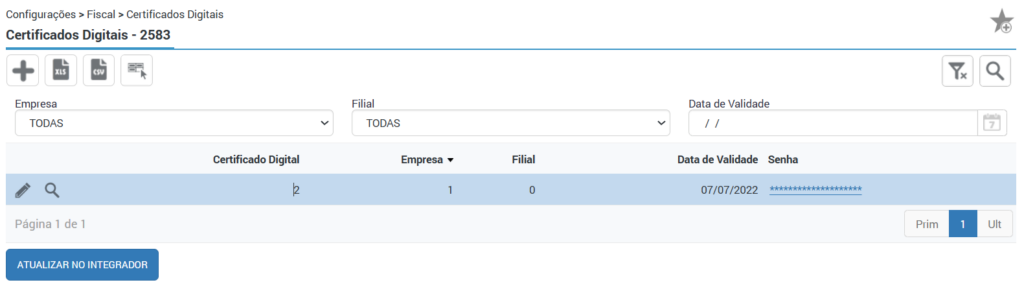
Este botão terá a funcionalidade de atualizar o certificado digital.
Ao clicar neste, será efetuado o envio do certificado e retorno na atualização para o Integrador.
Caso a atualização seja realizada com sucesso, será apresentada a mensagem de retorno: Certificado Digital: X Atualizado com sucesso no integrador.
Caso tenha ocorrido um erro na atualização, será apresentada a mensagem de retorno: Erro na atualização do certificado digital: X Código: ‘descrição do erro retornado pelo Integrador‘.
Serão gerados 2 log’s sendo um de envio e outro de retorno, os quais poderão ser consultados através da rotina 99009, filtrando pela tabela “ERPCERTIFICADODIGITAL” e nome da rotina “LIFINVOICYCERTIFICADODIGITALATUALIZAR”.
No log de retorno caso tenha ocorrido algum erro, é possível verificar com mais clareza e descrição o erro retornado pelo Integrador.
O sistema irá validar as filiais que possuem integração com o Integrador e que possuem chave de comunicação válida. A chave de comunicação pode ser verificada através da rotina 99009, classe @NFSEParametros pelo parâmetro #ChaveComunicacao.
Caso o certificado digital estiver cadastrado para uma empresa específica e para todas as filiais (Filial = 0) e no cadastro de todas as filiais através da rotina 99002, botão “Dados complementares” na aba “NF-e/NFS-e/MDF-e” as filiais não estiverem configuradas para emitir NFS-e, ao clicar no botão “Atualizar no integrador” será apresentada a mensagem de erro: Nenhuma filial configurada para emitir NFS-e.
Caso o certificado digital estiver cadastrado para uma empresa e filial específica e no cadastro da filial através da rotina 99002, botão “Dados complementares” na aba “NF-e/NFS-e/MDF-e” a filial não estiver configurada para emitir NFS-e, ao clicar no botão “Atualizar no integrador” será apresentada a mensagem de erro: Filial não configurada para emitir NFS-e.
A configuração para emissão da NFS-e deve ser em ambiente de homologação ou produção e o sistema de integração deve ser (NFSeSolution_v2).
Caso o certificado digital estiver cadastrado para todas as filiais (Filial = 0), porém, apenas uma das filiais não estiver configurada para emitir NFS-e, a validação não ocorrerá, sendo possível atualizar no integrador.