Cálculo de comissão sobre meta de venda da peças
Versão: 11.001.001
Para criar uma integração entre o módulo Comissões e o novo controle de meta de venda de peças, foi desenvolvido um novo mecanismo para calcular as comissões relacionadas ao atingimento de metas de vendas dos vendedores.
Por meio desse novo recurso, é possível vincular o registro de metas ao pagamento de comissões, considerando o alcance das metas de venda de peças pelos vendedores. Isso proporciona um controle efetivo e a capacidade de recompensar financeiramente as comissões relacionadas às vendas de peças.
⚠️Importante! Para utilização deste processo, as metas referente a filial e/ou funcionários deverão estar previamente configuradas, saiba mais em: Meta de venda de peças
Configurações
Para isto, são necessárias algumas configurações iniciais, acesse:
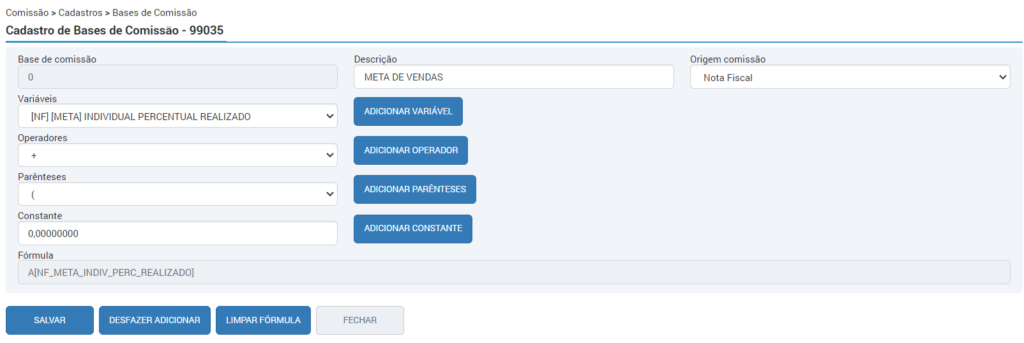
Módulo Comissão > Cadastros > Bases de Comissão (Rotina 99035)
Clique no ícone do “+” para cadastrar uma nova base de comissão.
No campo “variáveis”, constam os indicadores referentes a Metas: [NF] [META] FILIAL PERCENTUAL REALIZADO e [NF] [META] INDIVIDUAL PERCENTUAL REALIZADO, e ambos são disponibilizados como variáveis somente quando a origem da comissão for Nota fiscal, Oficina e Gestão de pedido.
⚠️Importante! O indicador [NF] [META] INDIVIDUAL PERCENTUAL REALIZADO é para cálculo de meta de vendas por colaborador individual, enquanto o indicador [NF] [META] FILIAL PERCENTUAL REALIZADO é para uso da meta da filial.
Após definir qual das duas variáveis será utilizada, clique em “adicionar variável” e em “Salvar”.
Após, acesse:
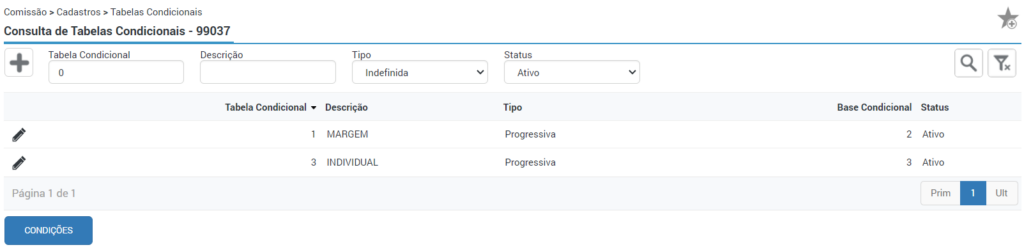
Módulo Comissão > Cadastros > Tabelas Condicionais (rotina 99037).
Aqui, será utilizada a base cadastrada anteriormente para o cadastro da tabela condicional.
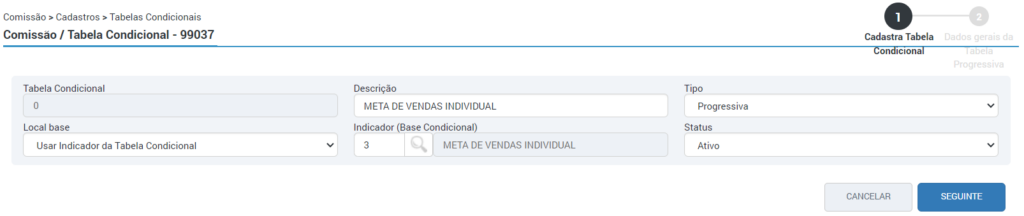
Clique no ícone do “+”; informe uma descrição; tipo: progressiva; Local base: usar indicador da tabela condicional; Indicador (base condicional): selecione a tabela cadastrada na rotina 99035; Status: ativo
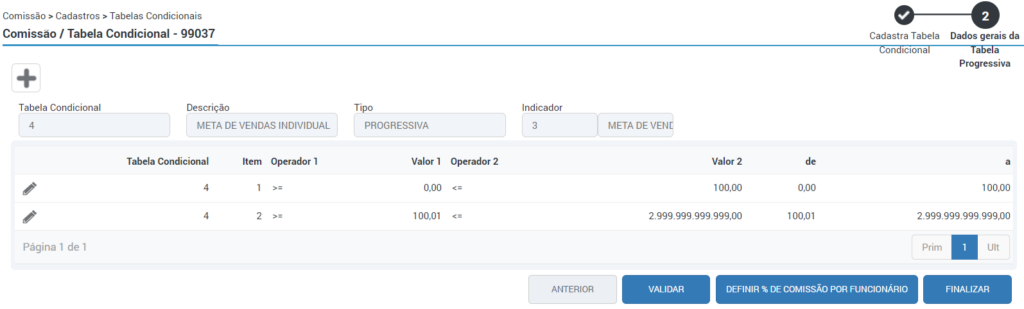
Na Wizard 2, através do ícone do “+” deverão serem cadastradas as faixas condicionais, que serão levadas em consideração para aplicação do % pré-definido de comissão para o funcionário sobre a base de comissão.
Exemplo: para o atingimento de 0 a 50% da meta, o funcionário receberá 0,5% de comissão, já para o atingimento de 50 a 100% da meta, o funcionário receberá 0,6% de comissão, porém acima de 100% do atingimento da meta, o funcionário receberá 0,6% de comissão+ bonus de 0,4% (1% de comissão).
Nas tabelas condicionais existem 2 formas de indicar o % de comissão direta e indireta que o funcionário irá receber, tanto pelo botão “Definir percentual de comissão por funcionário” que busca os valores configurados funcionário por funcionário, porém essa informação só será buscada se na regra o campo “Local %” estiver com a opção por funcionário.
Também pode buscar o percentual de comissão direto ou indireto definido diretamente na faixa condicional, essa por sua vez será genérica, trazendo o mesmo percentual para todos os funcionários, porém, na regra, o campo “Local %” deve estar configurado como “Por tabela/tipo de evento/Regra”.
Após, clique em “validar”, e posteriormente em “finalizar”.
Após, acesse:
Módulo Comissão > Cadastros > Tabelas de Comissão para Funcionários (rotina 99036).
Selecione a tabela desejada, e clique no botão “eventos”.
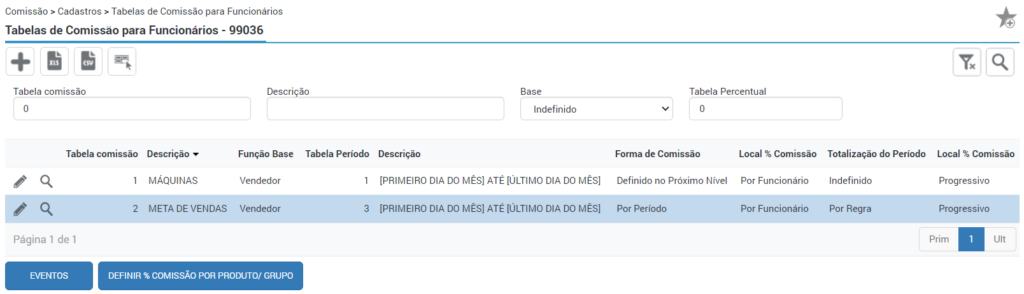
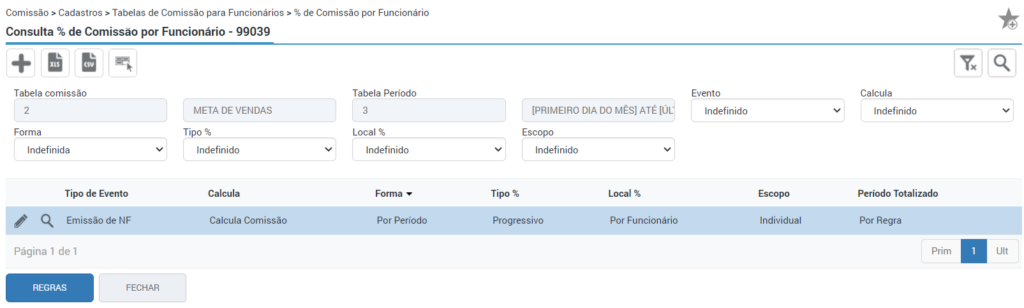
Será aberta a sub-rotina 99039, selecione o evento desejado e clique no botão “regras”
⚠️Importante! Para comissão por metas, deve-se utilizar o tipo de evento “emissão de NF”, pois o sistema leva em consideração o mês de geração do evento para calcular as metas.
Por exemplo: se houver um evento em janeiro relacionado à quitação de NF, correspondente a uma nota fiscal de novembro, o sistema não irá conseguir fazer a leitura das metas de novembro para saber se o vendedor bateu a meta ou não, ele apenas considerará a data da meta do período de geração do evento.
Será aberta a sub-rotina 99040, onde se pode observar todas as regras atreladas a esta tabela. Clique no ícone do “+” para cadastrar uma nova regra.
Informe a descrição.
Ao marcar a flag “controle de meta”, pode-se observar que é habilitado no final da página o campo “Tabela condicional (meta filial)” para preenchimento, se tornando obrigatório este campo para preenchimento, não sendo possível salvar a regra sem informar a tabela da filial.
⚠️Importante! A flag “controle de meta” só ficará disponível para marcação se o tipo selecionado for “progressivo” ou “variável”.
Esta flag, também estará disponível para marcação em regras já cadastradas, desde que a regra seja do tipo progressivo ou variável.
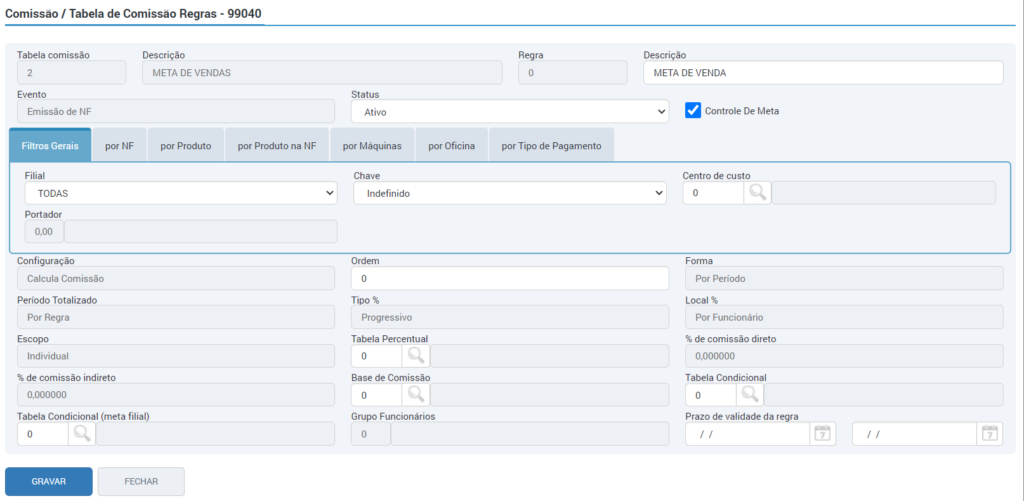
⚠️Importante! Ao informar tabelas nos 2 campos, “tabela condicional” e “Tabela Condicional (meta filial)” ocorrerá um cálculo de comissão duas vezes, uma vez com base na meta individual do vendedor e outra com base na meta da filial.
Assim, se a empresa desejar utilizar apenas o cálculo de comissão por vendedor, a flag “Controle de meta” deve ser desmarcada. Isso porque a tabela condicional, responsável pelo cálculo da comissão por metas individuais (por funcionário), será determinada pelo campo “Tabela condicional”.
Por outro lado, se a empresa pretender utilizar ambos os cálculos de comissão, a flag para controle de meta deve ser marcada. Isso possibilitará vincular uma segunda tabela no campo destinado para a meta da filial, permitindo o cálculo em ambas as situações.
Informe o prazo de validade da regra ao final da tela.
E na aba “por NF” informe a ordem, após, clique em “gravar”.
- Estas, são as configurações necessárias para o cálculo da comissão de Metas. Para conferência, após as configurações deve-se realizar apuração das metas e cálculo da comissão. Saiba mais em: Meta de venda de peças
⚠️Importante! Para que ocorra o cálculo correto das comissões sobre metas, é essencial que as metas sejam apuradas de maneira correta. Para garantir isso, é necessário cadastrar uma meta para o mesmo período em que as comissões serão calculadas.
Conferência de valores
Para conferência dos valores de comissão, acesse a rotina 99081.
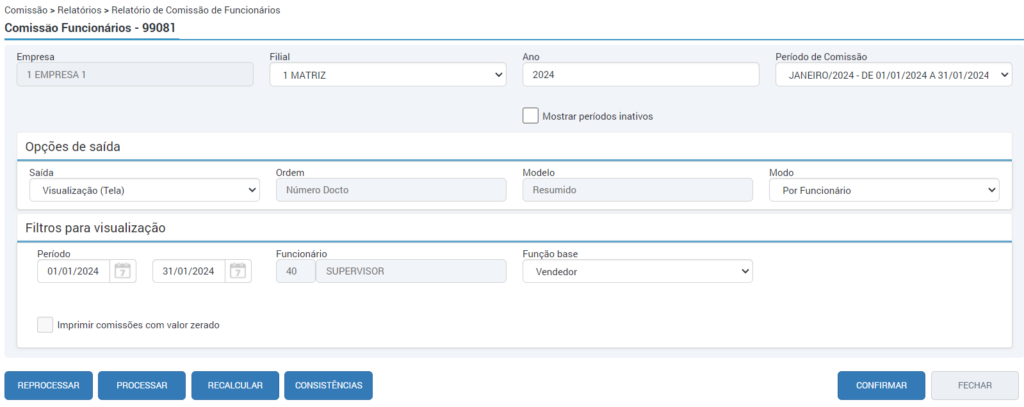
- Informe o ano.
- Período de comissão: selecione o período que coincide com a meta cadastrada.
- Saída: escolha entre impressão (relatório), onde será gerado um relatório no ícone de notificações detalhando as comissões dos funcionários. Ou visualização (tela), onde serão apresentados na tela do ERP os valores de comissão para os funcionários.
Após, clique em “confirmar”.
São apresentados os funcionários que ganharam comissão e seus respectivos valores.
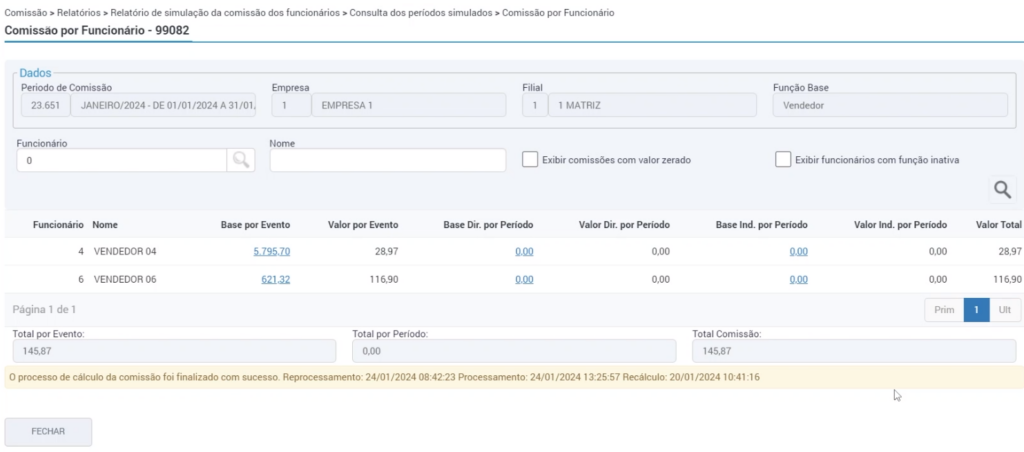
Na coluna “base por evento”, clique sob uma das bases de um dos funcionários.
Lembrando que para verificar desta forma, o modo de visualização é por funcionário, pois quando a opção selecionada for por evento, será de outra maneira.
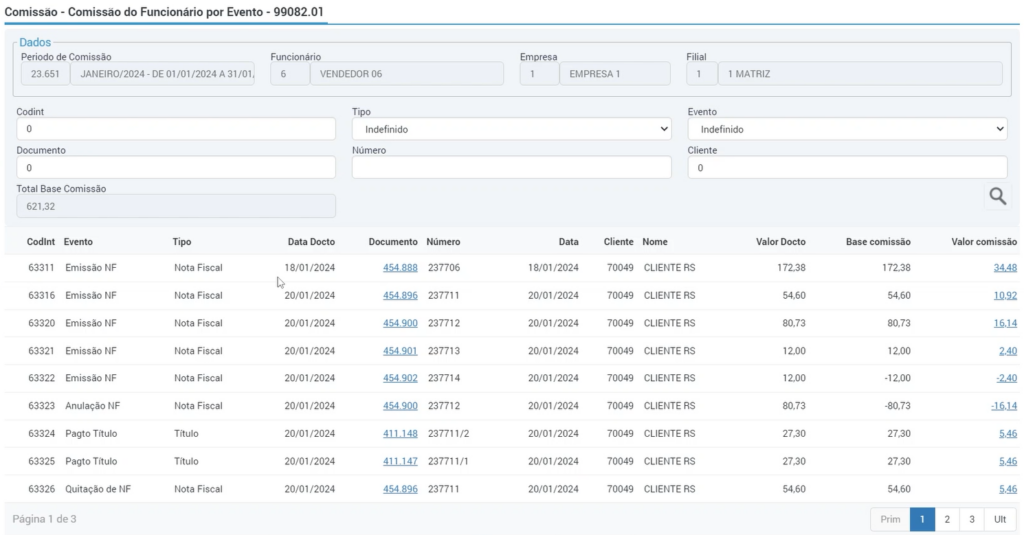
São apresentados os eventos sob as quais o vendedor realizou a venda e ganhou comissão sobre elas.
Na coluna “valor comissão”, clique sob um dos valores apresentados
Será aberta a sub-rotina Comissão por Item do Documento do Funcionário no Período (99082.04).
Na coluna “base comissão” será apresentado o valor base utilizado na venda do produto, ao lado, o percentual de comissão ganho nesta venda pelo vendedor, e na coluna seguinte o valor ganho.
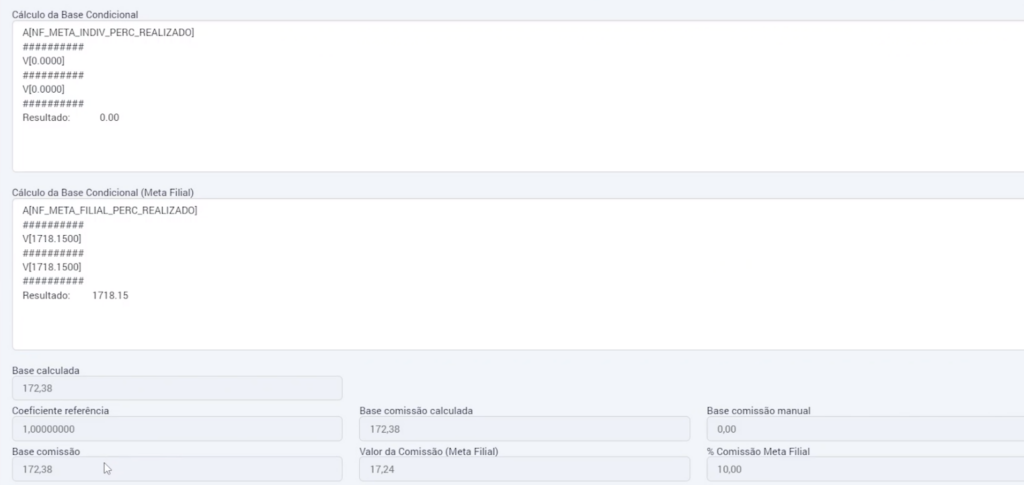
Ao clicar na base de comissão, é apresentada a auditoria da fórmula.
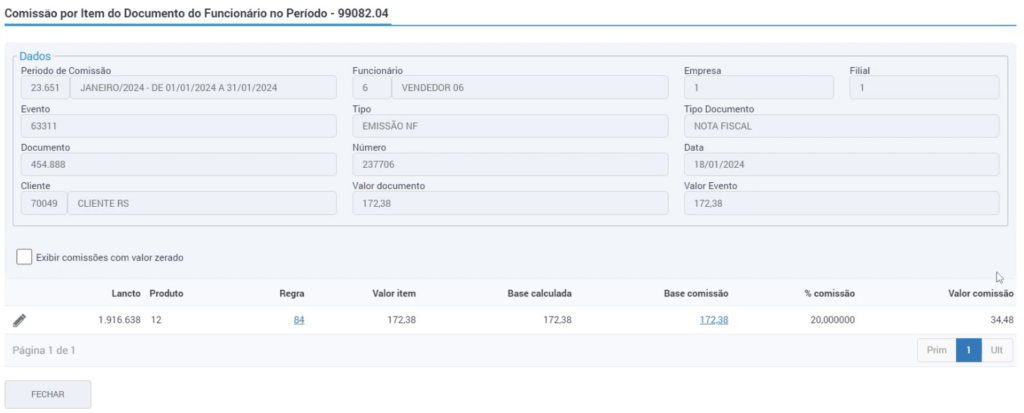
Bem abaixo, podemos visualizar o valor da base da comissão, ao lado o valor da comissão ganho sobre a meta da filial, e em seguida o % de comissão da meta da filial.
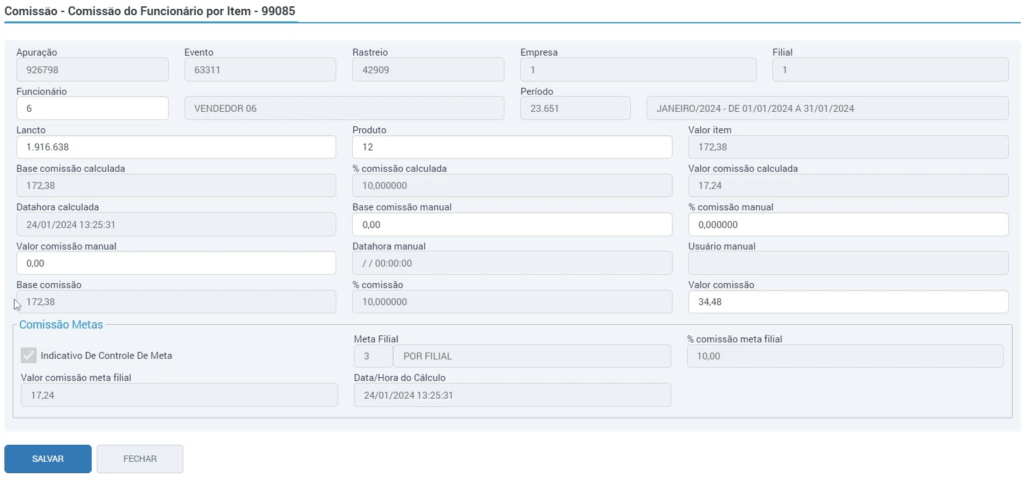
Clicando em “fechar” e acessando o lançamento, desta vez pelo ícone do lápis, será aberta a sub-rotina 99085.
Se o cálculo foi gerado corretamente, na seção “Comissão metas” será possível visualizar a tabela condicional vinculada, o % de comissão e o valor referente a esta.