

Cadastro de Carteiras (1627)
Versão 13.002.009
No Solution ERP é possível realizar o controle de carteiras de clientes, prospects e produtos por vendedor.
A rotina centraliza todos os processo necessárias para cadastros e configuração das carteiras.
Para realizar o cadastro e configuração de uma carteira, acesse:
Módulo Administrativo > Comercial > Carteiras > Cadastro Carteiras (rotina 1627).
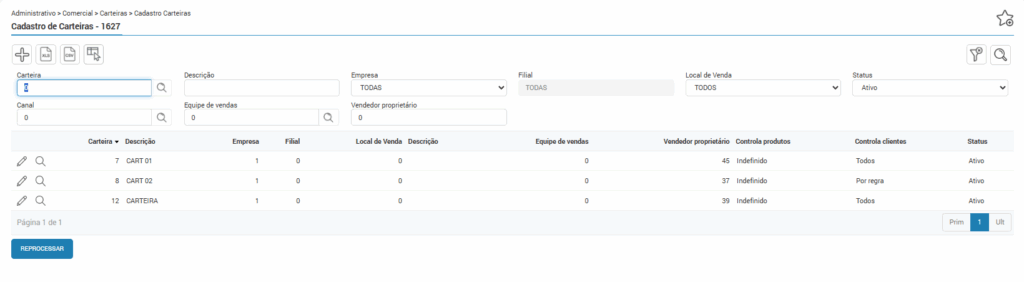
Para realizar um novo cadastro deve-se clique no ícone do “+” (Inserir Registro).
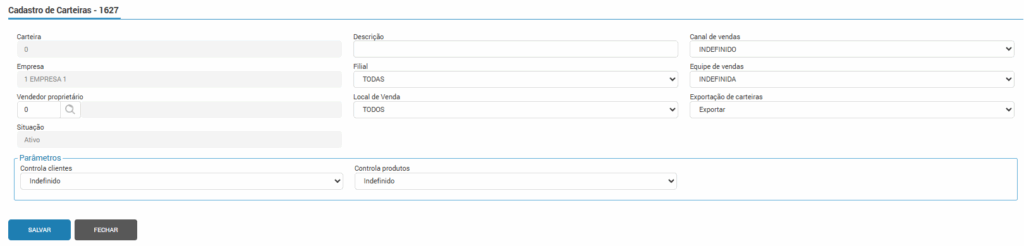
No cadastro de carteiras, é obrigatório informar ao criar uma nova carteira, uma Descrição, um Canal de vendas, uma Filial, uma Equipe de vendas, um vendedor proprietário que será único por carteira, um Local de Venda. Por fim deverá ser informado os parâmetros da carteira.
A carteira poderá ser configurada de acordo com Empresa (logada), Filial ou Local de Venda.
⚠️ Importante! O canal de vendas impactará diretamente nos parâmetros na hora da criação das carteiras. Saiba mais: Canais de Vendas (1326)
Para realizar a troca de vendedores associados a carteira de um determinado canal, e seja vinculado a uma equipe de outro canal de venda. É necessário que o vendedor seja primeiro desvinculado como proprietário da carteira atual antes da troca de equipe.
Parâmetros > Controla clientes
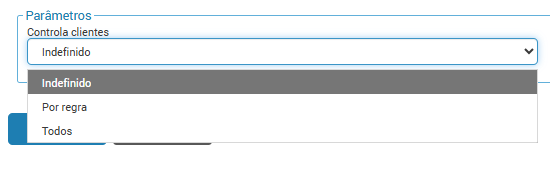
Nesta seção, o campo “controla carteira de clientes” o sistema disponibiliza as seguintes opções:
- Por regra: Deve ser utilizada para casos em que a empresa quer efetuar o controle por regras específicas. (Tipo de regra, UF, cidade, segmento, rota, região classificação ou cidade)
- Todos: Nesta opção, não haverá regra específica, ou seja, o vendedor poderá vender para todos os clientes. Caso a empresa opte pela opção “todos” não terá necessidade de fazer o procedimento que vamos apresentar na sequência.
Escolha o parâmetro desejado e clique em “salvar”.
Parâmetros > Controla produtos
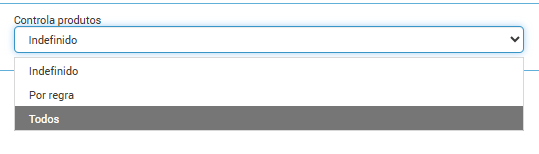
Nesta seção, o campo “Controla Produtos” o sistema disponibiliza as seguintes opções:
- Por regra: Ao escolher esta opção, será necessário realizar o cadastro de uma regra específica para que o sistema filtre os produtos da carteira.
- Todos: Nesta opção, não haverá regra específica para produtos, não sendo necessário realizar cadastro de regras.
Para configurar a carteira e suas regras, acesse a carteira em modo edição, através do ícone do lápis, onde serão apresentadas as abas, Parâmetros, Regras, Clientes, Prospects, Produtos, Vendedores.
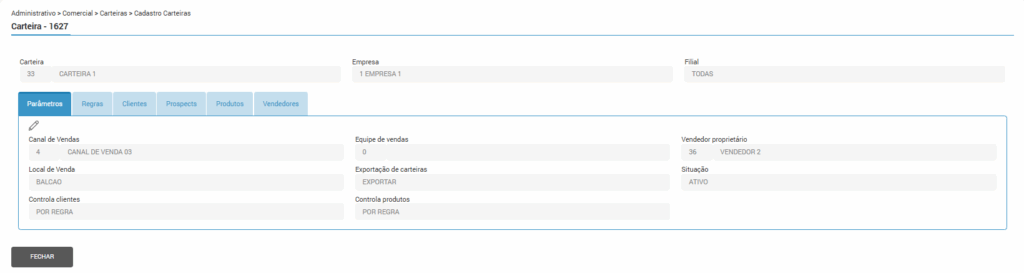
Aba Parâmetros
Através do ícone de edição (lápis), é possível alterar alguns parâmetros da carteira, como descrição, Vendedor proprietário, Local de venda, Situação e os parâmetros das regras, Controle clientes e Controla produtos. Se indicado for, um novo vendedor para a carteira o vendedor anterior ficará inativo (poderá visualizar na aba Vendodores).

⚠️ Importante! Só será permitido a alternância de proprietários da carteira, caso estes façam parte do mesmo canal de vendas, deste modo o vendedor antigo é inativado. Ainda será permitido inserir mais de um vendedor, mas estes somente poderão ter a função como “Reserva” e “Retaguarda”.
Aba Regras
Nesta aba é possível cadastrar as regras para Clientes e para Produtos.
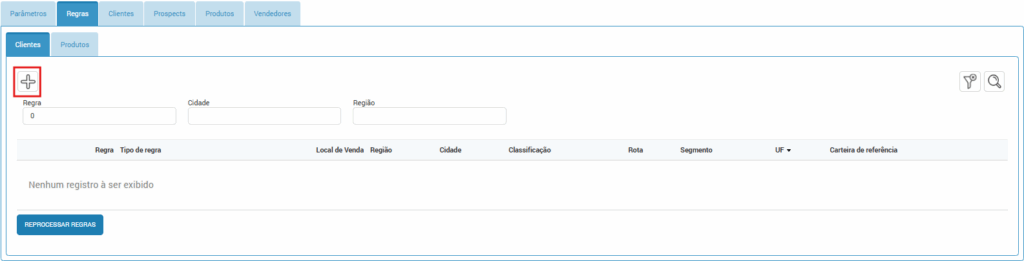
Na sub aba Clientes clique no ícone de “+” para Inserir Registro, e abrirá a tela (pop-up) para a sub-rotina ‘Cadastro de regras da carteira de clientes – 1641’ para registro da regra. É possível também fazer o reprocessamento das regras através do botão ‘REPROCESSAR REGRAS‘.
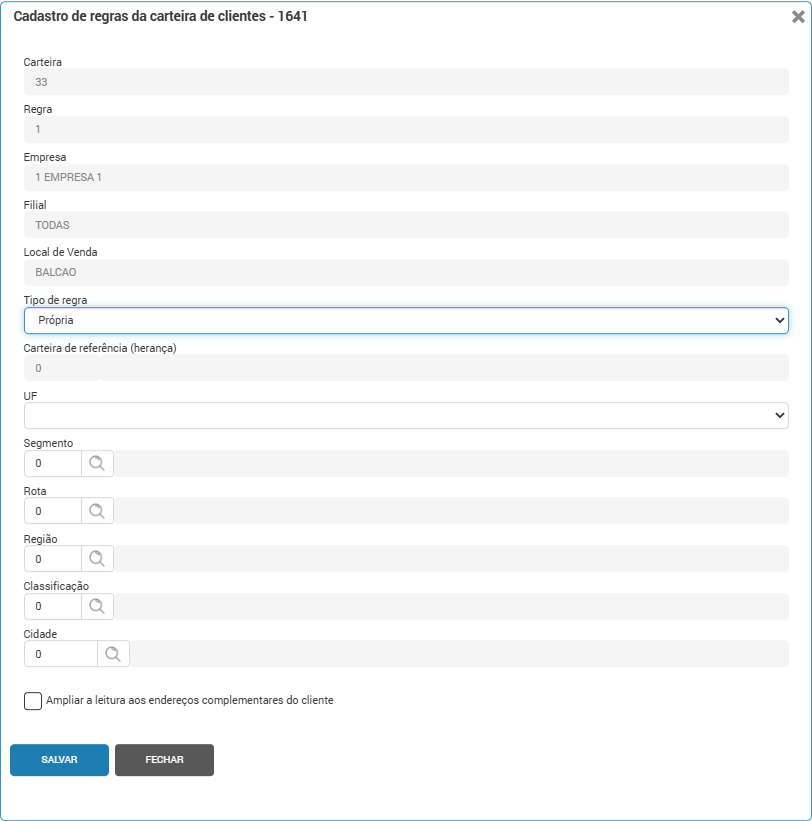
Escolha a regra utilizando um dos filtros disponíveis: Tipo de regra, UF, Segmento, Rota, Região, Classificação, Cidade.
Ao marcar a flag “Ampliar a leitura aos endereços complementares do cliente“, a consulta dos clientes abrange os endereços complementares destes durante a geração automática das carteiras. Vale ressaltar que a busca automática dos endereços complementares, leva em conta a situação do endereço, se estiver ativo ou inativo.
Clique no botão “SALVAR“.
Na sub aba Produtos clique no ícone de “+” para Inserir Registro, e abrirá a tela (pop-up) para a sub-rotina ‘Cadastro de regras da carteira de produtos- 1645’ para registro da regra. É possível também fazer o reprocessamento das regras através do botão ‘REPROCESSAR REGRAS‘.
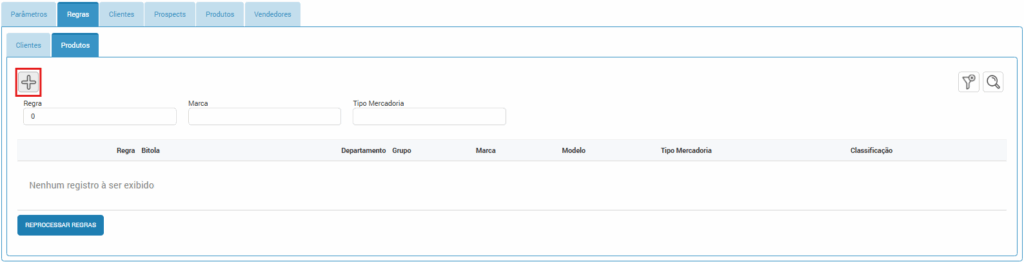
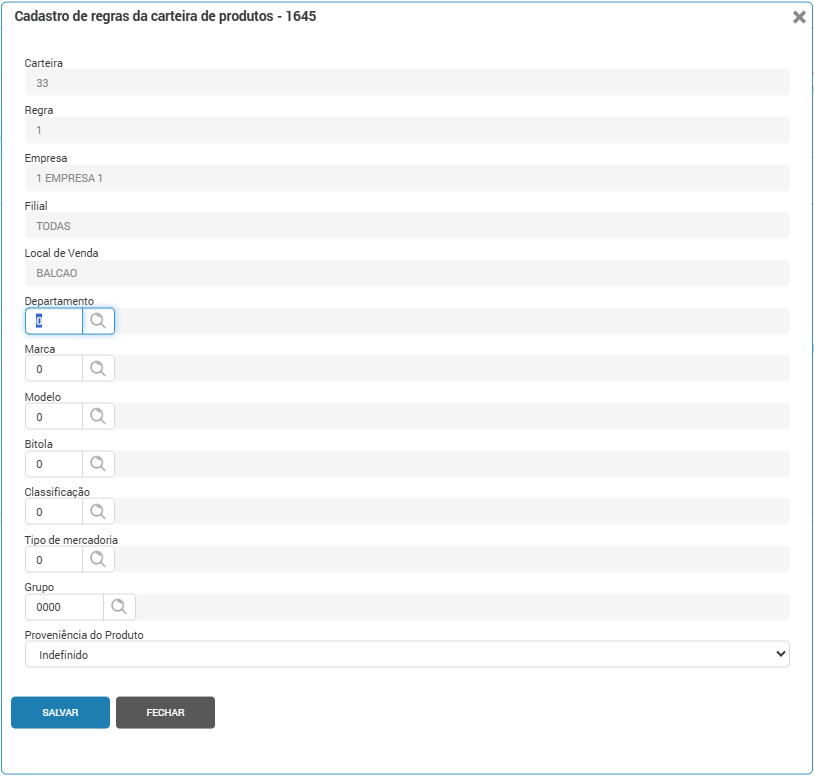
Escolha a regra utilizando um dos filtros disponíveis: Departamento, Marca, Modelo, Bitola, Classificação, Tipo de Mercadoria, Grupo ou Proveniência do produto. Após clique no botão “SALVAR”.
⚠️ Importante! A criação das regras também sofrem impactos da configuração do canal de venda escolhido para a carteira. Saiba mais: Canais de Vendas (1326)
Aba Clientes
Nesta aba será exido os cliente adicionados via regra, ou cliente adicionados manualmente através do ícone ‘+’, ou através da importação de uma lista clicando no botão ‘IMPORTAR‘.
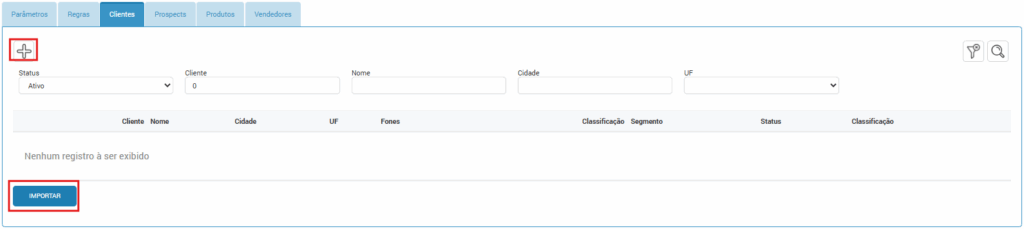
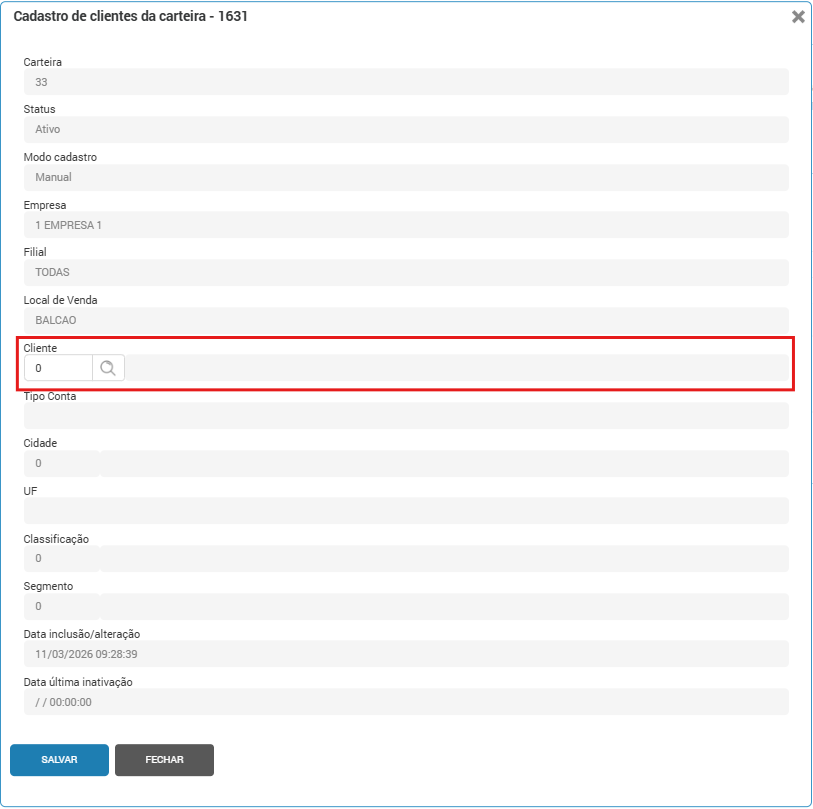
Clicando no botão ‘+’ para inserir registro, abrirá a tela (pop-up) para a sub-rotina ‘Cadastro de clientes da carteira – 1631‘.
Clicando no botão ‘IMPORTAR’, abrirá a tela (pop-up) denominada Importação de clientes para carteira, para que se realize o upload do arquivo.
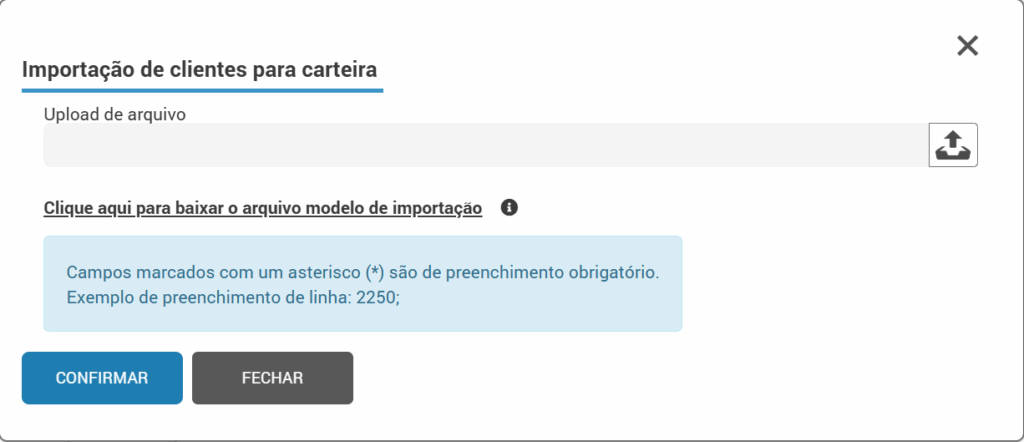
Para realizar a importação de cliente o arquivo utilizado para importação deve ser no formato CSV e deve contendo apenas uma coluna com o código do cliente (Modelo de referência disponível para download). Após a seleção do arquivo e a confirmação, o sistema realiza a importação dos clientes presentes no arquivo, efetuando a validação dos códigos sem cadastro ou outras condições que impeçam a importação. Após o processamento, os códigos não importados são impressos em um relatório de erro, juntamente com a condição específica que impediu o cadastro.
Aba Prospects
Nesta aba para realizar a inserção de Prospects, é possível clicar no botão ‘+’ para inserir um novo registro, ou inserir vários prospects ao mesmo tempo.
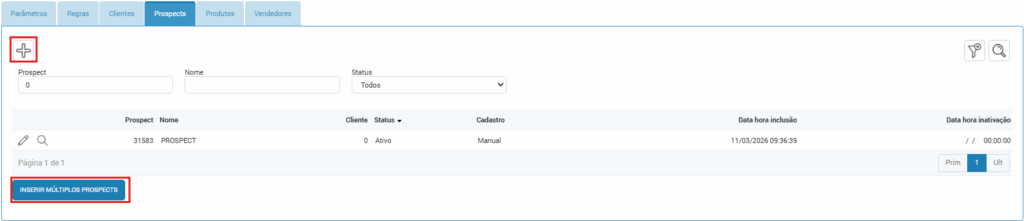
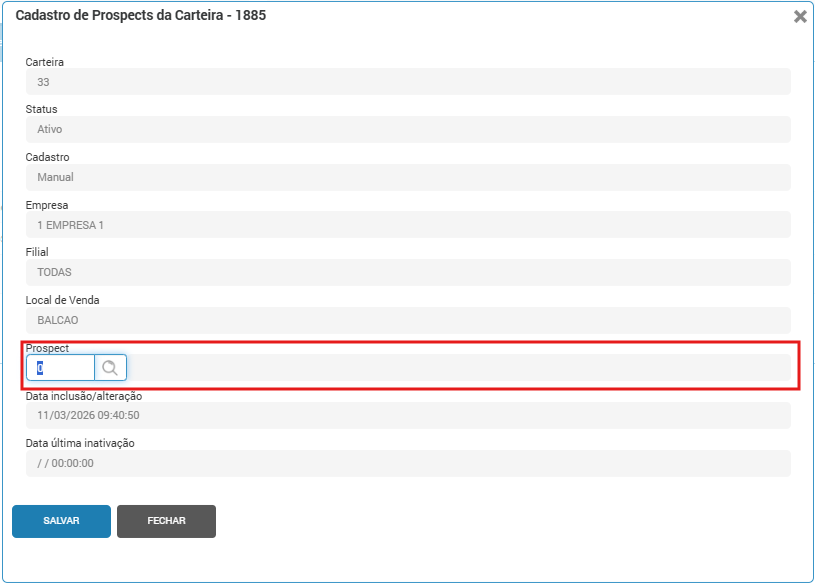
Ao clicar no botão ‘+’ abria a tela (pop-up) da sub-rotina para Cadastro de Prospects da Carteira – 1885.
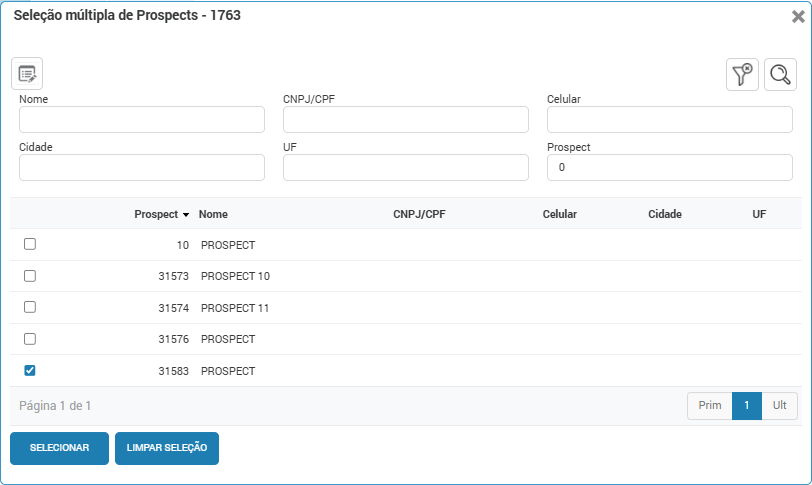
Para inserir vários prospects de uma vez clique no botão ‘INSERIR MÚLTIPLOS PROSPECTS’, então a tela (pop-up) para seleção será aberta.
Aba Produtos
Nesta aba será exido os produtos adicionados via regra, ou produtos adicionados manualmente através do ícone ‘+’, ou através da importação de uma lista clicando no botão ‘IMPORTAR‘.
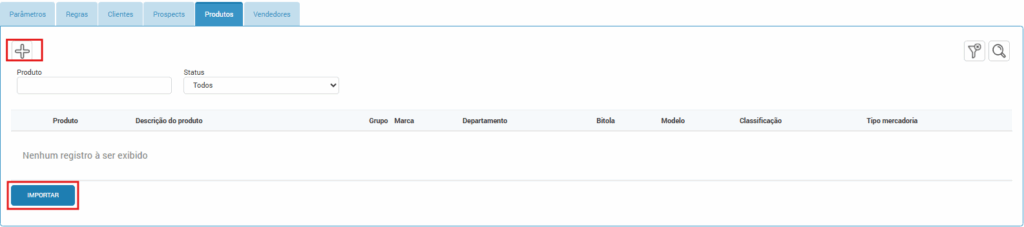
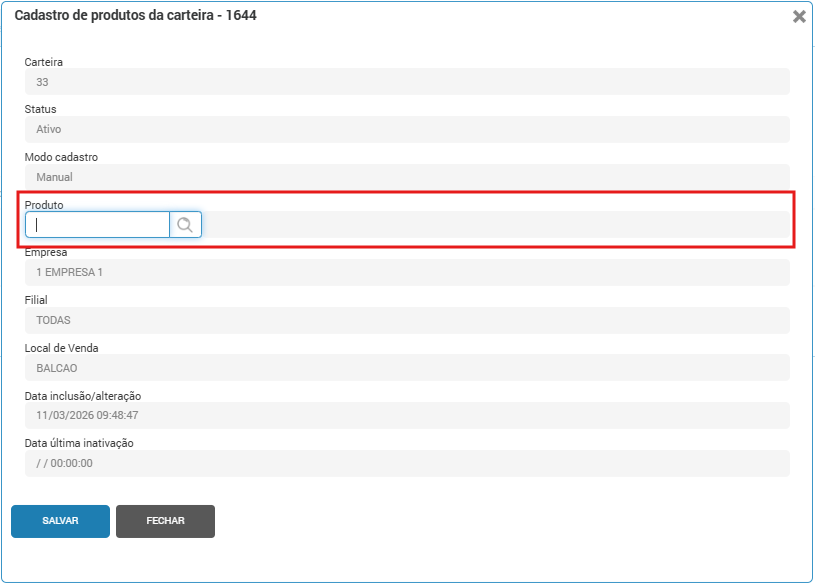
Clicando no botão ‘+’ para inserir registro, abrirá a tela (pop-up) para a sub-rotina ‘Cadastro de produtos da carteira – 1644‘.
Clicando no botão ‘IMPORTAR’, abrirá a tela (pop-up) denominada Importação de produtos para carteira, para que se realize o upload do arquivo.
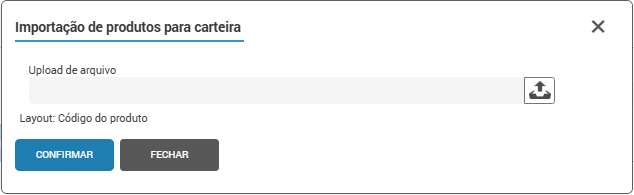
O arquivo utilizado para importação deve ser no formato CSV, contendo apenas uma coluna com o código do produto. Após a seleção do arquivo e a confirmação, o sistema realiza a importação dos produtos presentes no arquivo, efetuando a validação dos códigos sem cadastro ou outras condições que impeçam a importação. Após o processamento, os códigos não importados são impressos em um relatório de erro, juntamente com a condição específica que impediu o cadastro.
Clique no botão “SALVAR“.
⚠️ Importante! As mesmas validações aplicadas ao cadastro manual são executadas durante o processo de importação.
Aba Vendedores

Nesta aba é possível visualizar o vendedor proprietário da carteira, bem como as alterações de vendedor proprietário, dependendo do parâmetro configurado no canal de venda é possível adicionar mais vendedores à carteira.
Clique no ícone ‘+’ para adicionar outro vendedor, irá abrir a seguinte tela (pop-up) da sub-rotina denominada Cadastro de Vendedores da Carteira – 1658. Então será possível definir o vendedor e os seus parâmetros.

Vendedores inativos poderão ser editados, sendo possível definir seus parâmetros como um reserva ou retaguarda do Vendedor ativo.
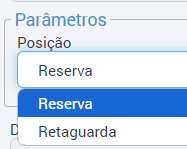
- Reserva: O vendedor “reserva” poderá realizar vendas somente se o vendedor proprietário estiver afastado (férias, folga, atestado, entre outros).
- Retaguarda: O vendedor definido como “retaguarda” poderá realizar vendas a qualquer momento.
O parâmetro “Ação”, irá definir se o mesmo poderá realizar vendas na carteira ou somente visualizar as vendas.
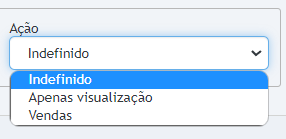
Para confirmar o cadastro do vendedor, clique em “SALVAR”.