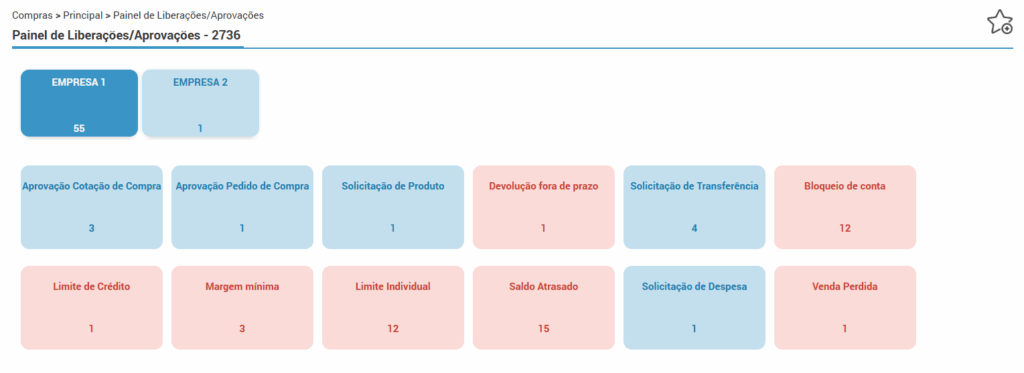
Módulo Compras > Principal > Painel de Liberações/Aprovações (Rotina 2736).
Módulo Financeiro > Principal > Painel de Liberações/ Aprovações (Rotina 2736).
Nesta rotina serão listados todos os bloqueios que ocorrerem dentro do sistema para qualquer registro.
Para visualizar os bloqueios, primeiramente deve-se escolher a empresa do bloqueio e o tipo de bloqueio.
Os tipos de bloqueios disponíveis são: bloqueio de faturamento, bloqueio de conta, bloqueio de limite de crédito, bloqueio de estoque negativo, bloqueio de limite individual, bloqueios por margem, bloqueio por saldo atrasado, bloqueio de parcelas, bloqueio de carteira, bloqueio de financiamento, aprovação de cotações, solicitação de produto e solicitação de transferência.
Após selecionar o tipo, deve-se selecionar a filial do bloqueio, desta forma o sistema irá exibir os registros bloqueados daquela filial.
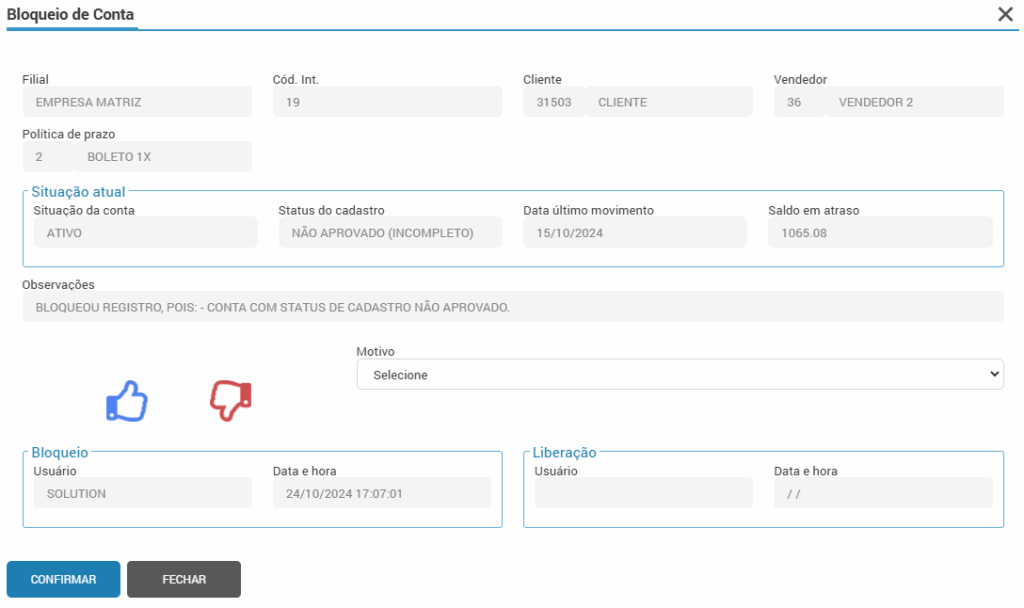
Para efetivar o desbloqueio, deve-se clicar na linha do bloqueio e na sequência confirmar a liberação clicando no ícone do “like”. O sistema irá exigir o motivo do desbloqueio.
Para desbloqueios que envolvem o financeiro, deve-se informar o valor de limite individual que será dado aquela pré-nota. Caso a venda ultrapasse o limite informado, o sistema irá bloquear novamente e deverá ser realizada nova análise.
Caso o vendedor coloque peças que ultrapassem o valor liberado o sistema irá gerar um novo bloqueio, onde deverá ser informado um novo limite.
Tarefas
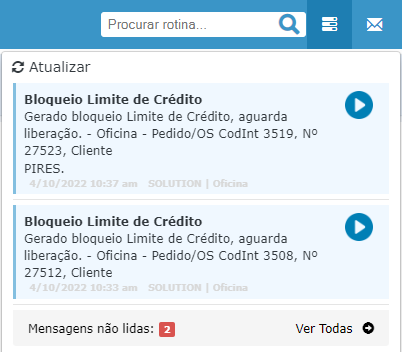
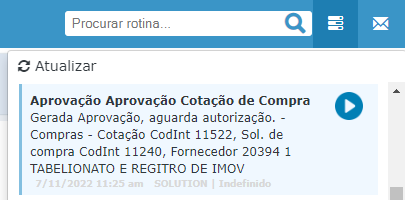
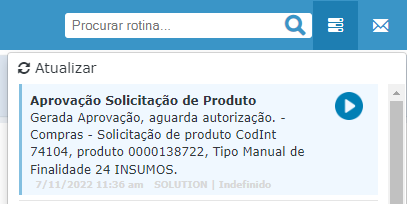
O ERP irá realizar o disparo de tarefas somente para o usuário, que possuam permissão de desbloqueio no perfil do usuário (rotina 2757) e, além disso, configurações suficientes para atender a tarefa:
1º) Bloqueio limite de crédito e individual, o usuário deve possuir limite suficiente no seu cadastro para receber tarefa e finalizar processo.
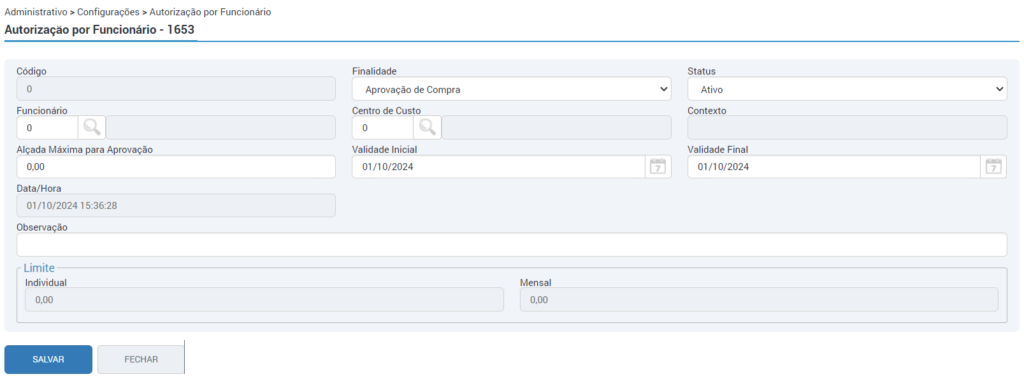
2º) Aprovação de cotação e pedido de compra, o usuário deve possuir alçada suficiente para receber tarefa e finalizar processo.
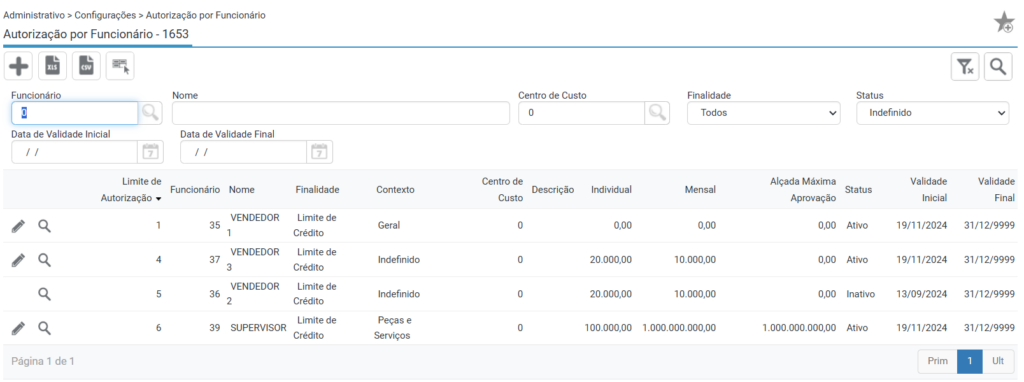
Esta configuração é realizada através da rotina 1653, utilizando a finalidade “Aprovação de compra“. Onde é possível definir um centro de custo na autorização desta finalidade. Isso significa que o valor informado no campo Alçada Máxima para Aprovação será válido apenas para o centro de custo especificado. Caso seja informado o centro de custo “0”, o sistema entenderá que essa alçada se aplica a todos os centros de custo. Os campos de limite “individual” e “mensal” ficam desabilitados ao informar esta finalidade, já que não têm implicação para a aprovação de pedidos/cotações de compra.
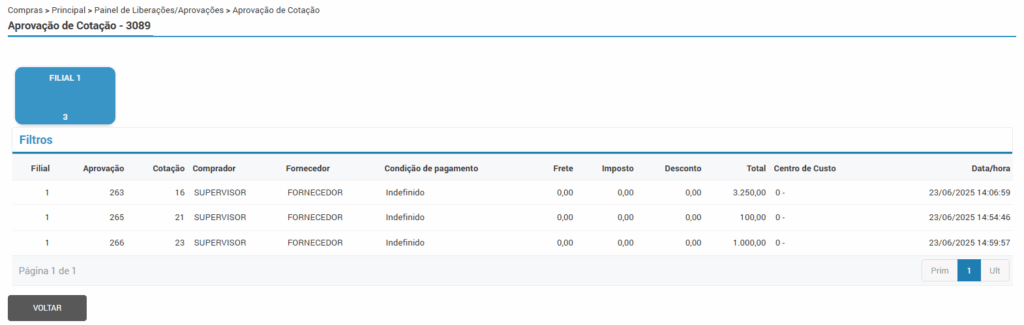
Vale ressaltar que ao selecionar a opção “Aprovação Cotação de Compra” na rotina 2736, o usuário será redirecionado para a sub-rotina 3089, onde poderá selecionar a cotação desejada para realizar a aprovação.
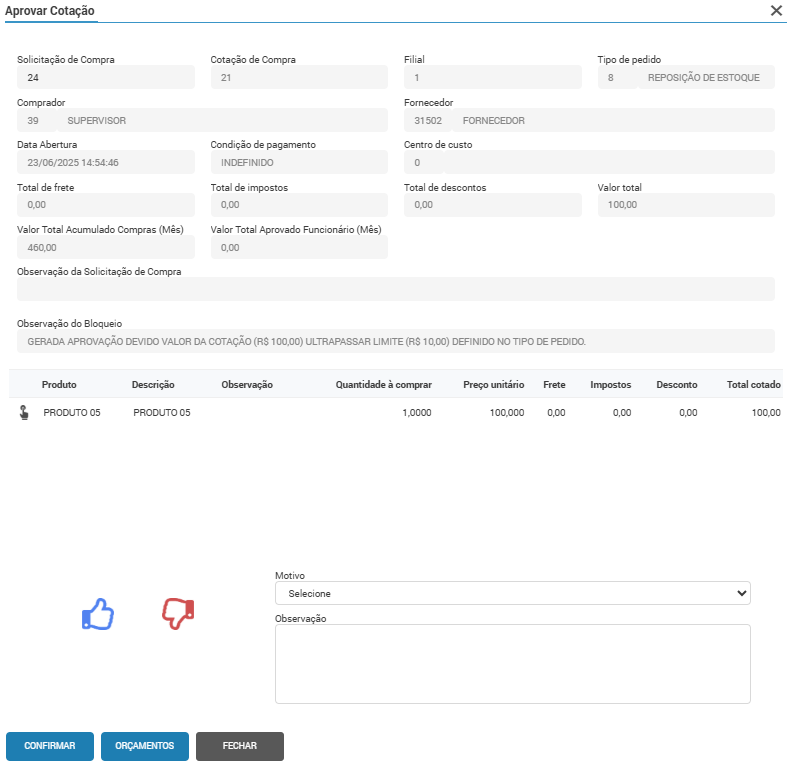
Ao clicar sob a mesma, será aberta uma nova pop-up para aprovar a cotação, trazendo algumas informações referentes a mesma.
A observação contida no campo “Observação da Solicitação” poderá ser visualizada também na aba “Geral” da solicitação de compra, rotina 2679, desta forma, quando o comprador for realizar a aprovação, será possível visualizar as observações da Solicitação de Compra referente.
3º) Aprovação de solicitação de produto (com controle de centro de custo) : o usuário deve possuir autorização de funcionário para centro de custo para receber tarefa e realizar aprovação.
Esta configuração é realizada acessando:
Módulo Administrativo > Configurações > Autorização por Funcionário (1653).
Deve ser cadastrada autorização para o usuário, com o campo finalidade como “Solicitação de Produto” e campo “Centro de Custo” preenchido (caso a empresa possua controle por centro de custo configurado na rotina 2737).
Bloqueios de Margem
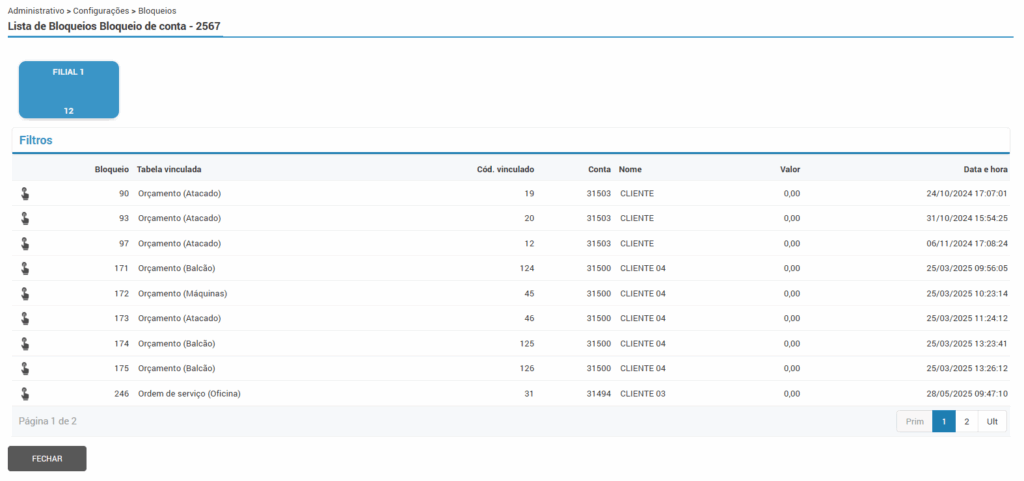
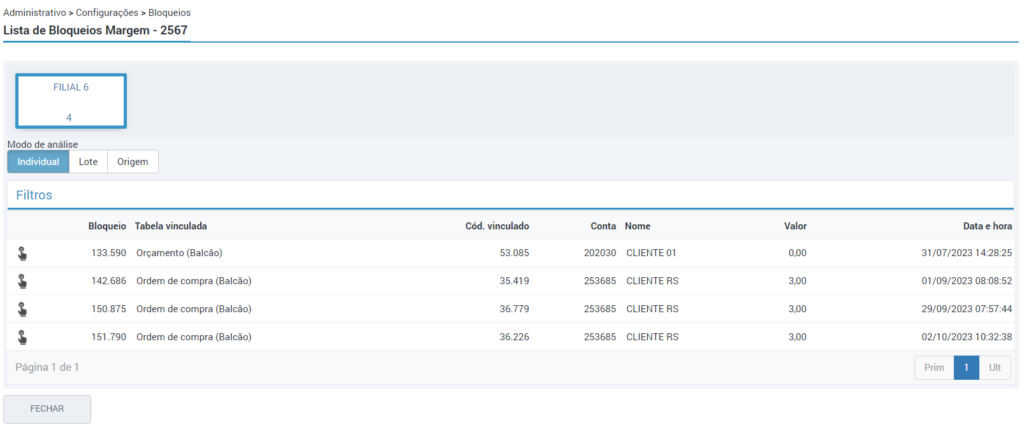
Clicando no card de “Margem” será aberta a sub-rotina Lista de bloqueios margem (2567).
Aqui, serão listados os bloqueios de margem gerados.
Pode-se visualizar os bloqueios de margem gerados na filial logada, e com o auxílio dos filtros, filtrar por um ou mais bloqueios específicos para análise, por exemplo, utilizando o filtro “Conta”, para filtrar somente os bloqueios de margem da conta de um cliente específico.
Na parte superior da tela, há o botão para escolher o modo de análise:
Individual: onde o bloqueio será analisado individualmente.
Selecionando um dos bloqueios pelo ícone da mão, será aberta uma nova tela, onde o usuário poderá aprovar ou não o desbloqueio.
Lote: neste formato, é possível selecionar todos os bloqueios em tela, simultaneamente, através da primeira flag, onde após marcados, também é possível desmarcar alguns bloqueios, conforme necessidade.
Ao clicar no botão “Analisar”, será aberta uma nova tela contendo os primeiros 50 bloqueios de margem selecionados, podendo aprovar todos de uma vez ao clicar em confirmar.
No botão “Margem”, localizado abaixo de cada bloqueio apresentado, é possível verificar a margem individual de cada bloqueio gerado, fornecendo informações mais detalhadas.
Origem: neste formato, serão listados os bloqueios com os itens agrupados, conforme a sua origem.
Acessando um destes pelo ícone da mão, é possível visualizar os itens bloqueados, abaixo, o valor total bloqueado também.
Pode-se ter mais informações também, clicando na seção “Informações registros e conta”, onde serão apresentados alguns dados relacionados ao cliente que teve seu registro bloqueado.
Através dos ícones de like azul, e vermelho, você poderá realizar a aprovação do desbloqueio, ou recusar o desbloqueio, respectivamente.
Bloqueio de Margem mínima
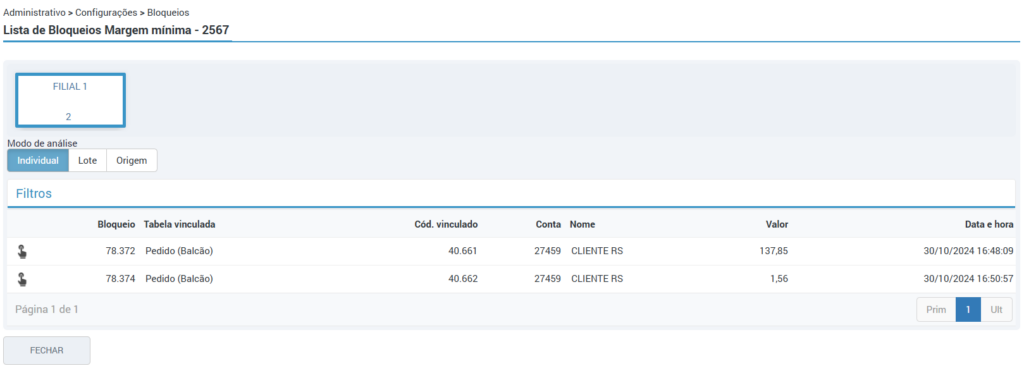
Ao clicar sob o card de “Margem mínima” será aberta a sub-rotina Lista de Bloqueios Margem mínima (2567).
Através dos filtros, você poderá pesquisar por um número de bloqueio específico, tabela ou código vinculado, além de poder filtrar por uma conta de cliente também.
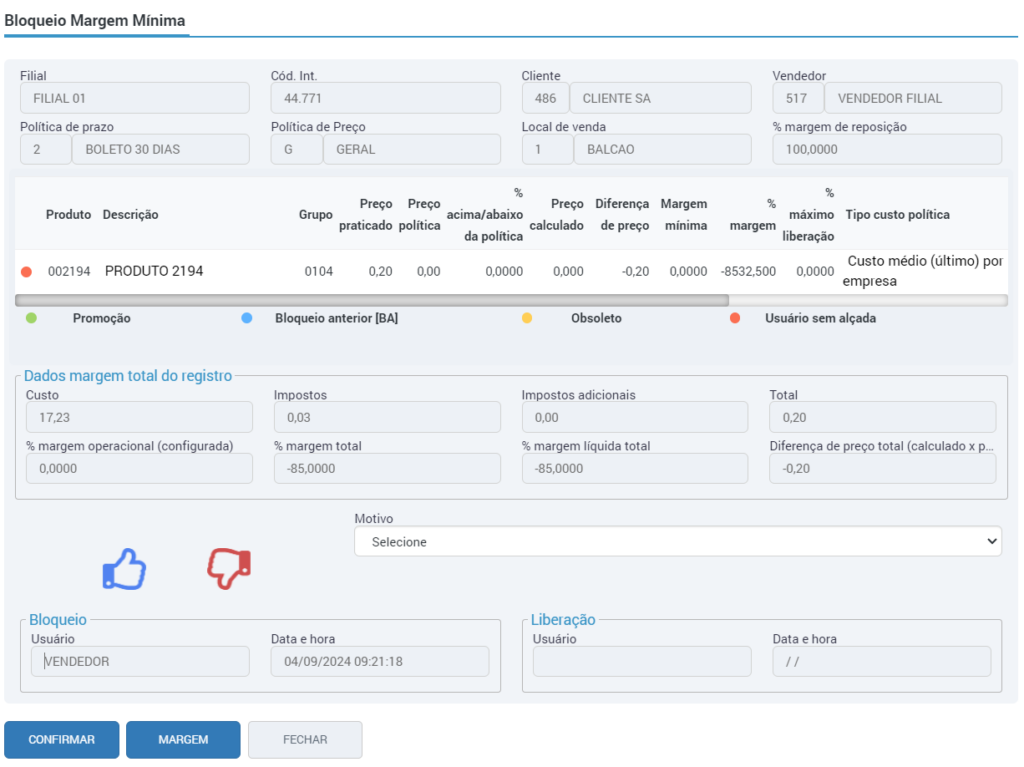
Ao clicar no ícone da mão, será aberta uma pop-up apresentando os produtos bloqueados por margem mínima.
Na parte superior serão apresentados os dados referente ao registro do cliente que teve o pedido bloqueado por margem mínima.
Na listagem de produtos abaixo, serão apresentadas as seguintes informações:
Código do produto;
Descrição do produto;
Grupo (subgrupo, segmento ou sub segmento);
Preço praticado (preço que foi vendido item);
Preço política (preço mínimo de acordo com precificação);
% acima/abaixo da política;
Preço calculado (preço que o sistema calculou de acordo com precificação);
Diferença de preço (calculado e praticado);
Margem mínima (informação que estava definida e gerou bloqueio);
% margem (margem calculada para o item);
% máximo de liberação (informação ref. a pol. comercial que se enquadra o item para o funcionário logado que pretende fazer aprovação ou desaprovação);
Tipo custo política (de acordo com precificação);
Política custo (de acordo com precificação);
Quantidade (do item);
% correção custo.
Os campos a seguir são referente a “Bloqueio anterior [BA]”, onde só constará informação se houve uma liberação anteriormente para o item:
[BA] Preço praticado;
[BA] % margem;
[BA] Diferença de preço (calculado e [BA] praticado);
Abaixo das listagens dos itens, são apresentadas as seguintes legendas:
Legenda verde: indicativo que o item possui promoção;
Legenda azul: indicativo que o item possui informação de bloqueio anterior [BA];
Legenda amarela: indicativo que o item está obsoleto;
Legenda vermelha: indicativo que o usuário não tem alçada para liberar a margem do item.
Abaixo, na seção “Dados margem total do registro”, serão apresentadas as informações:
Custo;
Impostos;
Impostos adicionais;
Total;
% margem operacional (configurada);
% margem total;
% margem líquida total;
Diferença do preço total (calculado X praticado);
Modo de análise para bloqueios de margem mínima
Semelhante ao processo de modo de análise para bloqueios de margem, nos bloqueios gerados por margem mínima no Solution ERP, há as 3 opções para escolher qual o modo que deseja analisar os registros:
Individual: nesta opção, o usuário aprova ou desaprova cada bloqueio individualmente.
Lote: permite a seleção de múltiplos registros simultaneamente, por meio de uma flag, facilitando a aprovação em massa de bloqueios de margem.
Origem: nesta opção, os bloqueios são agrupados conforme a sua origem, oferecendo uma análise mais rápida e eficiente.
Bloqueio de Solicitação de produto
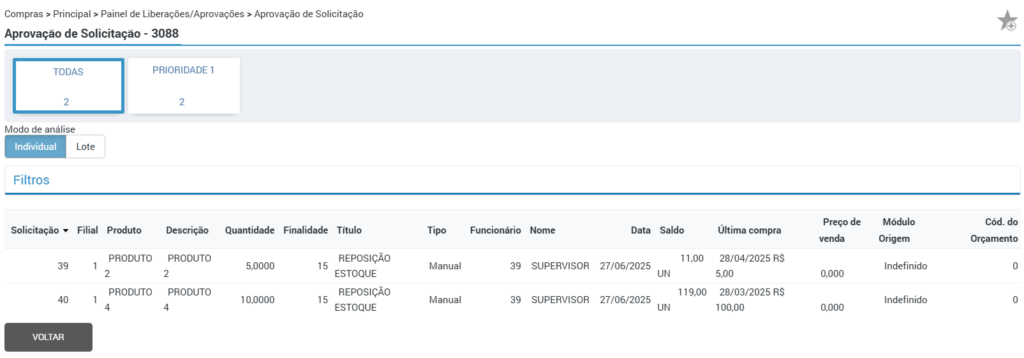
Ao clicar sob o card “Solicitação de produto” será aberta a sub-rotina 3088.
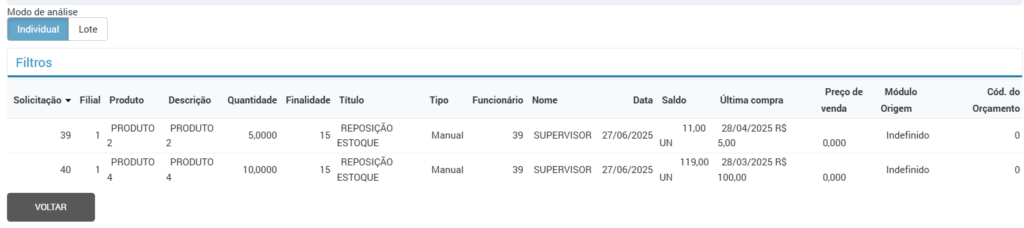
É possível clicar na seção “Filtros” onde serão apresentados os filtros disponíveis para localizar a solicitação desejada.
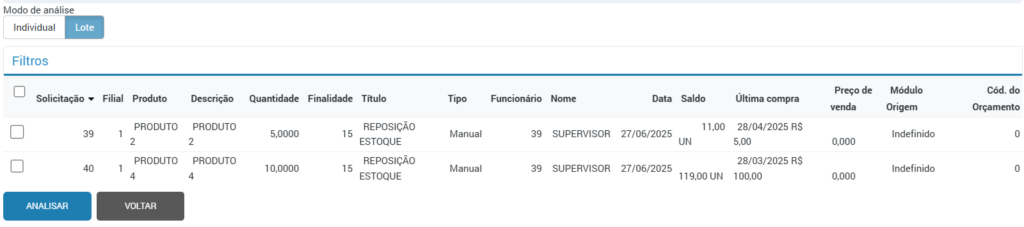
A sub-rotina conta com 2 modos de análise para os bloqueios.
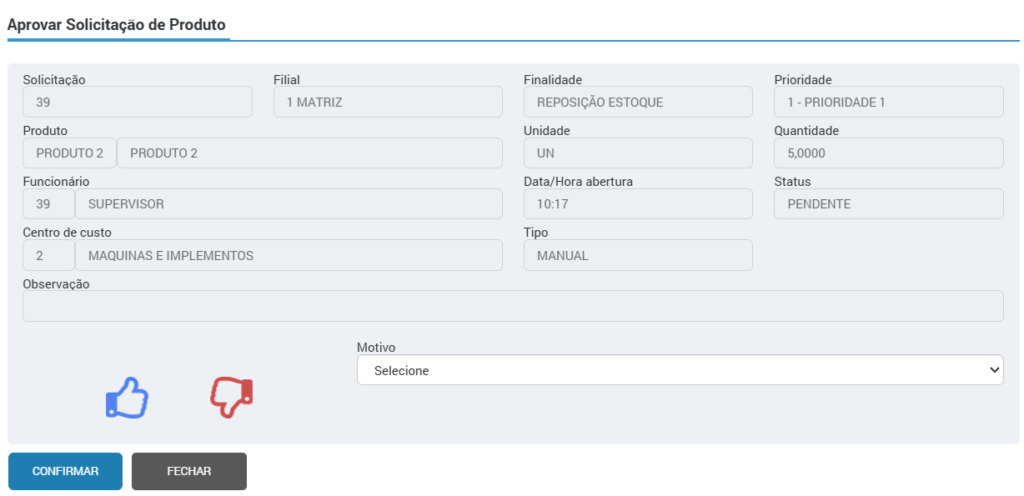
No modo de análise “Individual“, permite aprovar uma solicitação por vez, onde ao clicar na solicitação será aberta uma nova tela para aprovação ou desaprovação do bloqueio gerado para a solicitação do produto.
Serão apresentadas diversas informações a respeito do bloqueio gerado, como o número da solicitação, a qual filial está relacionado, a finalidade, prioridade, qual o produto, o centro de custo vinculado, e a qual cliente este pertence, entre outras informações.
No modo de análise “Lote” é possível aprovar múltiplas solicitações simultaneamente, selecionando as mesmas pela flag de marcação.
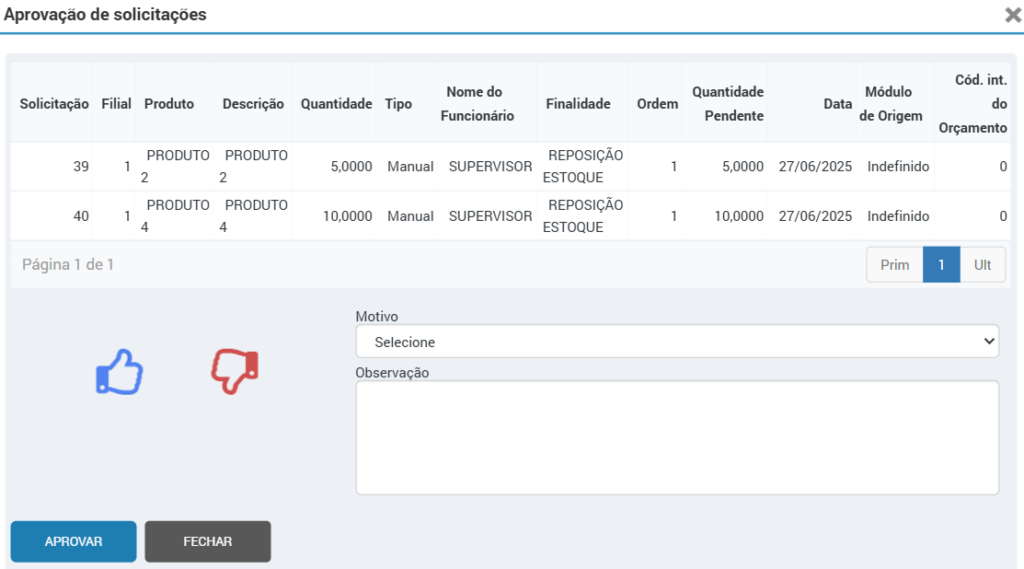
Após a seleção, ao prosseguir com a análise, será exibida uma pop-up com todos os registros escolhidos, apresentando os detalhes de cada solicitação. Na parte inferior da janela, estarão disponíveis as opções para aprovar ou recusar as solicitações de produto.
Caso, no momento da aprovação, o sistema identifique que o usuário não possui permissão para liberar alguma das solicitações, essas solicitações não serão aprovadas e o sistema gerará um relatório de erro, disponível nas notificações. Esse relatório informará quais solicitações não puderam ser aprovadas. As demais, nas quais o usuário possui permissão, serão aprovadas normalmente e seguirão o fluxo padrão. As que não foram aprovadas permanecerão no painel, aguardando análise por um responsável com permissão adequada.
Bloqueio de Venda Perdida
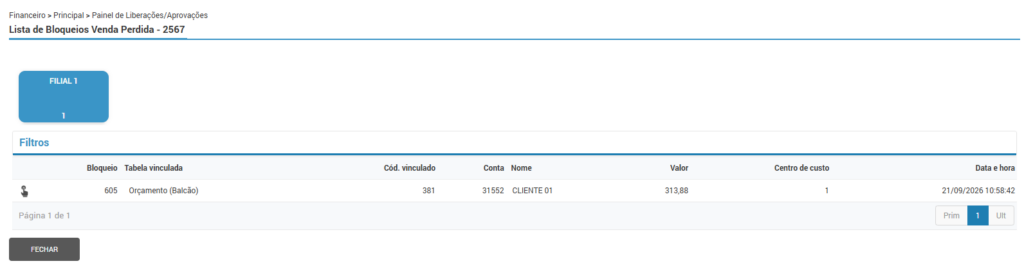
Ao selecionar o card Venda Perdida, será aberta a sub-rotina 2567 – Bloqueio de Venda Perdida, que apresenta os registros de bloqueios vinculados a Orçamentos de Balcão, Orçamentos de Oficina, Ordens de Serviço e Ordens de Compra.
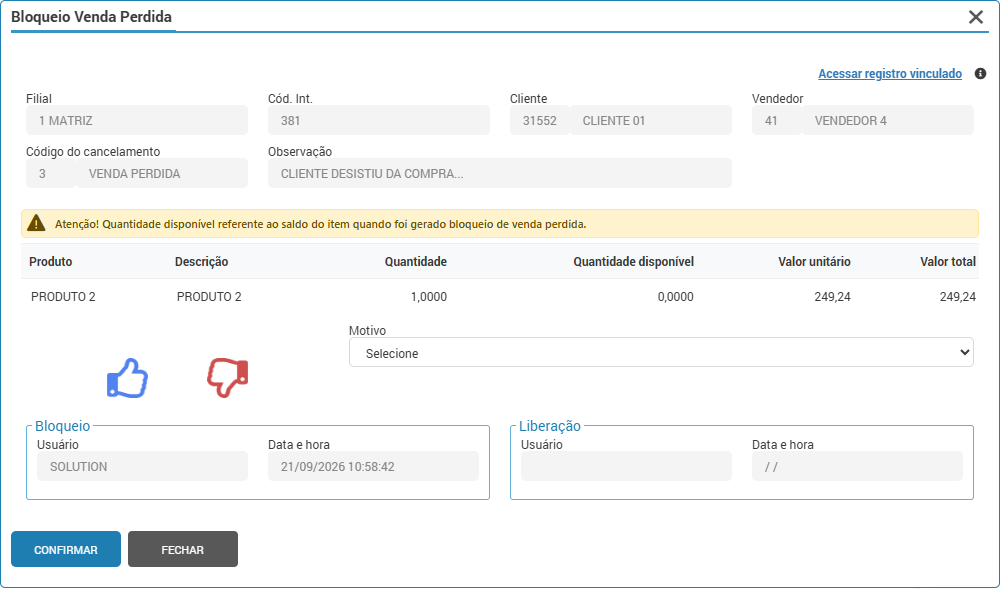
Para consultar os detalhes de um bloqueio, clique no ícone Visualizar (mão). Será exibida a tela de Bloqueio de Venda Perdida, na qual é possível analisar as informações do registro e realizar a aprovação ou desaprovação do bloqueio, conforme necessário.
Bloqueio de Pedido de compra
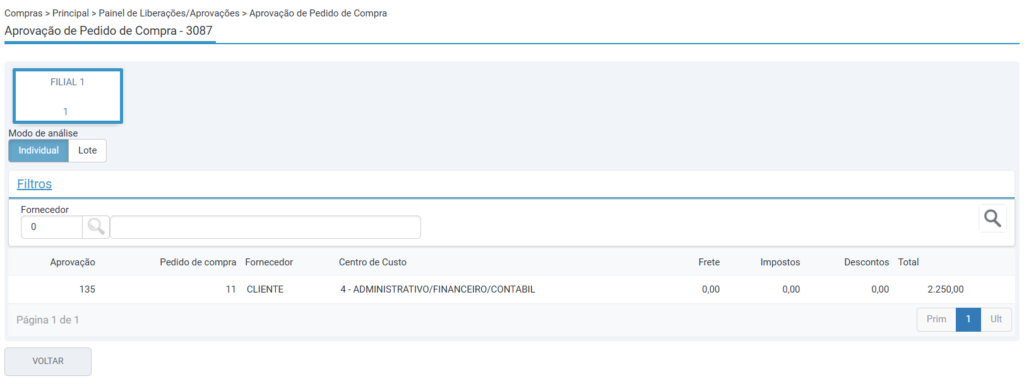
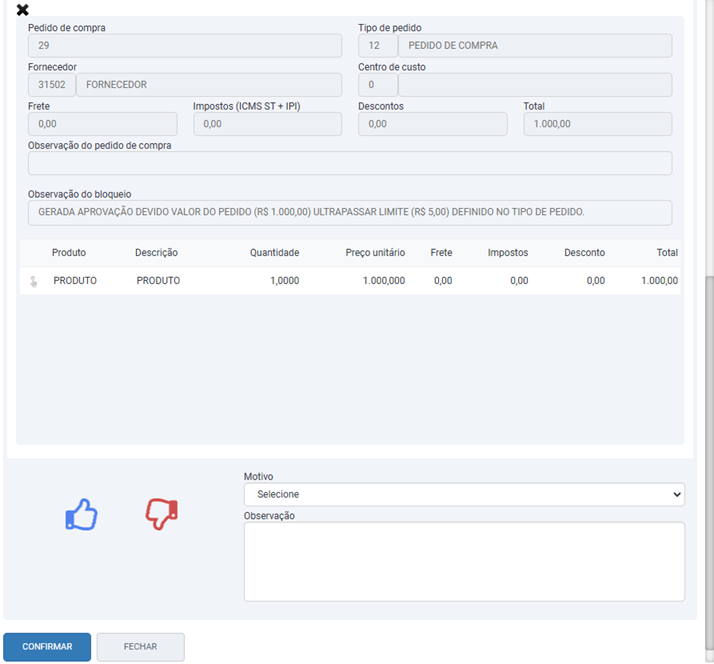
Ao clicar sobre o card “Aprovação pedido de compra” será aberta a sub-rotina 3087, apresentando os bloqueios de pedidos de compra.
No filtro de “Fornecedor” você poderá buscar pela descrição de um fornecedor em específico, para listar somente os bloqueios vinculados a este.
A aprovação poderá ser feita individual ou por Lote.
Individual
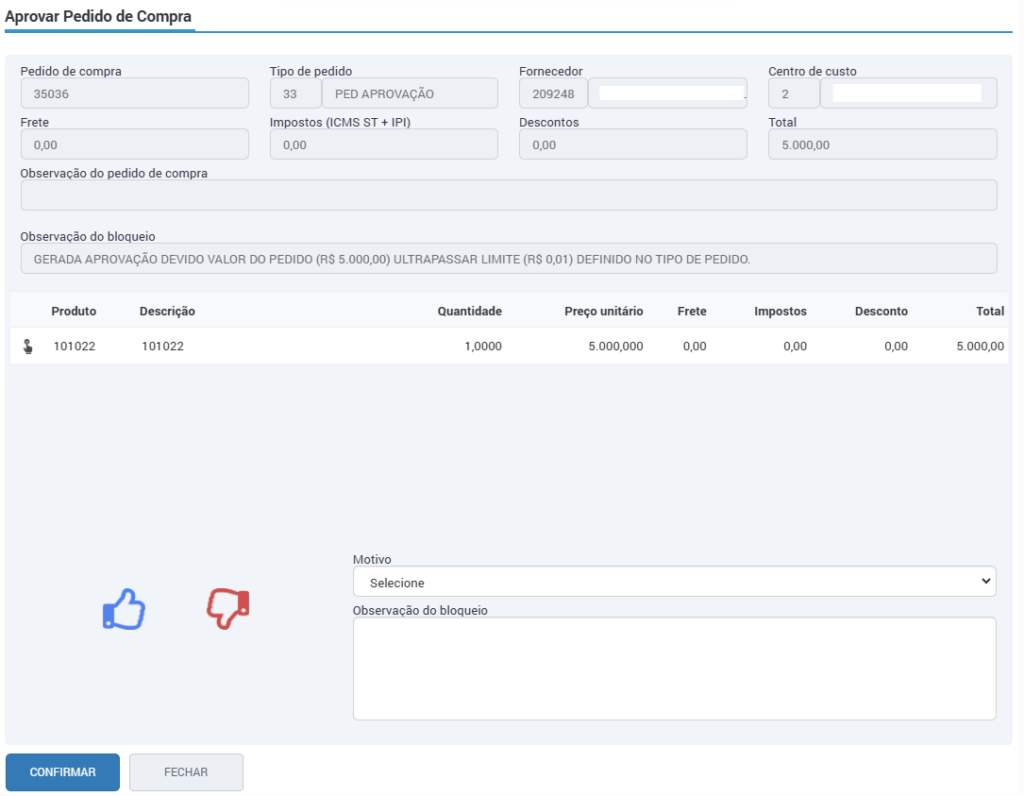
Ao clicar sobre um dos bloqueios, será aberta uma pop-up para aprovar ou desaprovar o bloqueio gerado.
Ao clicar no ícone da “mão” ao lado do produto, será aberta uma nova tela trazendo o painel de informações do produto da rotina 2855.
Através dos ícones de like (azul) e deslike (vermelho), você poderá aprovar ou desaprovar o bloqueio gerado.
No campo “Observação do bloqueio” será apresentada a observação da capa do pedido de compra (rotina 2735), caso haja.
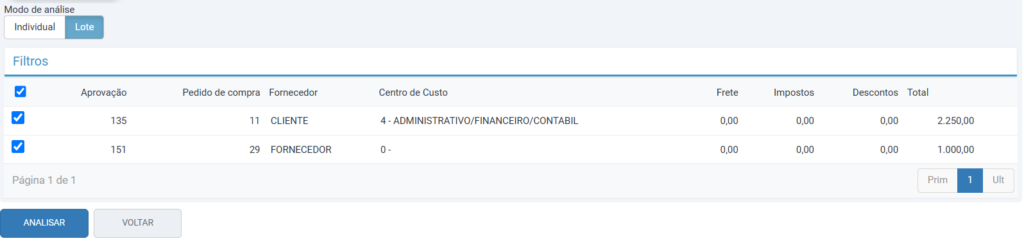
Lote
O modo de analise por lote permite que seja aprovado ou desaprovado os pedidos contanto que tenha mais de um bloqueio.
Estes poderão ser selecionados um a um ou utilizando a flag ao lado de aprovação será marcados em massa todos os bloqueios.
Ao selecionar os bloqueios clique em analisar.
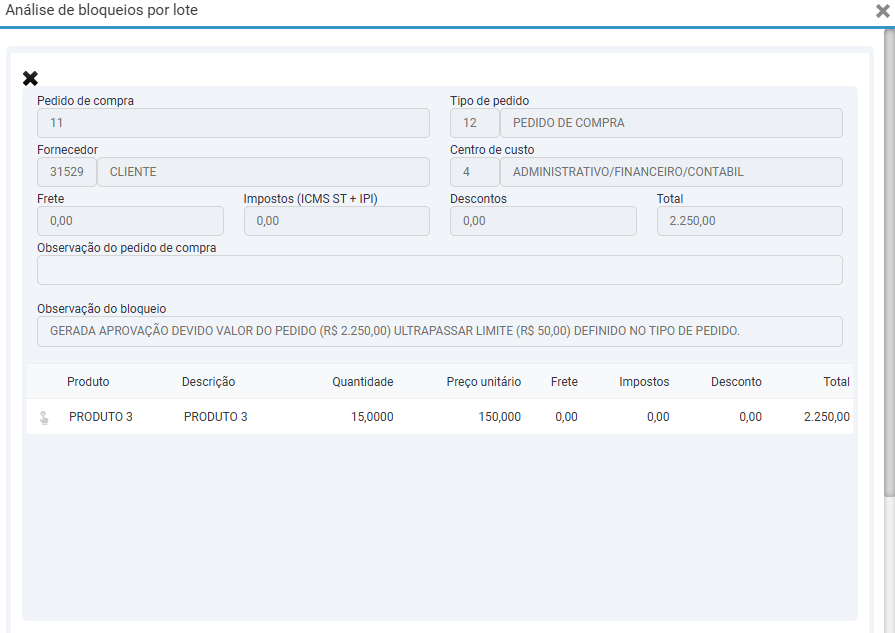
Abrirá a sub-rotina de Análise de bloqueios por lote.
Através dos ícones de like (azul) e deslike (vermelho), você poderá aprovar ou desaprovar o bloqueio gerado.
No campo “Observação do bloqueio” será apresentada a observação da capa do pedido de compra (rotina 2735), caso haja.
Bloqueio Limite de Crédito
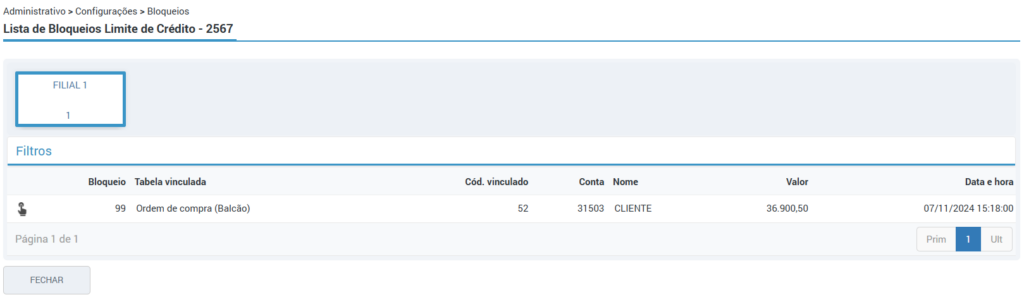
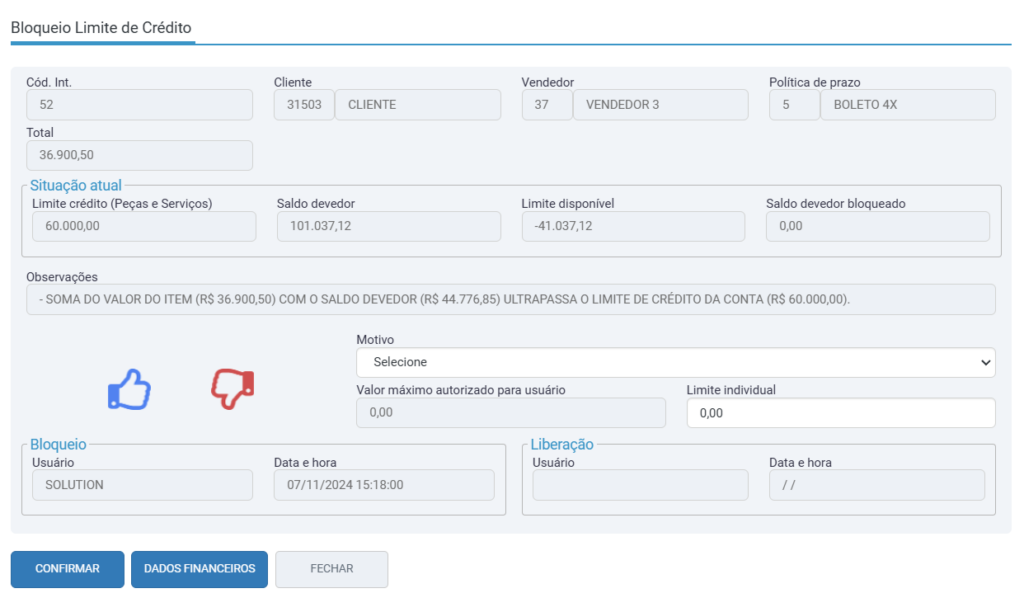
Ao clicar sobre o card “Limite de Crédito” será aberta a sub-rotina 2567 de Bloqueio limite de crédito.
Ao clicar no ícone da “mão” ao lado do produto, será aberta uma nova tela trazendo o painel de informações do produto.
Através dos ícones de like (azul) e deslike (vermelho), você poderá aprovar ou desaprovar o bloqueio gerado.
No campo “Observação do bloqueio” será apresentada a observação da capa do pedido de compra (rotina 2735), caso haja.
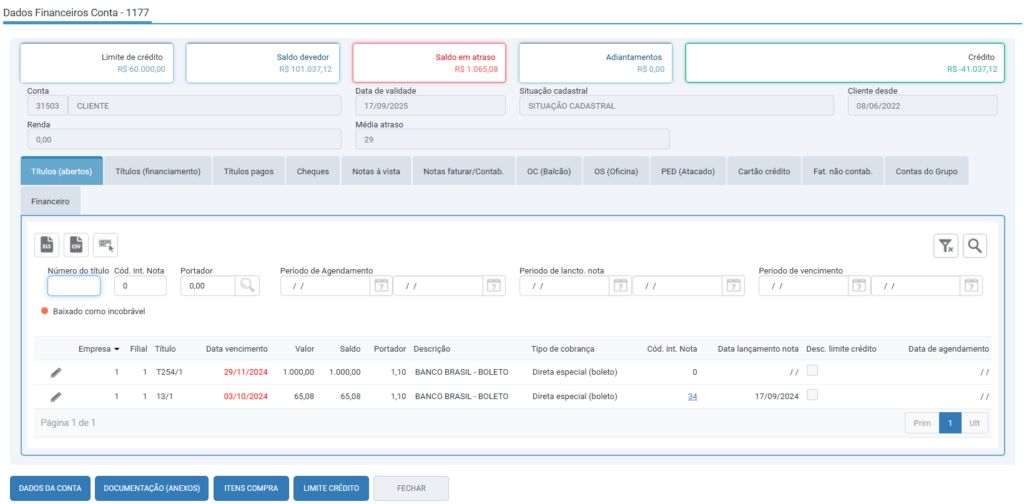
Botão Dados Financeiros:
Ao clicar neste botão será aberta a sub-rotina 1177, a qual irá apresentar vários dados relacionados às informações financeiras da conta selecionada.
⚠️Importante! o botão possui controle de permissão a qual deverá ser dada na (rotina 2757) > perfil > Módulo Administrativo > bloqueios > limite de crédito – 6102 > Dados financeiros.
Sumário
Nosso site utiliza cookies e gostaríamos de obter o seu consentimento para tanto. Alguns são utilizados para melhorar a sua experiência, outros para propósitos estatísticos ou, ainda, para avaliar a eficácia promocional dos nossos sites. Para mais informações acerca dos cookies utilizados, consulte nossa Política de Privacidade.