

Venda ou Baixa automática de Itens Imobilizado (3086)
Versão 12.003.003
Esta rotina tem por objetivo realizar a emissão de notas de venda ou baixa de itens do patrimonial.
Configurações
Para realizar a emissão, deve-se realizar as seguintes configurações:
1º) Operação: Deve-se ter previamente cadastrada na rotina 1010 as seguintes operações:
- Operação de venda de item de imobilizado: Configure o campo “Tipo de lançamento” deve ser selecionada a opção “Outras saídas” e no campo “Tipo de Operação” deve ser selecionada a opção “Venda Imobilizado”.
- Operação de baixa de item do imobilizado: Configure o campo “Tipo de lançamento” com a opção “Outras Saídas” e no campo “Tipo Operação” deve ser selecionada a opção “Baixa Item Imobilizado” .
Emissão da nota
Para realizar a emissão de notas de venda ou baixa de itens do patrimonial, acesse:
Módulo Fiscal > Principal > Emissão de NF > Outras > Baixa de Itens do Patrimonial (rotina 3086).
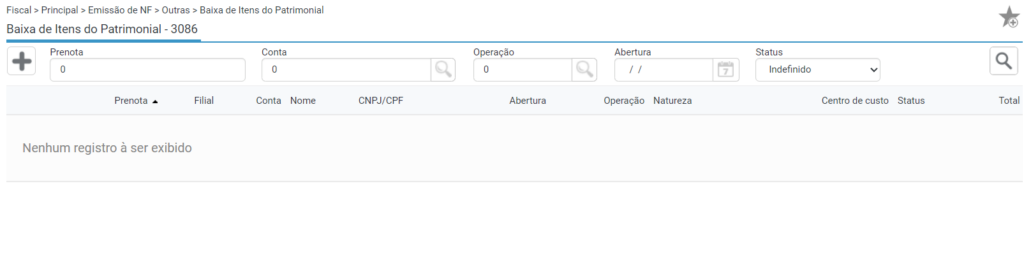
Ao acessar a rotina na parte superior da tela possui os seguintes filtros:
- Prenota: Filtra pelo número da prenota gerada;
- Conta: Filtra por uma determinada conta;
- Operação: Filtra por uma operação específica;
- Abertura: Filtra pela data de abertura da nota;
- Status contém as seguintes opções:
- Aberto: Quando iniciado uma prenota e ainda não finalizada. Caso uma prenota estiver com o Status “Aberta”, é permitido edita-la pelo ícone do lápis;
- Fechado: Quando a prenota já foi emitida;
- Cancelado: Quando a prenota foi cancelada no meio do processo de emissão;
Para dar início da emissão da prenota, clique no ícone do “+”.

Na primeira wizard, preencha os campos:
- Operação: No campo operação serão listadas todas as operações configuradas com o tipo de lançamento “outras saídas” e os tipos de operação “venda imobilizado” ou “baixa item imobilizado”. Deve-se selecionar uma das opções disponíveis.
- Vendedor: Deve-se informar o vendedor por meio do seu código ou clicar no ícone da “lupa” para pesquisar;
- Conta: Informe a conta do cliente correspondente a nota de venda de imobilizado, ou nos casos de baixa, informar a conta da própria filial;
- Política de prazo: Informe a forma de pagamento que será aplicada para a nota fiscal;
- Política de preço: Informe qual a política de preço que será utilizada para essa nota fiscal;
- Centro de custo: Selecione uma opção que corresponde a nota.
Após o preenchimento dos campos, deve-se clicar no botão “Seguinte”.
Na 2º etapa “Itens” deve-se incluir os itens da nota através do ícone do “+”.
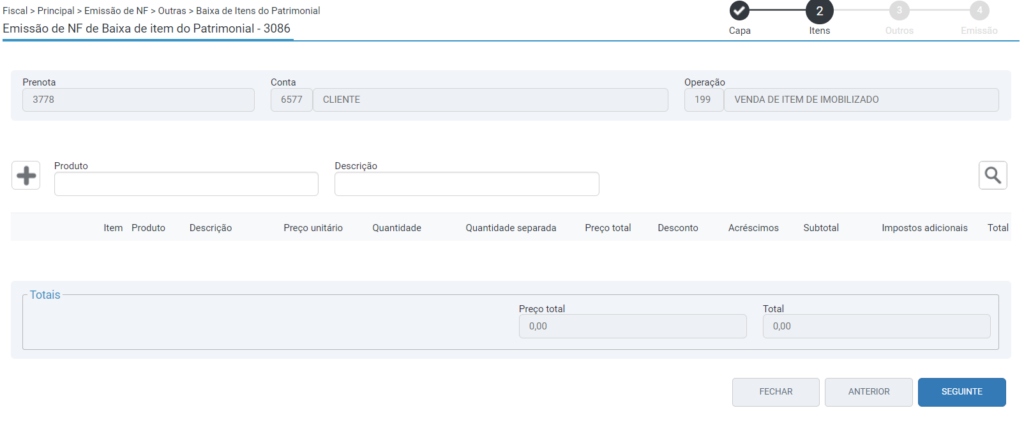
Deve-se realizar a pesquisa do do item através do ícone da “lupa” ou digitar manualmente o seu código. Por este campo é possível localizar o item do patrimonial e ao selecionar este item, os campos “Produto” e “Descrição” buscam automaticamente a informação do produto vinculado.
Na sequência conferir a quantidade, informar valor unitário e clicar no botão “Salvar”.
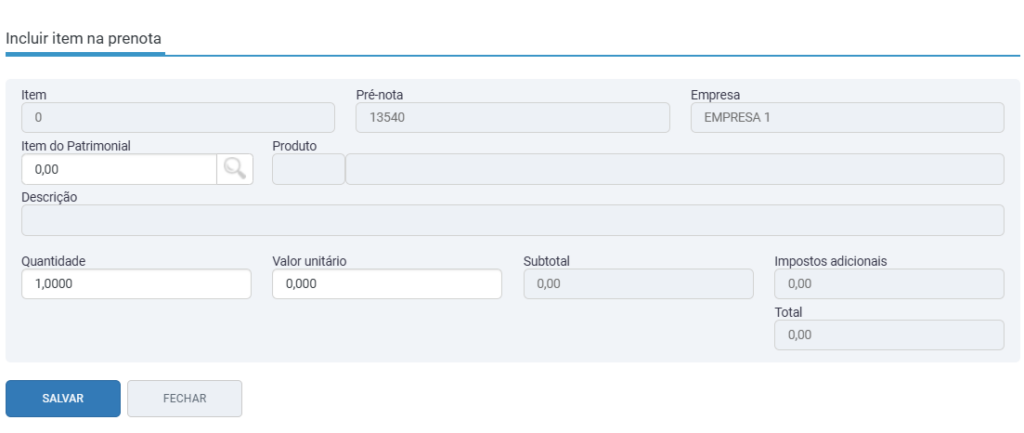
Será aberta novamente a tela para inclusão de mais itens, caso não seja necessário deve-se clicar no botão “Fechar” para retornar a tela do Wizard “Itens”.
Atenção:
1º) Ao tentar incluir um item do imobilizado que está com a situação do lançamento (rotina 10001) “Pendente” de finalização, o sistema irá apresentar a mensagem “Erro! Produto contém aquisição pendente de finalização. Favor finalizar tarefa da aquisição do lancto XXXX para então, alocar item na prenota.” e só será possível alocar este item após a finalização da aquisição.
2º) Para os casos em que for selecionado um item do patrimonial que já se encontra baixado, o sistema irá apresentar a mensagem de erro “Erro! Item selecionado já está com status de baixado no patrimonial. Código do produto no patrimonial: XX, Data da baixa: XX/XX/XXXX”.
3º) No processo de transferência, caso tente realizar a transferência de um item que não se encontra mais na filial origem, o sistema apresenta a mensagem de erro “Erro! Filial do item 33.00 – Rotina 10070, esta informado para filial diferente da Prenota. Filial do item no patrimonial: X”. Ainda no processo de transferência, ao tentar alocar duas vezes o mesmo item do patrimonial o sistema apresenta a mensagem de erro “Erro! Item cód. XX não pode estar alocado mais de uma vez na prenota de transferência de imobilizado”.
Na consulta de notas fiscais (rotina 1057), ao consultar notas de baixa ou de transferência de imobilizado, na aba “Itens”, ao clicar no ícone da “Lupa” do item, na aba “Item” foi disponibilizado o campo “Item do Patrimonial” que trará a informação do código do item do patrimonial.
Após incluir todos os itens da nota, clique no botão “seguinte”.
Na Wizard “Outros”, é possível visualizar e confirmar os totais da nota, os dados de parcelamento e transporte, navegando pelas abas.
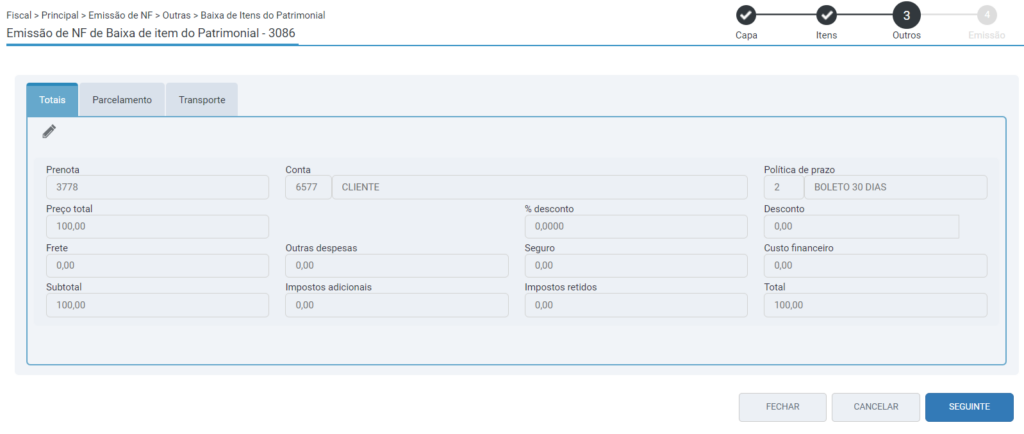
Após realizar a validação dos dados, deve-se clicar no botão “Seguinte”.
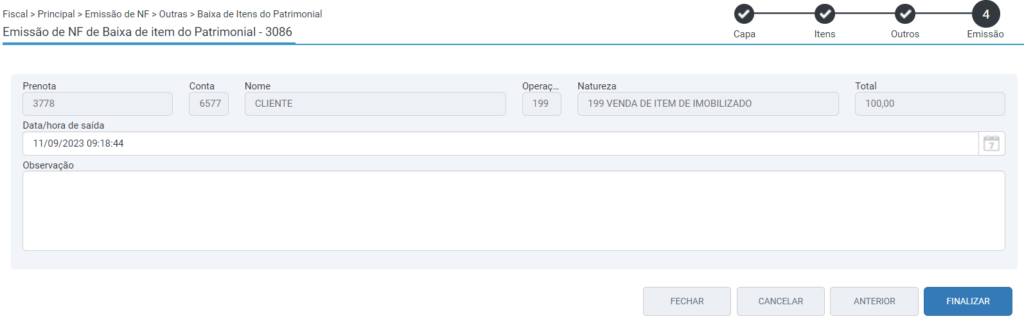
Na última tela, o etapa 4 “Emissão”, é possível visualizar os dados de emissão da nota, ao clicar em “Finalizar”, será realizado a emissão da nota fiscal.
Após a emissão da nota fiscal, o sistema gera uma notificação de Baixa de Item do Patrimonial, a qual traz as informações do código interno e o vinculo ao produto.
Ao acessar e editar o Cadastro do Item (rotina 10070), na seção “Baixa” é possível verificar as informações referentes a baixa gerada a partir da emissão da nota.

O lançamento de baixa estará disponível para visualização através da Lista de lançamentos de Baixa (rotina 10002) e o mesmo poderá ser excluído, caso necessário.