Análise estoque filiais (1276)
Versão: 12.003.001
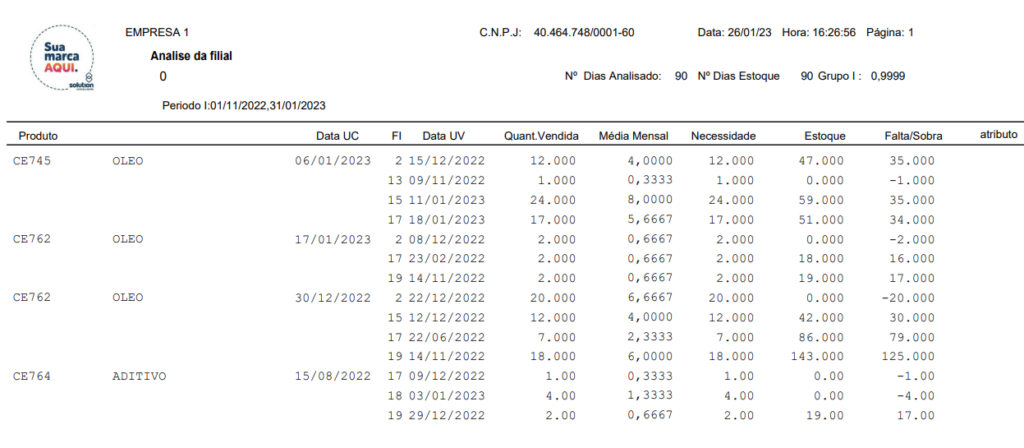
Esta rotina realiza a análise das vendas de cada filial pelas estatísticas e baseado num período de estoque necessário, faz uma análise das faltas e sobras de cada filial.
Para acessá-la deve-se ir em:
Módulo Compras> Relatórios> Análise estoque filiais (rotina 1276).
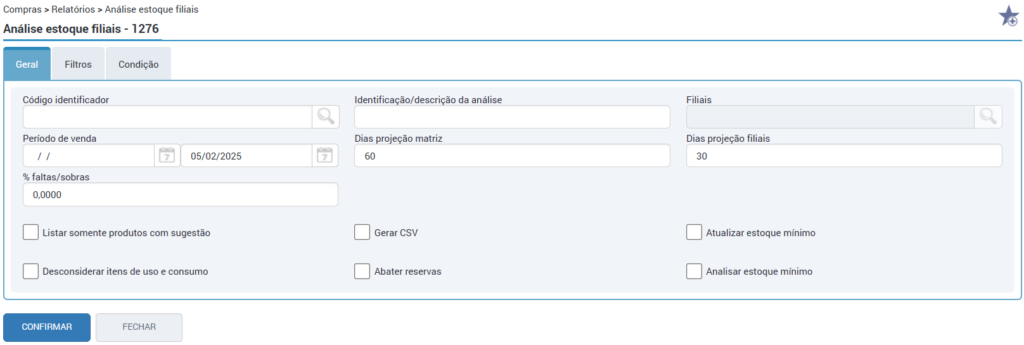
Aba Geral
- Código identificador: neste campo deve ser preenchido um código identificador para o relatório que será gerado ao confirmar os filtros. Posteriormente, ao acessar novamente a rotina, será possível, se desejar, selecionar este identificador novamente através do ícone da lupa, de forma que todos os filtros serão preenchidos automaticamente com as mesmas configurações utilizadas. Através deste código você terá um histórico de análises realizadas, por este motivo, a dica aqui é utilizar a data de geração, exemplo DD/MM/AA, garantindo assim de forma fácil a identificação em futuras consultas.
- Identificação/descrição da análise: neste campo deve ser preenchido uma identificação descritiva da análise.
- Analisar da filial: para que sejam analisadas as faltas e sobras, e que sejam apresentadas sugestões deve-se selecionar a filial “todas”. Para geração do relatório com o intuito de atualização de estoque mínimo, pode-se selecionar a filial desejada.
- Período de venda: Pode-se informar o período de vendas a ser considerado, porém, apenas após a primeira geração da análise. Quando for realizada a primeira análise, deverão ser utilizados os campos de período da aba “Condição”. Após gerada, caso seja de seu interesse analisar um período menor, que está dentro dos intervalos de período informados na aba “Condição”, poderá utilizar este campo.
- Dias projeção matriz: Deve-se informar para quantos dias de vendas se necessita efetuar a análise de demandas para a matriz, para que se tenha a cobertura de estoque para este período considerando o saldo já existente nas filiais, os quais serão posteriormente transferidos conforme sobras e faltas. É com base neste número de dias que o sistema irá projetar o consumo futuro. O sistema verifica a média de venda dos períodos passados e projeta para “X dias” que o usuário informar neste campo.
- Dias projeção filiais: Deve-se informar para quantos dias de vendas se necessita efetuar a análise de demandas para as filiais, para que se tenha a cobertura de estoque para este período considerando o saldo já existente nas filiais, os quais serão posteriormente transferidos conforme sobras e faltas. É com base neste número de dias que o sistema irá projetar o consumo futuro. O sistema verifica a média de venda dos períodos passados e projeta para “X dias” que o usuário informar neste campo.
- %faltas/sobras: este campo define como o sistema vai analisar e exibir as informações sobre o estoque nas filiais. Com base no percentual indicado neste campo, a geração do relatório terá os seguintes comportamentos:
- Por exemplo, quando o valor for 0%: o sistema exibirá todos os itens, independentemente do nível de estoque de cada filial. Esse valor mostra tanto os itens com estoque adequado, quanto aqueles com falta, permitindo uma visão ampla e completa dos itens de todas as filiais. A análise será feita item por item, sem priorizar a falta ou o excesso de estoque.
- A exemplo, quando o valor for de 100%: o relatório exibirá apenas os itens que pela projeção não tem nenhum estoque para suprir a venda projetada, e também os itens que nunca tiveram venda e não contém estoque (logo, se precisar vender, precisará ser comprado para dar entrada em estoque). Se uma filial tem estoque parcial (não atende 100% da demanda), esse item não será mostrado no relatório. Essa configuração é útil para priorizar a compra de itens em falta total, evitando a perda de vendas por indisponibilidade de produtos. Assim, o usuário consegue visualizar rapidamente quais itens precisam ser repostos com urgência para garantir que não faltem produtos para as primeiras vendas.
Ou seja, ao configurar o campo “% faltas/sobras” com 0%, você tem uma visão completa do estoque em todas as filiais, ao configurar 100%, o foco é nos itens em falta total, facilitando a priorização de reposições mais urgentes, enquanto que para valores intermediários entre 0 e 100 será apresentado o que falta igual ou acima do % informado.
- Flag: Listar somente produtos com sugestão: ao marcar esta flag, serão apresentados apenas os produtos que tiverem sugestão no relatório.
⚠️Importante! Essa flag só pode ser selecionada se o campo “filial” estiver como “todas”. Para que sejam analisadas as faltas e sobras entre filiais. Se esta flag não for marcada, todos os itens serão apresentados no relatório, inclusive aqueles que não tiveram vendas no período que será informado na aba “Condição”.
- Flag: Gerar CSV: Ao marcar esta flag, o relatório será gerado no formato CSV;
- Flag: Atualizar estoque mínimo: quando marcada, a quantidade vendida em cada filial, dentro do período informado na aba “condição”, será a quantidade gravada como estoque mínimo no cadastro dos itens (rotina 1068) nos dados por filial. O sistema preenche no cadastro da filial o que foi calculado como necessidade, ou seja, o que você precisa ter em estoque baseado nas análises feitas dos filtros colocados.
- Flag: Desconsiderar itens de uso e consumo: ao marcar esta flag, serão desconsiderados para análise os itens de uso e consumo.
- Flag: Abater reservas: Ao marcar esta flag, serão abatidas as reservas dos itens na análise do relatório. Se o item possui estoque, porém também possui reservas ativas, então o saldo total de reservas em cada filial irá descontar do estoque atual, só então o sistema irá analisar se o item possui sobras ou faltas.
- Flag “Analisar estoque mínimo”: marcando esta flag, é possível considerar o estoque mínimo dos produtos durante a análise de sobra/falta dos itens.
Por exemplo:
Consideramos o produto ABCD. Ao acessar seu cadastro na rotina 1068, clicar no botão “Dados do produto” e ir até a aba “Dados por filial”, verificamos que ele possui os seguintes estoques mínimos configurados:
- Filial 1 – Estoque mínimo de 50
- Filial 2 – Estoque mínimo de 10
- Filial 3 – Estoque mínimo de 10
Ao gerar a análise na rotina 1276 para um determinado período, obtemos a seguinte análise:
PRODUTO FILIAL QTD VENDA NECESSIDADE ESTOQUE ESTOQUE MIN FALTA / SOBRA ABCD 1 26 26 12 50 -64 ABCD 2 7 7 22 10 5 ABCD 3 0 0 0 10 -10 Dessa forma, o estoque mínimo do produto passa a ser considerado. Caso o produto não possua um estoque mínimo configurado por filial e tenha apenas o campo de estoque mínimo geral preenchido no cadastro do produto na 1068, esse valor será utilizado na análise, sendo aplicado a cada filial analisada.
Aba Filtros
Esta aba apresenta uma série de filtros que podem ser utilizados para geração do relatório, conforme imagem abaixo.
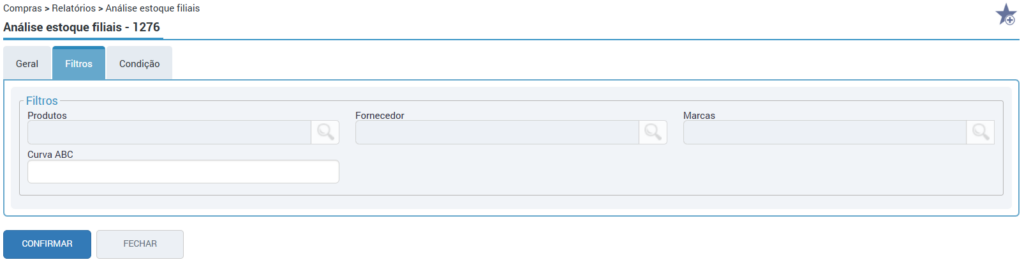
⚠️Importante! Se for informado algum destes filtros, o mesmo já será considerado no momento da análise, sendo assim, se informar o filtro “Curva ABC”, por exemplo, o sistema apenas irá analisar itens que possuam a curva ABC informada, ou seja, esta informação deverá obrigatoriamente esta no cadastro do item, na rotina 1068.
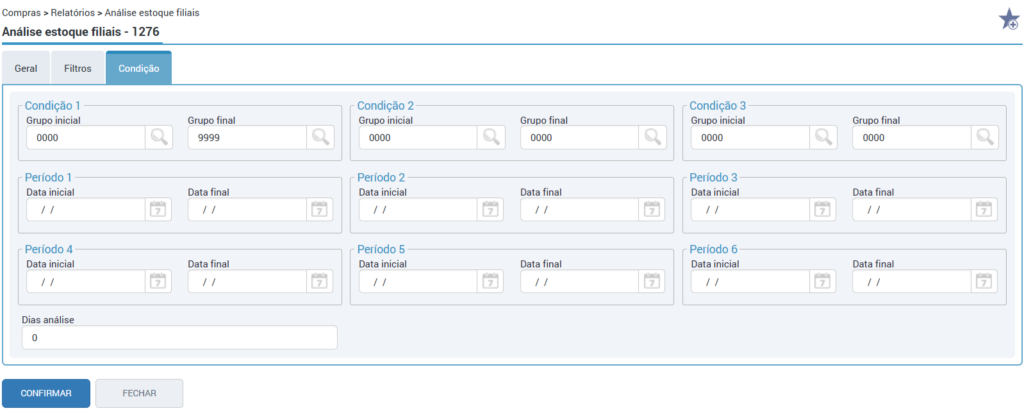
Aba Condição
- Condições para analisar: nestes campos podem ser informados grupos distintos ou intervalos de grupos de produtos para serem analisados.
- Períodos para analisar: A rotina dispõe de 6 campos para preenchimento de datas a serem analisadas. Os períodos são utilizados para casos que o item possui vendas sazonais em períodos específicos e a empresa deseja que o sistema realize a análise apenas destas datas.
Esta rotina é muito semelhante à sugestão de compras, mas o objetivo neste caso não é para comprar, e sim para remanejar o estoque existente para saber quem tem sobra e quem tem falta entre as filiais.
Exemplo
Se for informado que a necessidade de estoque em cada filial é para 90 dias.
Se uma filial vender na média 2 unidades por mês = teria necessidade de 6 unidades em estoque.
Se o estoque atual for de 10, tem 4 unidades de sobra.
Se o estoque atual for de 02, tem 4 unidades de falta.
O sinal de menos (-) no relatório significa falta e sem sinal significa sobra.