

Alterar dados dos produtos (1392)
Versão 13.002.001 Autora: Chrissie Jerke
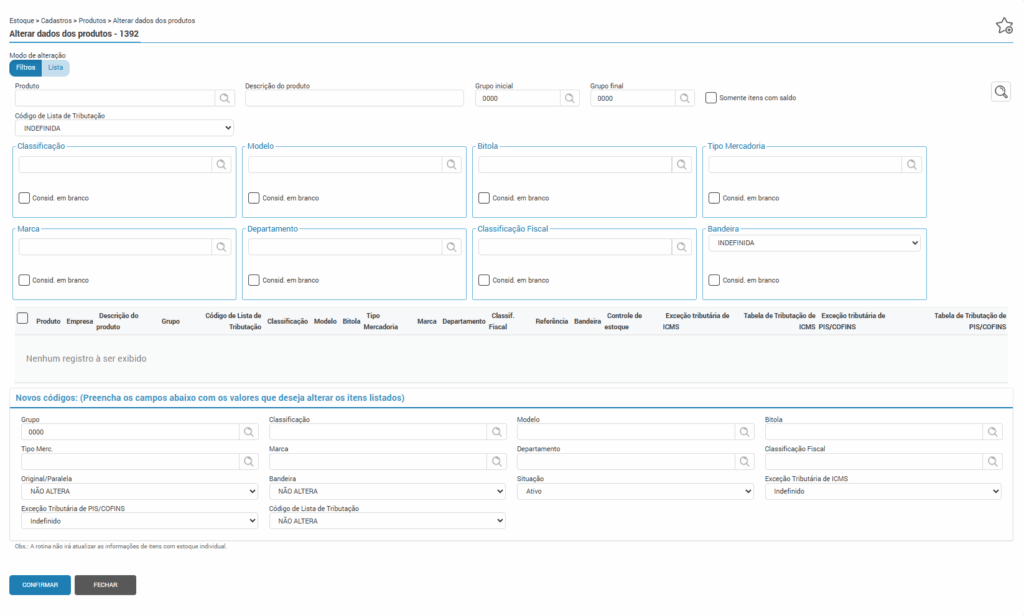
Esta rotina tem por objetivo alterar dados de um ou vários produtos ao mesmo tempo.
Para acessar, deve-se ir em:
Módulo Estoque > Cadastros > Produtos > Alterar dados dos produtos (rotina 1392).
Importante! Para acessar esta rotina, é necessário estar logado no sistema como usuário SUPERVISOR. Esta restrição é aplicada, para garantir que o responsável tenha ciência das alterações realizadas, pois após a confirmação, o processo não poderá ser revertido.
Para iniciar, selecione no campo “Modo de alteração“, a forma que deseja utilizar para localizar os produtos que irão sofrer alterações.
Você deverá escolher entre aplicar os filtros em tela ou importar uma lista.
Vamos verificar como cada opção funciona.
Filtros
Ao escolher a opção de Filtros, é possível pesquisar os produtos pelo código, descrição, grupo inicial e final Código de Lista de Tributação, somente itens que possuem saldo disponível ou por filtros mais específicos como: classificação, modelo, bitola, tipo de mercadoria, marca, departamento, classificação fiscal e bandeira.
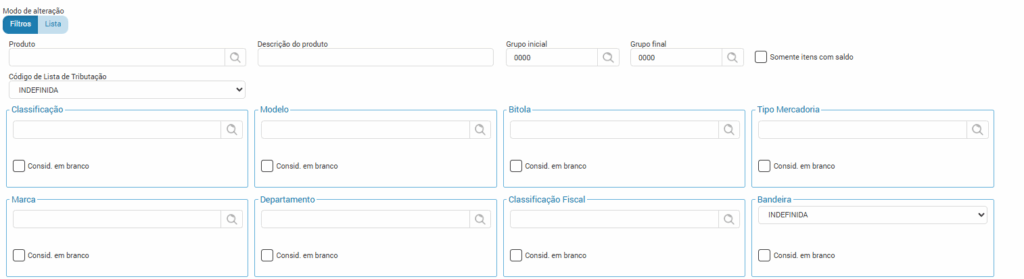
Destacamos alguns filtros:
- Produto: Ao utilizar este filtro, será possível selecionar apenas um código de produto por vez. Caso deseje alterar mais de um produto, deixe este campo em branco.
- Grupo inicial e final: Nestes campos é possível filtrar uma sequencia de grupos.
Exemplo: Grupo inicial 300 e grupo final 399, desta forma serão listados abaixo todos os produtos vinculados ao grupo de peças.
Caso queira filtrar apenas um grupo específico preencha o mesmo código no grupo inicial e final.
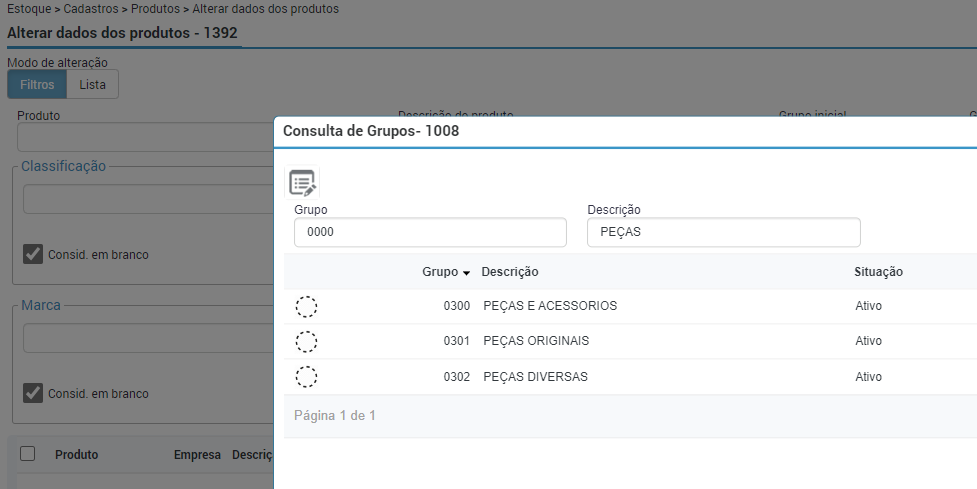
- Flag “Consid. em branco”: Abaixo de cada filtro específico possui essa opção. Ao habilitá-la, o sistema irá apresentar na listagem os itens que no seu cadastro, rotina 1068, possuem o campo em branco.
Caso seja informado um filtro específico e marcada a flag, na listagem serão apresentadas a combinação de produtos, em branco e com a informação selecionada. - Código de Lista de Tributação: Ao utilizar este filtro, será possível filtrar produtos que possuem códigos de lista de tributação conforme selecionado.
Quanto mais filtros informados em tela, mais específico será a busca.
Após preencher os filtro desejados, clique na lupa de pesquisa.
Na listagem serão apresentados os produtos de acordo com os filtros da tela.

Ao lado de cada código do produto é possível selecionar apenas os itens que deverão sofrer alteração nos seus dados.
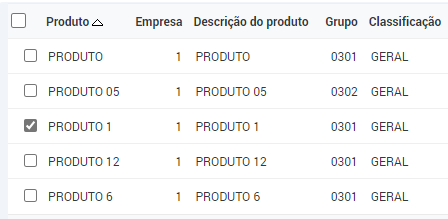
Caso queira selecionar toda a listagem apresentada em tela, clique na caixa de seleção, ao lado da coluna produto.
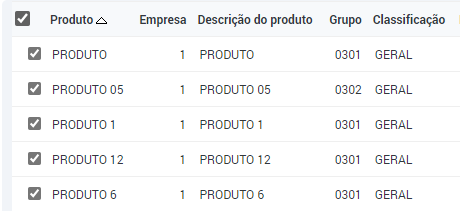
Após a seleção, deve-se preencher as informações na seção “novos códigos”.
Lista
Nesta opção é possível importar a listagem de produtos que se deseja alterar os dados. Para isso selecione um arquivo .CSV.
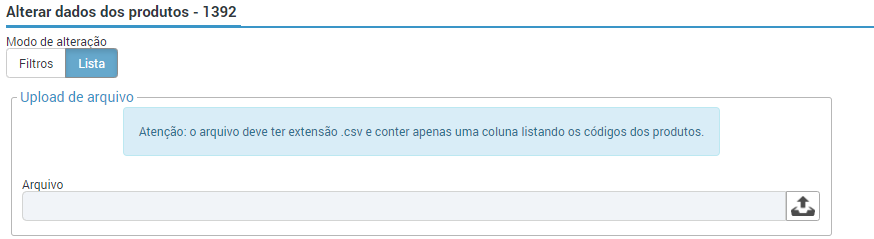
O arquivo deve conter apenas uma coluna, com um código de produto por linha de no máximo 20 caracteres.
Caso o arquivo selecionado seja de outro formato, será apresentado uma mensagem de erro informando que o Tipo de arquivo não é permitido.
Após a importação do arquivo, deve-se preencher as informações na seção “novos códigos”.
Seção “Novos códigos”
Após a seleção dos produtos ou importação da lista, informe na seção “Novos códigos” quais as informações que devem ser alteradas no cadastro destes itens.
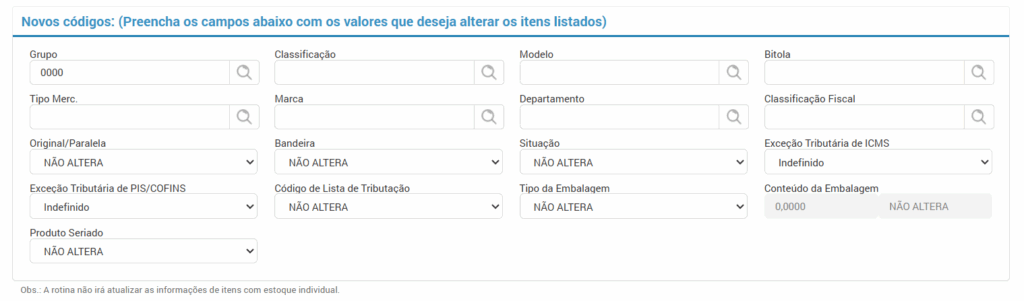
As opções disponíveis são: Grupo, classificação, modelo, bitola, tipo de mercadoria, marca, departamento, classificação fiscal, se o item é original ou paralelo, bandeira, situação cadastral, Exceção Tributária de ICMS, Exceção Tributária de PIS/COFINS, Código de Lista de Tributação, Tipo da Embalagem, Conteúdo da Embalagem e Produto Seriado.
O campo Produto Seriado apresenta 3 opções, são elas:
- Não altera: ao selecionar essa opção, não irá alterar a flag Produto Seriado;
- Marca: ao selecionar todos os produtos presentes na alteração dos dados, terão a flag marcada;
- Desmarca: irá desmarcar a flag.
Lembrando, que todos os produtos selecionados, ao confirmar, irão assumir os novos valores informados nos novos códigos. E que os produtos de estoque individual não serão alterados, pois estes herdam as informações do produto base e possuem controles diferentes de um item com controle normal.
Para conferir as alterações realizadas acesse a rotina 1068.
Exemplos
Substituição da NCM de vários produtos simultaneamente.
Você poderá importar uma lista com os códigos dos produtos a serem alterados ou na opção filtros localizar os itens de uma determinada NCM, para isso limpe os filtros da tela e preencha o campo de classificação fiscal com a NCM desejada.
Caso deseje habilitar a flag “Considerar em branco” o sistema irá trazer os item que estejam sem NCM.
Ao clicar na lupa de pesquisa, o sistema irá trazer todos os produtos que possuem a NCM informada ou o campo em branco. Vamos selecionar todos os produtos da listagem, e na seção “novos códigos”, vamos limpar todos os campos e informar a nova NCM no campo da “Classificação fiscal”.
Lembrando que a nova NCM deve estar pré cadastrada na rotina 10 04, caso contrário, será apresentado uma mensagem de erro em tela ao tentar finalizar o processo.
Após preencher as informações, clique em confirmar.
Troca de modelo e tipo de mercadoria.
Você poderá importar uma lista com os códigos dos produtos a serem alterados ou na opção filtros localizar os itens utilizando as opções da tela.
Selecionar todos os produtos da listagem e na seção “novos códigos”, vamos limpar todos os campos e informar um modelo, que deve estar pré cadastrado na rotina 11 53, e um tipo de mercadoria, pré cadastrado na rotina 11 47.
Após, clique em confirmar.