

Emissão de Inventário (1061)
Versão: 13.004.001
Através do inventário é possível gerar um relatório com as informações de quantidade e custo dos produtos conforme os filtros selecionados.
Para gerar um inventário no sistema, acesse:
Módulo Estoque > Principal > Emissão de Inventário (rotina 1061).
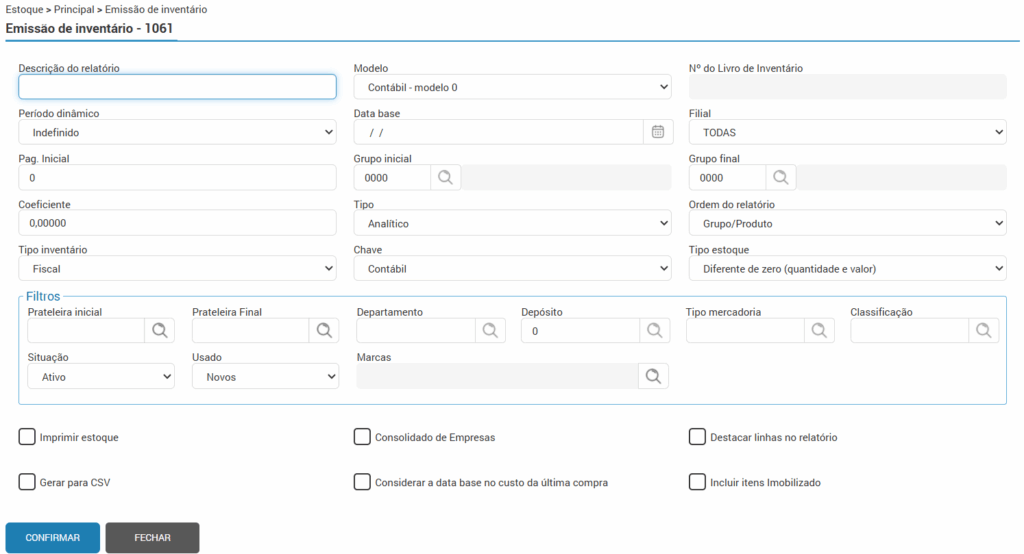
A rotina possui vários filtros que poderão ser utilizados para gerar o inventário. Vamos destacar alguns deles para melhor entendimento:
- Período dinâmico (data base): Neste campo você irá definir o período que se deve considerar para geração do relatório. Se selecionada a opção “manual” o campo data base ficará habilitado para ser preenchido manualmente. Esta informação é muito importante, pois vai considerar esta data para apresentação das informações. Por exemplo, se preenchida data base com a data de ontem, e hoje for dada entrada de uma nota fiscal que gerou quantidade em estoque, esta quantidade não será considerada, devido à data base estar com a data de ontem.
- Coeficiente: Pode-se aplicar um coeficiente (não percentual) a ser aplicado no valor do estoque. Por exemplo: Caso desejar que seja aplicado 10% menos, deve-se informar 0,90 no campo coeficiente. Será apresentada na parte inferior do relatório o percentual do coeficiente utilizado para geração.
- Tipo de estoque: A rotina possui as seguintes opções para este filtro:
- Diferente de zero (quantidade e valor): Com esta opção serão apresentados todos os produtos que possuírem tanto a quantidade como o valor do custo diferente de zero (positivo ou negativo).
- Diferente de zero (quantidade): Com esta opção serão apresentados todos os produtos que possuírem a quantidade com valor diferente de zero. Essa opção é muito utilizada para identificar possíveis inconsistências de produtos com quantidade, mas sem custo.
- Todos: Com esta opção serão apresentados todos os produtos.
- Positivo: Com esta opção serão apresentados todos os produtos que possuírem quantidade positiva.
- Negativo: Com esta opção serão apresentados todos os produtos que possuírem quantidade negativa.
- Zero: Com esta opção serão apresentados os itens que estão com valor de custo zerado.
- SPED Fiscal: Com esta opção serão apresentados apenas os itens que tiverem o saldo e o custo positivo e maior que zero. Utilizado para comparação com o inventário do SPED Fiscal
- Inconsistentes: Com esta opção serão apresentados todos os itens com saldo e custo negativo ou igual a zero
- Flag “incluir itens imobilizado”: esta flag só poderá ser habilitada, caso na rotina 99001 > botão “Configurações”, estiver habilitada a flag “Controlar estoque de terceiro”. Para o tipo Sped recomendamos que não seja habilitada a flag, pois poderá ocasionar erros.
Filtros

A grid de filtros contém os seguintes campos, que podem ser preenchidos para especificar os critérios de busca utilizados na realização do inventário:
- Prateleira inicial: prateleira inicial de onde a rotina deve começar a buscar das informações do inventário;
- Prateleira Final: prateleira final que a rotina deve buscar as informações;
- Departamento: buscará apenas informações do departamento informado;
- Depósito: buscará apenas informações do depósito informado;
- Tipo mercadoria: buscará apenas o tipo informado;
- Classificação: buscará apenas a classificação informada;
- Situação: buscará apena a situação informada;
- Usado: permite escolha entre “Todos”, “Novos” ou “Usado”;
- Marcas: permite filtrar apenas a marca informada.
Modelos
Cada modelo possui colunas com informações específicas.
Abaixo relacionamos os modelos com as informações apresentadas em cada um:
- Contábil – Modelo 0 – Apresenta informações de prateleira, quantidade em estoque, preço unitário e valor total em estoque.
- Contábil – Modelo 1 – Apresenta informação do grupo, quantidade em estoque, preço unitário, valor em estoque e custo bruto.
- Contábil – Modelo 2 – Semelhante ao o modelo 0, porém este modelo traz também o código NBM de cada produto.
- Contábil – Modelo 3 – Semelhante ao o modelo 0, com adição das informações de Base ICMS Subst. e Valor ICMS Subst. de cada produto.
- Contábil – Modelo 4 – Apresenta informações do grupo dos produtos, quantidade em estoque, preço unitário, valor em estoque e custo unitário corrigido.
- Gerencial – Modelo 6 – Apresenta informações de quantidade, custo médio, reposição, último custo corrigido, custo médio corrigido e preço de venda dos produtos.
- Balanço – Modelo 7 – Apresenta informações de grupo, quantidade, preço unitário e valor total em estoque.
- Especial – Modelo 8 – Apresenta informações de prateleira, quantidade, custo médio, custo médio unitário, último custo, último custo unitário, preço de venda, preço unitário, custo bruto, e saldo em estoque.
- Especial – Modelo 9 – Apresenta informações de grupo, quantidade em estoque, preço unitário e valor total em estoque (semelhante ao modelo 7).
- Especial – Modelo 10 – Semelhante ao modelo 0, porém deve ser gerado com Tipo Inventário Fiscal.
- Gerencial – Modelo 11 – Apresenta informações dos produtos em estoque que estejam com chave GERENCIAL.
- Especial – Modelo 12 – Semelhante ao modelo 8.
- Contábil – Modelo 13 – Apresenta informações de prateleira, quantidade, preço de lista e valor em estoque.
- Especial – Modelo 14 – Apresenta informações de prateleira, saldo em estoque, preço de venda, custo de reposição e o cálculo do Saldo x Custo Reposição.
- Especial – Modelo 15 – Apresenta informações de quantidade, último custo unitário, último custo, saldo e preço de venda.
- Produtos Individuais – Modelo 16 – Apresenta somente produtos individuais, com suas respectivas quantidades, preço unitário, valor em estoque e tempo estimado.
- Produtos em poder de terceiros – Modelo 17 – Apresenta informações de grupo, quantidade em estoque, quantidade em estoque de terceiros, preço unitário e valor em estoque.
- Disponível – Modelo 18 – Semelhante ao modelo 1, sem informação de custo bruto.
- Depósito – Modelo 19 – Semelhante ao modelo 18.
- Modelo 20 – Apresenta informações de prateleira, grupo, estoque mínimo, estoque máximo, saldo em estoque e diferença;
- Modelo 21 – Apresenta informações de quantidade, custo médio unitário, custo médio total, data da última compra e data da última venda.
Importante: O modelo 21 segue o conceito de exibir apenas produtos que tenham informações de “Data da última compra” e “Data da última venda”. Ou seja, produtos que não possuem nenhuma movimentação de compra ou venda na filial não serão impressos, mesmo que ainda tenham saldo em estoque. - Modelo 22 – Apresenta informações de quantidade, preço unitário, custo bruto e valor em estoque.
⚠️Importante! As combinações de alguns filtros podem impactar nas informações apresentadas nos relatórios.
Um exemplo que podemos citar é que para ser apresentada a informação da referência do produto, deve-se utilizar o modelo “balanço – modelo 7” e no campo “tipo de inventário” selecionar a opção “balanço”. Desta forma, será gerada a coluna “referência” no relatório.
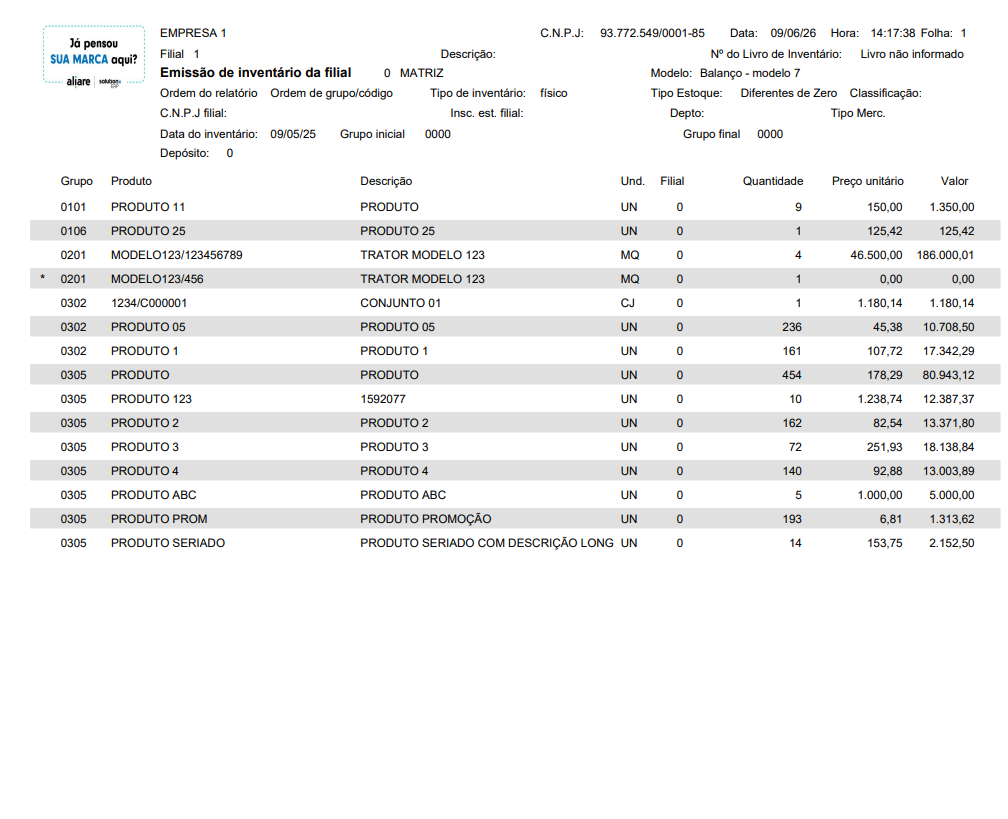
Orientamos a emitir o relatório com o tipo estoque “Sped Fiscal”, pois neste não serão listados nenhum item divergente e é a mesma regra utilizada ao gerar o inventário no arquivo Sped Fiscal.
Após inserir os filtros, clique no botão “confirmar” para gerar o relatório.
⚠️Importante! Para verificar o valor contabilizado de cada conta contábil no estoque e realizar a comparação com o saldo do inventário, gere o relatório da rotina 7004. Se for maior no Estoque é configuração na operação ou pode ser os itens inconsistentes do inventário. Se for maior na contabilidade pode ser algum lançamento realizado manualmente.