

Como podemos ajudar?
Balancete por Centro de Custo (7009)
Versão: 13.005.005
No balancete por centro de custo, é possível realizar a conferência dos saldos por centro de custo de forma clara e objetiva para os lançamentos realizados pela empresa.
Para isso, acesse:
Módulo Contabilidade > Centro de Custo > Balancete Centro de Custo (rotina 7009).
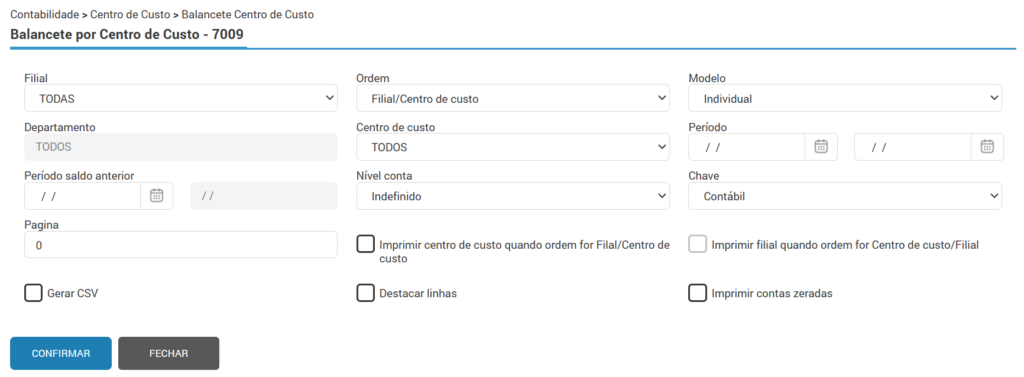
Preencha os filtros necessários para a geração.
- Filial: Informe a filial que deseja analisar as informações.
- Ordem: Opte pela ordem que deseja gerar as informações no balancete, se por “Filial/Centro de custo” ou “Centro de custo/Filial”.
- Ao optar pela ordem “Filial/Centro de custo“, a flag “Imprimir centro de custo quando ordem for Filal/Centro de custo” será habilitada e a flag “Imprimir filial quando ordem for Centro de custo/Filial” será desabilitada, assim como também será desabilitado o campo “Departamento”.
- Ao optar pela ordem “Centro de custo/Filial“, a flag “Imprimir centro de custo quando ordem for Filal/Centro de custo” será desabilitada e a flag “Imprimir filial quando ordem for Centro de custo/Filial” será habilitada, assim como também será habilitado o campo “Departamento”.
- Modelo: Opte por um dos 4 disponíveis:
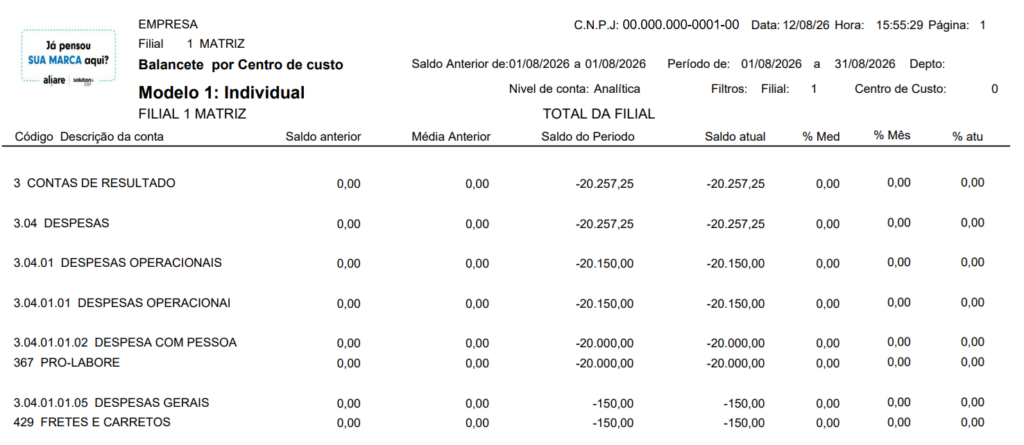
- Individual: Apresentará as contas de resultado com saldo anterior, média anterior, saldo do período, saldo atual e os percentuais das médias.
- O balancete será gerado de acordo com a ordem estabelecida no campo “Ordem”.
- Individual: Apresentará as contas de resultado com saldo anterior, média anterior, saldo do período, saldo atual e os percentuais das médias.
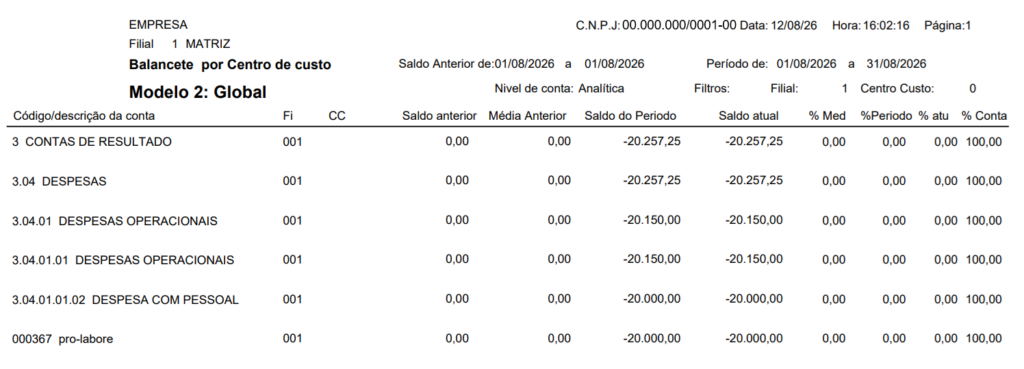
- Global: Apresentará as contas de resultado de cada filial, para cada centro de custo, com o saldo anterior, média anterior, saldo do período, saldo atual e os percentuais de média e conta.
- O balancete será gerado de acordo com a ordem estabelecida no campo “Ordem”.
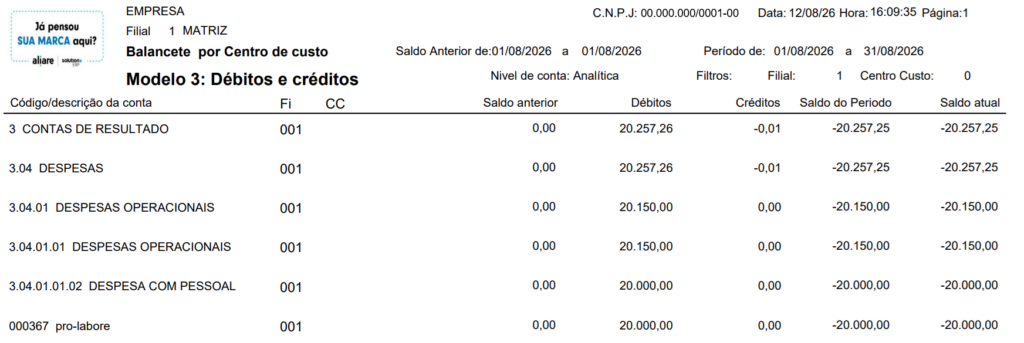
- Débitos e créditos: Apresentará as contas de resultado de cada filial, para cada centro de custo, com o saldo anterior, saldo débito, saldo crédito, saldo do período e saldo atual.
- O balancete será gerado de acordo com a ordem estabelecida no campo “Ordem”.
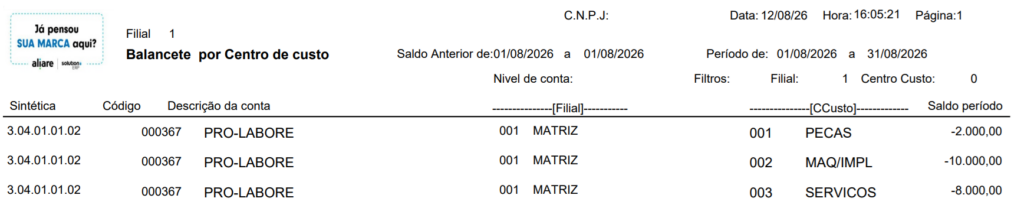
- Modelo 4: Apresentará as contas de resultado com sua respectiva sintética, por filial, para cada centro de custo e com o saldo do período.
- Ao selecionar esse modelo, a flag “Imprimir contas zeradas” será desmarcada e desabilitada.
- Saldo com contas patrimonial: Permite a apresentação das contas de resultado juntamente com os registros de Ativo e Passivo, facilitando a análise dos saldos contábeis em um único relatório.
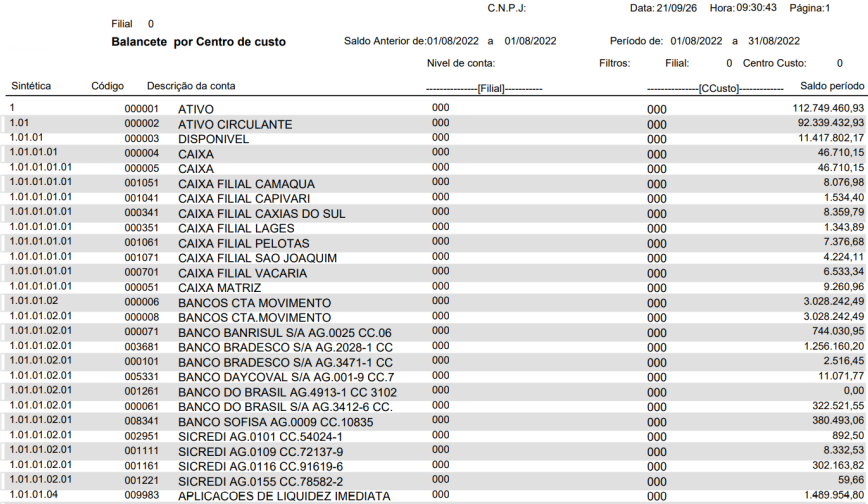
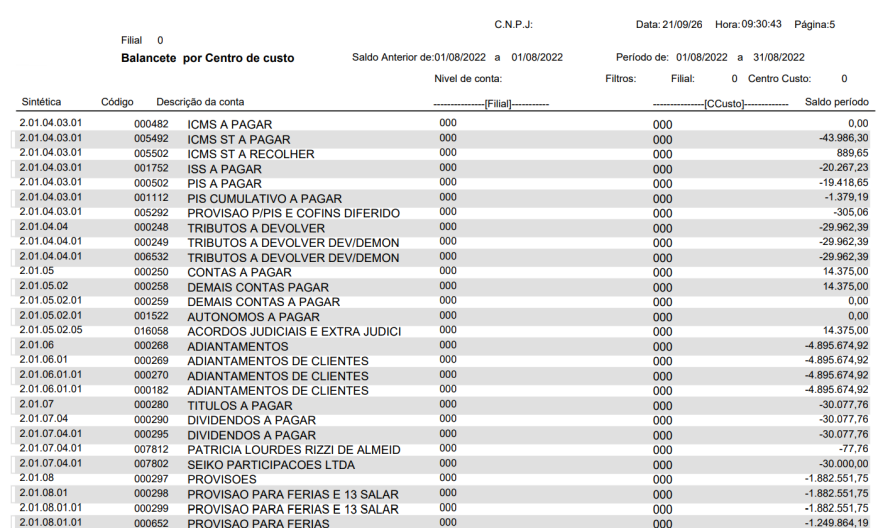
O novo modelo contém diversos filtros e é apresentado nos formatos PDF e CSV, bem como os valores das contas patrimoniais em comparação com a (rotina 7004), considerando apenas os filtros disponíveis em ambas as rotinas.
- Departamento: Selecione um departamento específico para gerar o balancete.
- Será habilitado quando a ordem for “Centro de custo/Filial”.
- Centro de custo: Selecione um centro de custo específico ou utilize a opção “Todos” para gerar de todos.
- Período: Informe o período a ser gerado o balancete.
- Período saldo anterior: Informe o período que será buscado o saldo anterior das contas.
- Nível conta: Selecione se o balancete será gerado a nível de contas analíticas ou sintéticas.
- Chave: Opte por gerar os lançamentos de chave “Contábil” ou “Gerencial”.
- Página: Informe o número da página inicial, caso necessário.
- Flag “Imprimir centro de custo quando ordem for Filal/Centro de custo”: Marque essa flag, para imprimir no balancete com a ordem de filial e centro de custo.
- Será habilitada quando a ordem for “Filial/Centro de custo”.
- Flag “Imprimir filial quando ordem for Centro de custo/Filial”: Marque essa flag, para imprimir no balancete com a ordem de centro de custo e filial.
- Será habilitada quando a ordem for “Centro de custo/Filial”.
- Flag “Gerar CSV”: Marque essa flag, quando for necessário gerar o balancete em formato CSV.
- Flag “Imprimir contas zeradas”: Marque essa flag, quando for necessário imprimir contas zeradas no balancete.
- Essa flag será habilitada nos modelos: Individual, Global e Débitos e créditos.
Após definido os filtros do balancete, clique no botão “Confirmar” para gerar o relatório.