

Balancetes / Balanço (7004)
Versão: 13.005.005
Neste demonstrativo contábil estão reunidas todas as contas com movimento na empresa e seus respectivos saldos.
Para gerar o relatório acesse:
Módulo Contabilidade > Principal > Balancetes/Balanço (rotina 7004).
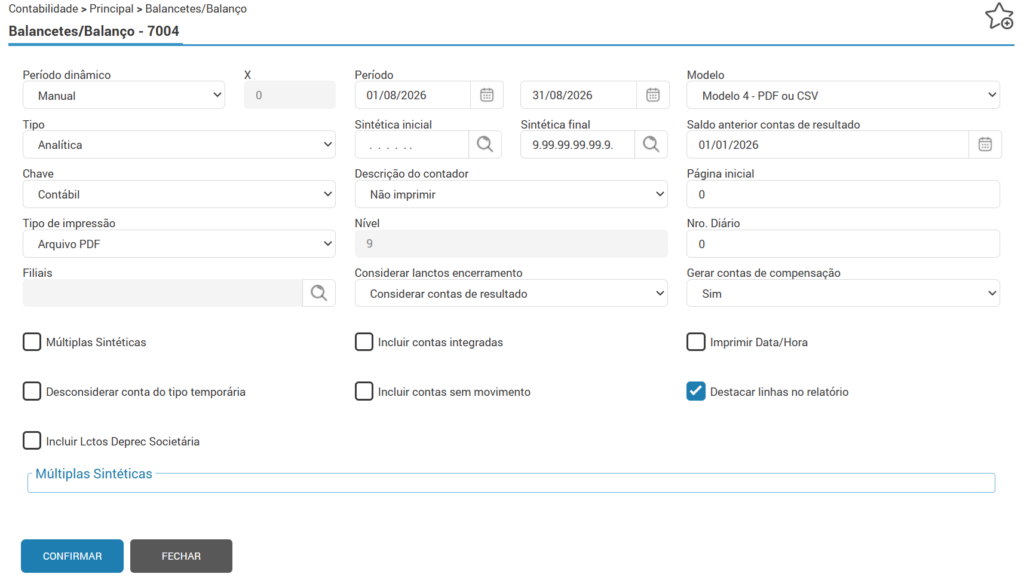
Nesta rotina, é possível gerar Balancetes ou Balanço de determinado período pré-selecionado.
Exemplo: Para gerar o balancete do primeiro trimestre informe no período dinâmico a opção “Manual” e nos campos do período as datas 01/01 a 31/03 do ano desejado. Neste caso para que o sistema considere o saldo acumulado de todo o trimestre preencha no campo “Saldo anterior contas de resultado” a data de 01/01.

- Período dinâmico: Opte por um dos diversos tipos de períodos dinâmicos disponíveis.
- Período: Informe o período para geração do balancete/balanço. O campo será habilitado de acordo com o período dinâmico selecionado.
- Modelo: Selecione uma das opções disponíveis. Esse campo influenciará em como os dados serão apresentados no relatório. Os mais utilizados são: “Modelo 3” para emissão do Balanço e o “Modelo 4” para emissão de Balancetes.
- Modelo 1 – (4 colunas com média) PDF ou CSV: Apresentará o balanço patrimonial com as contas, com saldo anterior, média anterior, saldo do período, saldo atual e as médias do mês e atuais. Pode ser gerado em formato PDF ou CSV.
- Modelo 3 – (1 coluna – balanço): Apresentará o balanço patrimonial com as contas e o saldo total. Apenas será gerado em formato PDF.
- Modelo 4 – PDF ou CSV: Apresentará o balancete mensal com as contas, saldo anterior, saldo débito, saldo crédito e o saldo atual. Pode ser gerado em formato PDF ou CSV.
- Modelo 5 – (3 colunas sem média): Apresentará o balanço com as contas, saldo anterior, saldo do período e saldo atual. Pode ser gerado em formato PDF ou CSV.
- Modelo 6 – CSV: Apresentará o balancete mensal com as contas, saldo inicial, saldo débito, saldo crédito e saldo final. Apenas será gerado em formato CSV.
- Modelo 8 – (Gráfico DRE): Apresentará o balanço a nível sintético com o saldo anterior, média anterior, saldo do período, saldo atual e os percentuais de médias. Este modelo é somente sintético e apenas será gerado em formato PDF.
- Modelo 9 – PDF ou CSV (com diferenças): Apresentará o balancete mensal com as contas, saldo anterior, débito, crédito, diferença entre débito e crédito e o saldo atual. Pode ser gerado em formato PDF ou CSV.
- Modelo 10 – PDF ou CSV: Apresentará o balancete mensal com as contas, saldo anterior, saldo débito, saldo crédito, saldo atual e se o saldo atual é D (Débito) ou C (Crédito). Pode ser gerado em formato PDF ou CSV.
- Modelo 11 – Balanço coluna ativo e passivo: Apresentará o balanço com duas colunas (Ativo e Passivo) a nível sintético com o saldo final das contas. Apenas será gerado em formato PDF.
- Tipo: Opte por gerar o balancete/balanço a nível sintético ou analítico. Este campo será habilitado de acordo com o modelo escolhido.
- Sintética inicial e Sintética final: Caso seja necessário filtrar por uma determinada sintética, informe o intervalo entre a sintética inicial e final. Caso o balancete/balanço deva ser gerado para todas as sintéticas, deixe o campo “Sintética inicial” em branco e o campo “Sintética final” como “9.99.99.99.99.9.”
- Saldo anterior contas de resultado: Informe até qual data o sistema deve considerar para a busca do saldo anterior das contas de resultado.
- 🚨Para as contas de Ativo e Passivo este campo não terá influência, pois sempre gera o saldo acumulado.
- Chave: Opte por gerar os lançamentos de chave “Contábil” ou “Gerencial”.
- Descrição do contador: Opte por uma das 3 opções disponíveis:
- Contador: Será gerado no final do balancete/balanço, a descrição do contador e do responsável pela empresa para assinatura.
- Técnico contábil: Será gerado no final do balancete/balanço, a descrição do técnico contábil e do responsável pela empresa para assinatura.
- Não imprimir: Não será gerada nenhuma informação do contador, técnico contábil ou responsável pela empresa para assinatura.
- Página inicial: Informe o número da página inicial, caso necessário.
- Tipo de impressão: Informe o tipo de impressão do balancete/balanço, se será em formato PDF ou CSV. O formato irá variar de acordo com o modelo escolhido.
- Nro. Diário: Informe o número do livro diário, caso necessário.
- Filiais: Selecione uma filial ou mais filiais específicas para geração do balancete/balanço ou deixe em branco para considerar todas as filiais.
- Na pop-up de seleção das filiais, será possível marcar por incluir apenas as filiais marcadas ou considerar todas, menos as marcadas.
- Considerar lanctos encerramento: Selecione uma das 3 opções disponíveis:
- Desconsiderar contas de resultado: nesta opção o balancete será gerado sem considerar os lançamentos de encerramento nas contas de resultado (Sintética iniciada por 3) e irá considerar os lançamentos de encerramento apenas nas contas do passivo referente a contrapartida utilizada no momento do encerramento do período.
- Considerar contas de resultado: nesta opção o balancete será gerado considerando os lançamentos de encerramento nas contas de resultado (Sintética iniciada por 3) e irá considerar os lançamentos de encerramento nas contas do passivo referente a contrapartida utilizada no momento do encerramento do período.
- Desconsiderar contas de resultado e lucro: nesta opção o balancete será gerado desconsiderando os lançamentos de encerramento nas contas de resultado (Sintética iniciada por 3) e irá desconsiderar os lançamentos de encerramento nas contas do passivo referente a contrapartida utilizada no momento do encerramento do período. Será desconsiderado os lançamentos de encerramento nessa opção, validando o saldo atual do balancete.
- Gerar contas de compensação: O usuário poderá definir se as contas com natureza de compensação definidas nas rotinas 7002 e 7015 serão geradas ou não no balancete/balanço.
- Flag “Múltiplas Sintéticas”: Ao marcar esta flag, a seção “Múltiplas Sintéticas” será habilitada, permitindo que o balancete/balanço seja gerado com várias sintéticas diferentes.

- Flag “Incluir contas integradas”: Marque essa flag, quando for necessário incluir todas as contas integradas no balancete/balanço.
- Flag “Desconsiderar conta do tipo temporária”: Marque essa flag, quando for necessário desconsiderar as contas contábeis configuradas como contas do tipo temporária (rotina 7002).
- Flag “Incluir contas sem movimento”: Marque essa flag, para incluir no balancete/balanço as contas sem movimentação.
- Flag “Incluir Lctos Deprec. Societária”: Caso a empresa utilize o processo de depreciação societária e fiscal, essa flag poderá ser marcada para incluir os lançamentos da depreciação societária no balancete/balanço. Caso a flag esteja desmarcada, os lançamentos referentes a depreciação societária não serão apresentados no balancete/balanço.
Preencha os demais filtros e após clique no botão “Confirmar” para gerar o relatório nas notificações.
Através do Balancete será possível verificar o valor contabilizado de cada conta contábil de Estoque e realizar a comparação com o saldo do inventário (rotina 1061).
⚠️Importante! Ao realizar a comparação, deve-se observar onde está o valor maior. Se for maior no Estoque é configuração na operação ou pode ser os itens inconsistentes do inventário. Se for maior na contabilidade pode ser algum lançamento que foi realizado manualmente.