

Recebimento de título com cheque (2784)
Versão: 12.002.001 Autor: Cristian de Brum Carvalho
Os cheques geralmente terão origem como pagamento de títulos ou adiantamento de clientes.
Para realizar a quitação de um título, por meio de um ou mais cheques, acesse:
Módulo Financeiro > Principal > Recebimento de títulos (rotina 2784).
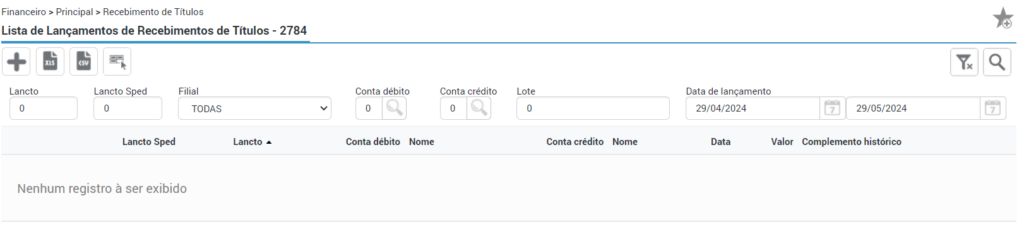
Para iniciar um novo lançamento, clique no ícone do “+”.
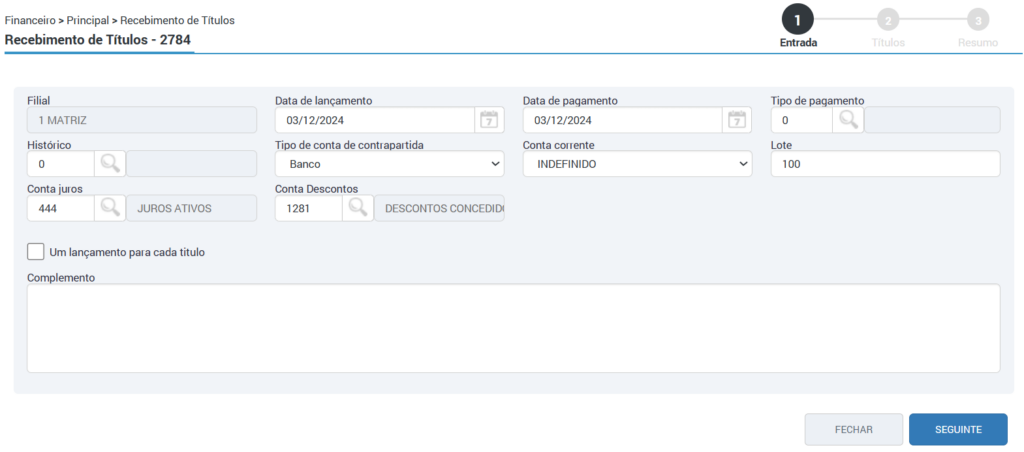
O campo “data de lançamento”, refere-se à data que será gravada no registro do lançamento, ou seja, a data que o registro foi inserido dentro do sistema.
Ao lançar o cheque e posteriormente tentar realizar alguma movimentação com ele com data de lançamento do dia anterior, o cheque não será listado, já que ele não estava inserido no sistema. O campo será preenchido automaticamente com a data do dia.
⚠️Importante! Por meio de configurações pré-definidas pela empresa, é possível alterar o campo para uma data anterior. A “data de pagamento” é a data de recebimento que será gravada no título, preferencialmente deve-se colocar o dia que o título foi quitado.
No campo “tipo de pagamento”, deve-se selecionar o tipo “pagamento com cheque”. A seleção de um “histórico” é opcional. Ao clicar no ícone da lupa serão apresentadas as opções já previamente cadastradas no sistema.
O campo “complemento” será habilitado de acordo com as configurações definidas no cadastro do histórico. No campo “tipo de conta de contrapartida”, selecione a opção “cheque”.
⚠️Importante! Lembre-se de que esta opção só irá aparecer se o tipo de pagamento utilizado for do tipo “cheque”.
Nos campos “Conta juros” e “Conta descontos” o sistema já irá trazer as contas que estão parametrizadas na (rotina 7017), entretanto, essas contas poderão ser alteradas se for necessário.
Após o preenchimento das informações, clique em “seguinte”. Será aberta a Wizard 2 para seleção dos títulos. A rotina possui uma série de filtros para pesquisa dos títulos.
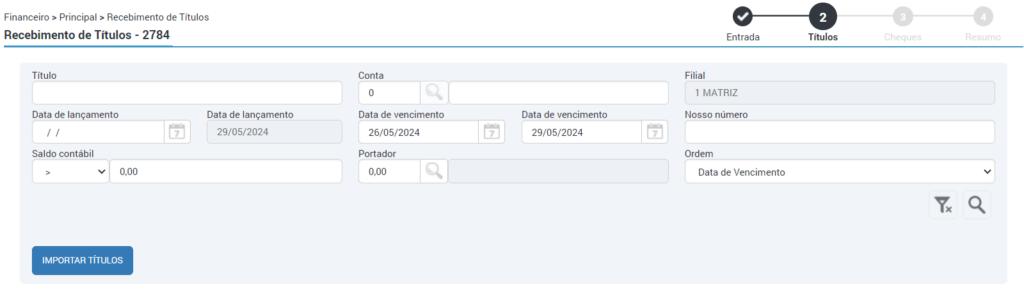
Selecione o título ou os títulos desejados. Através do ícone do “lápis”, é possível realizar a edição do título a ser quitado. Dessa forma, é possível acrescentar juros quando ele estiver vencido, por exemplo.
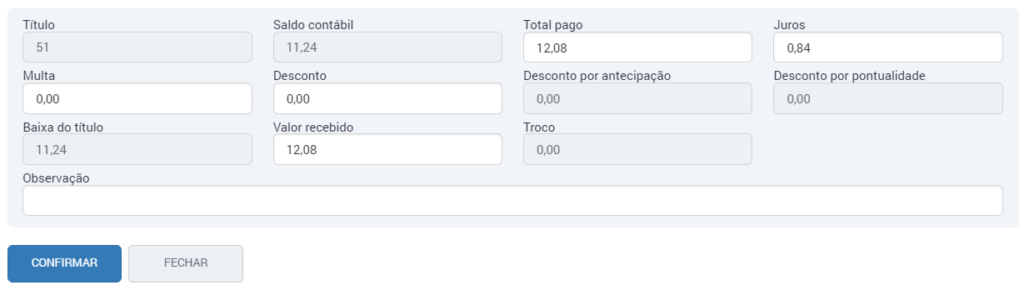
Este processo poderá ser realizado de forma manual, podendo também ser configurado para que seja realizado de forma automática. Para isso, utilize as opções: “calcular juros / desconto para todos” e “calcular juros / desconto”.
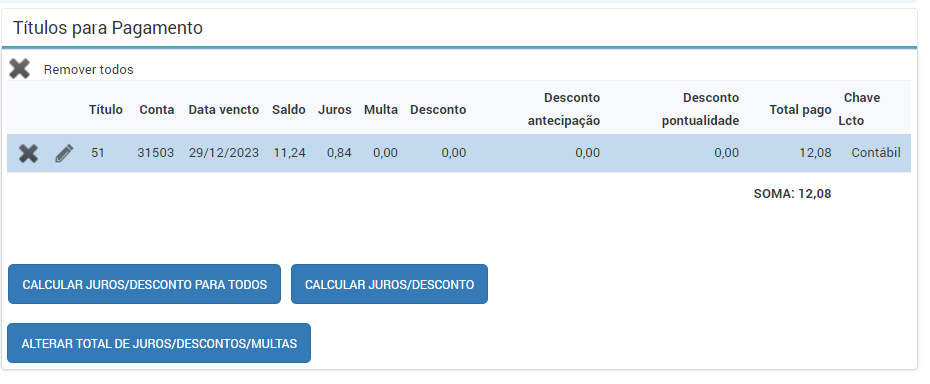
Lembrando que para que seja possível utilizar estas opções é necessário primeiramente definir as tabelas de juros e descontos padrões na (rotina 7039).
Para dar continuidade ao processo, clique no botão “Seguinte”.
Caso a empresa utilize o controle de centro de custo, será aberta a Wizard para preenchimento do centro de custo dos juros incluídos no título.
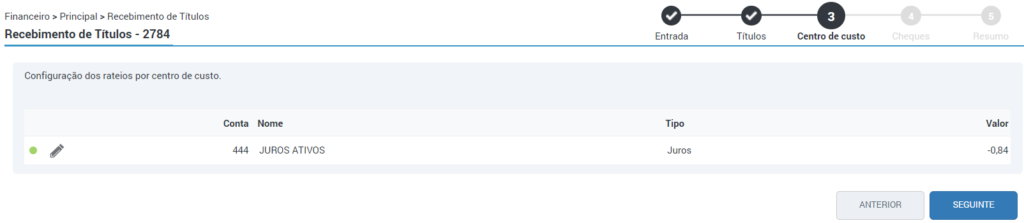
Ao clicar em “seguinte” será aberta a etapa para preenchimento dos dados do cheque. Para isso, clique no ícone do lápis e na sequência no ícone do “+”
Preencha as informações do número, banco, agência, conta corrente, C2 e C3 de acordo com dados constantes no cheque.
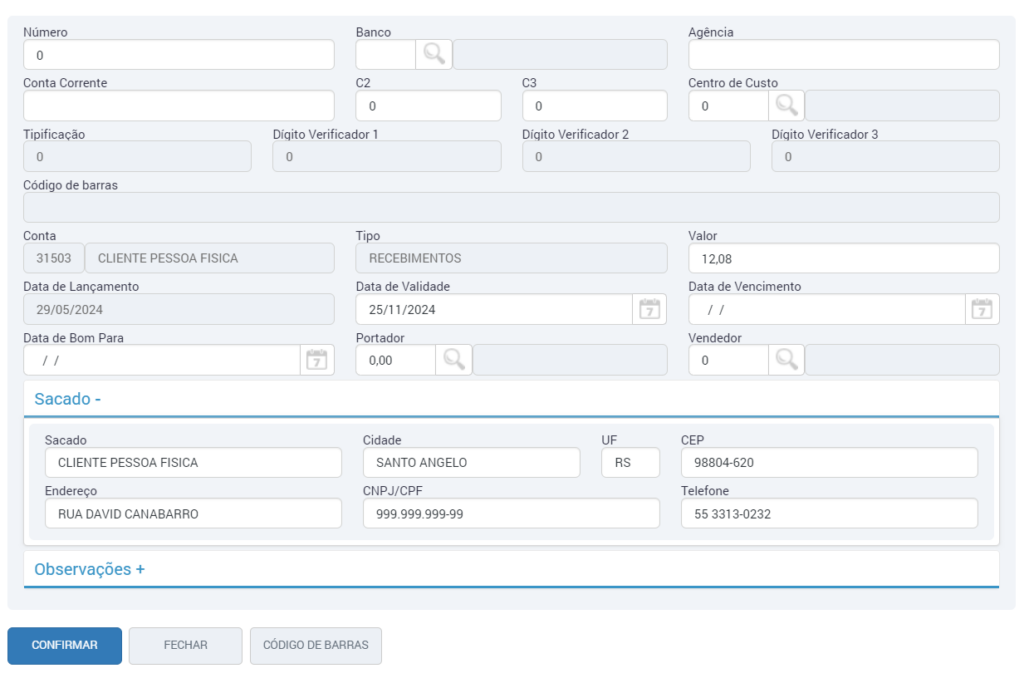
O campo “centro de custo”, deve ser preenchido para informar em qual departamento o cheque será vinculado. A obrigatoriedade deste campo dependerá dos parâmetros definidos pela empresa.
O campo “Data de validade”, é preenchido de forma automática pelo sistema com a data de 6 meses contando da data de lançamento. Dessa forma, a empresa terá controle da validade dos cheques não podendo realizar mais procedimentos com ele após o vencimento.
No campo “data de vencimento” deve ser preenchido com a data informada no cheque. Essa data pode ser igual à data de bom para ou pode ser a data em que o cliente entregou o cheque na empresa.
No campo “data de bom para”, é preenchido com a data em que o cliente solicita para realizar o depósito do cheque, isso irá habilitar no sistema o controle para que o cheque seja depositado na data combinada com o cliente.
O campo “portador”, possui a finalidade de informar quem está portando o documento. O portador servirá para a emissão de relatórios que tenham a opção de filtrar por portador. Pode-se utilizar um portador do tipo “carteira” ou pode-se criar um portador específico para cheques através da (rotina 7044).
O campo “vendedor” é de preenchimento obrigatório para empresas que realizam o cálculo de comissão por meio do recebimento de títulos com cheque.
O campo “Sacado” possui a finalidade de registrar os dados do titular do cheque, as informações preenchidas sairão do cadastro do cliente no sistema. Basta selecionar a conta do cliente, vale ressaltar que caso o cliente não seja o titular do cheque é possível apagar as informações e informar o titular correto e caso seja necessário incluir uma observação para o cheque. Finalize clicando no botão “Salvar”.
Caso seja necessário efetuar o lançamento de mais cheques o botão “+” ficará disponível até que a soma dos cheques lançados seja igual a soma do valor dos títulos selecionados.
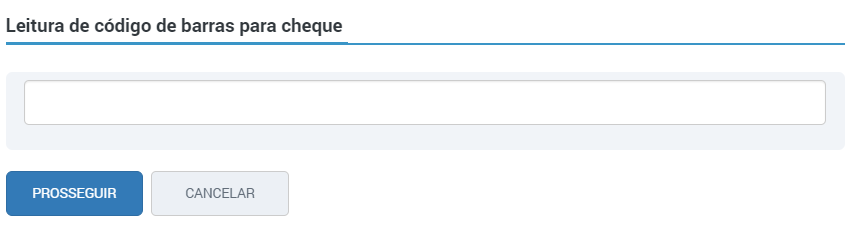
O campo “Código de barras“, é utilizado para informar o código de barras, este pode ser obrigatório de preenchimento se for marcada a flag “Obrigar a informação do código de barras” na rotina 2808 – Parâmetros do módulo Cheques.
⚠️Importante! Se o cheque tiver valor menor que o saldo do título você poderá fazer a quitação do título de forma parcial. O que não é possível dentro deste processo é o lançamento de um cheque com valor maior que o título de pagamento.
Ao lançar todos os cheques, e a soma dos mesmos ser igual a soma dos títulos selecionados ou menor, clique no botão “Confirmar”.
Ressalta-se que todo o cheque lançado fica constando no saldo devedor do cliente, inclusive alguns movimentos que não baixam o saldo do cheque ficam ainda somando no saldo devedor do cliente.
Clique no botão “seguinte” para dar continuidade no recebimento. Será aberta a wizard de resumo, para conferência dos lançamentos que serão realizados.
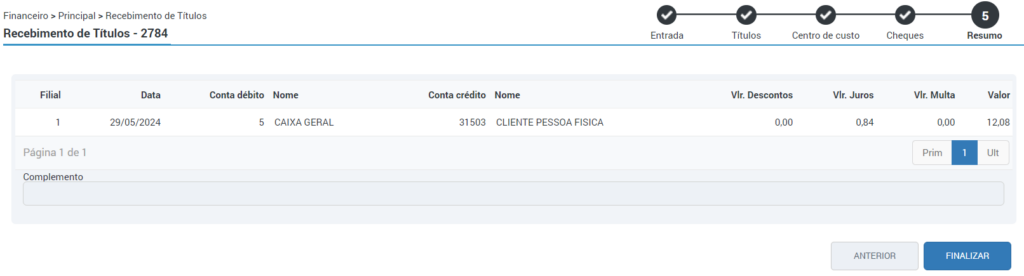
Ao clicar em “finalizar” será apresentada mensagem para confirmação do processo.
O sistema irá realizar o recebimento do título com cheque, apresentando os lançamentos realizados.
Após finalizado o recebimento do cheque, o sistema irá gerar automaticamente uma notificação contendo o recibo do recebimento, onde as duas vias do recibo serão impressas juntas, no mesmo PDF.