

Relatório de pedidos do Máquinas (3042)
Versão 13.003.001
O Relatório de Pedidos de Gestão apresenta informações sobre os pedidos de máquinas registrados no sistema. Para localizá-lo, acesse:
Módulo Máquinas > Relatórios > Relatório de pedidos do Máquinas (rotina 3042).
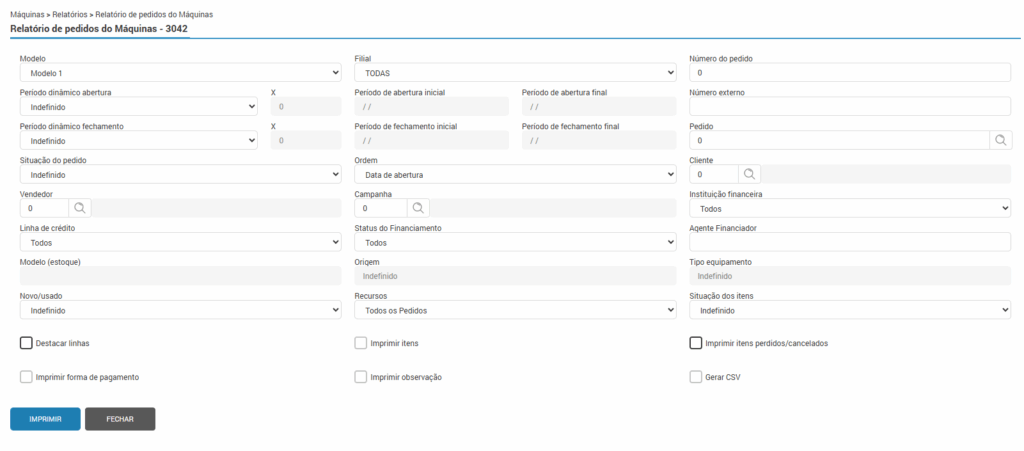
A tela inicial da rotina irá dispor de vários filtros que deverão ser preenchidos.
No campo Modelo deve-se definir um modelo para emissão do relatório, a rotina disponibiliza 8 modelos, que se diferenciam na forma de apresentação das informações.
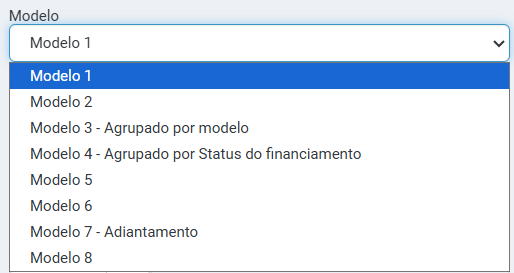
Modelo 1: Exibe as colunas Filial, Pedido ID, Número, Cliente, Nome, CNPJ/CPF, Data, Banco, Ag. Cidade, Linha de crédito, Status, Nro. Proposta, Vendedor. Na parte inferior, exibe a quantidade total de itens e o total.
Modelo 2: Exibe as colunas Filial, Banco, PAC, N. Proposta Status, Data Prev. , Qtd. Dias, Pedido ID, Nome, Vendedor, Nome cliente, Origem, Produto Cód. Base, Modelo, Tipo equipamento.
Valores da venda, Financiado, Rec. Prop. , % comissão da venda, NF venda.
Na parte inferior, exibe a quantidade total de itens, e o total da venda, do valor financiado, valor com recurso próprio e percentual de comissão sobre a venda.
Modelo 3: Exibe as colunas, Filial, Banco, PAC, N. Proposta Status, Qtd. Dias, Cód. Int, Nome do vendedor, Nome do cliente, Origem, Produto Cód. Base, Tipo equipamento.
Valores da venda, Financiado, Rec. Prop. , % comissão da venda, NF venda.
Modelo 4: Neste modelo será agrupado os pedidos com base no status do financiamento. Exibindo as seguintes colunas: Filial, Banco, PAC, N. Proposta, Qtd. Dias, Cód. Int, Nome vendedor, Nome do cliente, Origem, Produto Cód. Base, Modelo, Tipo equipamento.
Valores da venda, Financiado, Rec. Prop. , % comissão da venda, NF venda.
Modelo 5: Este modelo é apenas no formato CSV, exibe as seguintes colunas: Vendedor, Status do pedido, Número do pedido, Tipo de equipamento, Modelo, CPF/ CNPJ, Cliente, Valor, Dias, Banco, Agencia bancária, Status do financiamento, Cidade.
Modelo 6: Exibe as colunas Filial, Pedido ID, Número, Cliente, Nome, CNPJ/ CPF, Data, Banco, Ag. Cidade, Linha de crédito, Status, Vendedor, Saldo adiantamento, Total.
Na parte inferior, exibe a quantidade total de itens e total geral.
Modelo 7: Exibe as colunas Filial, Pedido ID, Número, Cliente, Nome, CNPJ/ CPF, Data, Banco, Linha de crédito, Status, Nro. Proposta, Vendedor, Total, Saldo adiantamento.
⚠️Importante! Apenas é impresso se o status do pedido das máquinas na rotina 3510 for “Aberto” ou “Bloqueado”. Caso o cliente tenha adiantamento, porém não tenha pedido em aberto, a informação do valor do adiantamento não será apresentada.
Na parte inferior, exibe a quantidade total de itens e total geral.
Modelo 8: Exibe as colunas N° do pedido, Filial, Cliente, Nome, CPF/ CNPJ, Forma de pagamento, Banco, Vendedor, Total pedido.
Na parte inferior, exibe o total pedidos.
⚠️Importante! Vale ressaltar que a opção do relatório em CSV está disponível para os modelos 2 , 3, 4, 5, e 8. Após definir todos os filtros, clique no botão “gerar relatório”, ficando disponível no ícone de notificações.
No campo “filial” deve-se informar as filiais que deverão sair no relatório, você poderá escolher uma filial específica ou todas. Vale ressaltar que este campo tem controle de acesso, onde apresentará apenas as filiais para as quais o usuário tem permissão de acesso configurado na rotina 99004.
No período de abertura, poderá ser informado um intervalo de abertura dos pedidos, ou se deixados os campos em branco, serão listados todos os pedidos.
Na situação do pedido, você poderá filtrar somente os pedidos em aberto, pedidos faturados, bloqueados, perdidos, cancelados ou se deixado o campo com a opção “indefinido”, serão listados todas as situações.
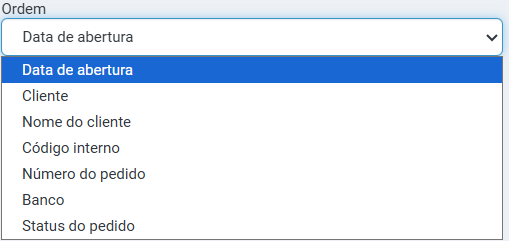
Na opção “ordem” deve-se selecionar como o relatório será ordenado, as opções disponíveis são: data de abertura, cliente, nome do cliente, código interno, número do pedido, banco ou status.
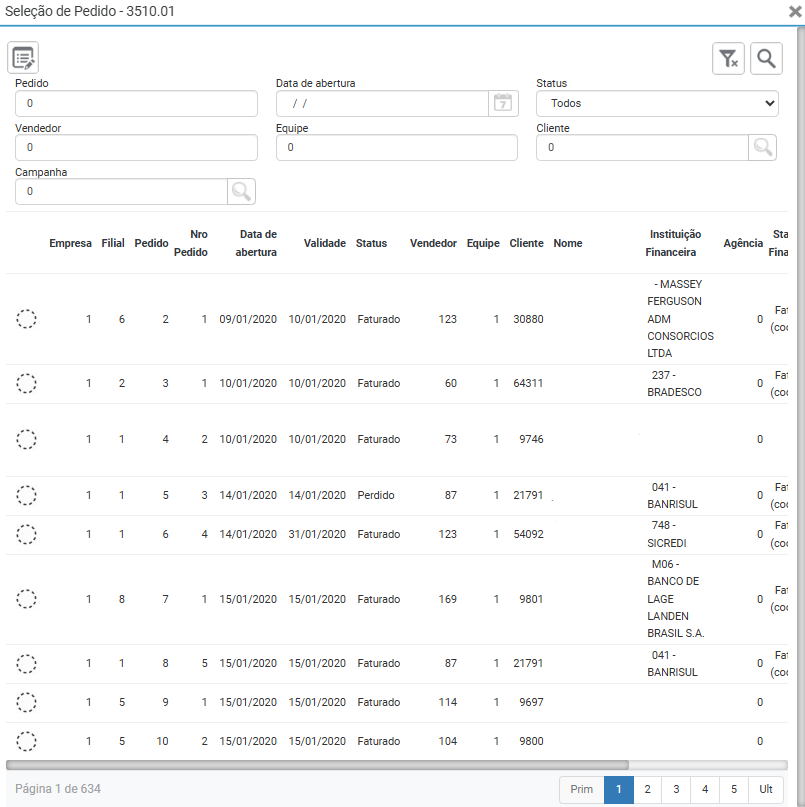
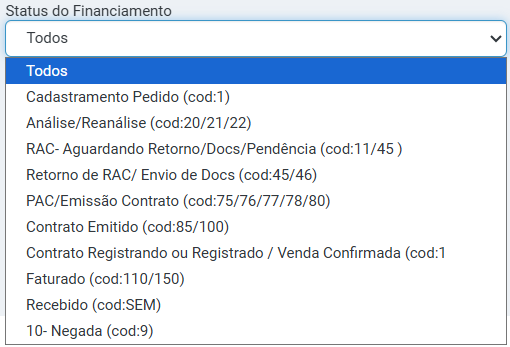
É possível filtrar também os pedidos pelo status do financiamento. Dependendo do modelo escolhido, poderá ser filtrado o tipo de equipamento, origem e modelo.
O filtro Novo/Usado irá analisar o tipo tanto dos itens de venda como de compra.
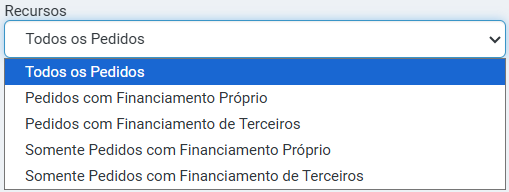
Nos recursos é possível escolher os pedidos que possuem financiamento próprio e de terceiros, pedidos totalmente financiados com recursos próprios ou ainda pedidos totalmente financiados por terceiros.
E por fim, é possível filtrar a situação dos itens, para que sejam listados somente pedidos com itens previstos, faturados, cancelados, perdidos, ou definidos com origem direta.
Abaixo dos filtros, existem algumas flags, que são importantes destacar: imprimir itens, imprimir itens perdidos, imprimir forma de pagamento e imprimir observação.